
Как сохранять места и добавлять заметки в Apple Maps (iOS 18)

Важно: инструкции применимы к iOS 18.4 и выше; интерфейс и названия кнопок в вашей системе могут быть локализованы.
Что нового в iOS 18.4 для Apple Maps
Apple Maps получила небольшие, но практичные улучшения: возможность быстро сохранять места в «Библиотеку», добавлять одну заметку к каждому месту (включая брошенные метки) и закреплять избранные места в верхней части Библиотеки. Эти изменения облегчают планирование поездок, хранение личных пометок и быстрый доступ к часто используемым адресам.
Как добавить место в Библиотеку Apple Maps
- Откройте Apple Maps на iPhone.
- Используйте строку поиска сверху, чтобы найти место, либо найдите его вручную на карте.
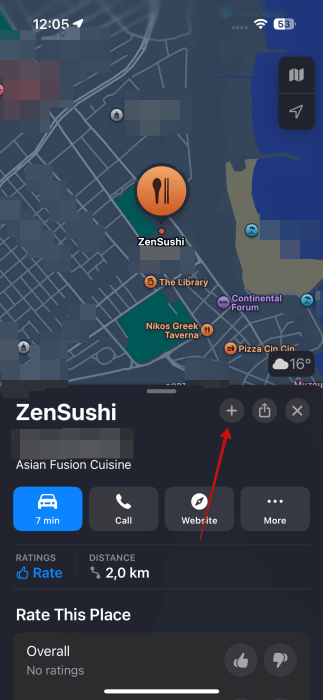
- На странице места нажмите кнопку «+» рядом с именем локации.
После добавления вы увидите уведомление, что место сохранено в «Ваша библиотека», а значок «+» сменится на галочку (✓). Чтобы убрать место из Библиотеки, просто нажмите на галочку — значок вернётся к «+».

Совет: Apple Maps теперь доступен и на Android в ограниченной форме — если вы используете несколько платформ, проверьте совместимость и синхронизацию вручную.
Как добавить заметку для места в Apple Maps
После сохранения места в Библиотеке под основными кнопками появляется поле «Добавить заметку».
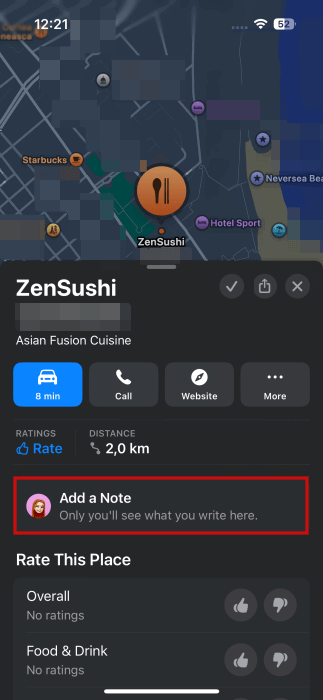
- Нажмите «Добавить заметку».
- Введите свои наблюдения, подсказки или комментарии. Можно сохранять достаточно длинный текст — ограничение комфортное для заметок о ресторане, адресе или инструкции по доступу.
- Нажмите «Готово» или «Сохранить», чтобы зафиксировать заметку.

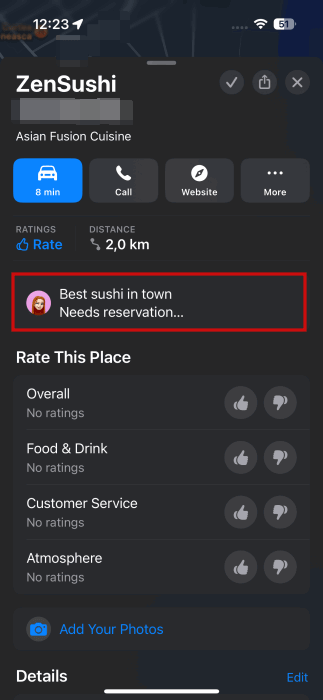
Заметка будет отображаться под основными кнопками на странице места. Для редактирования нажмите на заметку и измените текст — затем снова сохраните.
Как добавить заметку к месту без сохранения в Библиотеке
Вы можете оставить заметку и для локации, которую не сохраняли заранее:
- Найдите место на карте и нажмите на него.
- В появившемся окне выберите кнопку «Ещё».
- В меню выберите «Добавить заметку», введите текст и сохраните.

Заметка будет видна при дальнейшем просмотре этой точки на карте.

Как добавить заметку к брошенной метке на карте
Брошенные метки (pin) также поддерживают заметки. Если вы бросили метку вручную, откройте её карточку и найдите поле «Добавить заметку». Введите текст и сохраните.
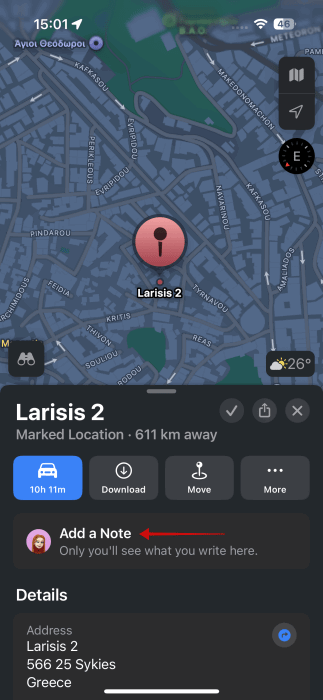
Это удобно, когда нужно быстро пометить точку без полного сохранения в Библиотеке.
Как удалить заметку для места в Apple Maps
- Откройте страницу места, в котором сохранена заметка.
- Прокрутите к заметке и нажмите на неё.
- Внизу выберите «Удалить заметку».
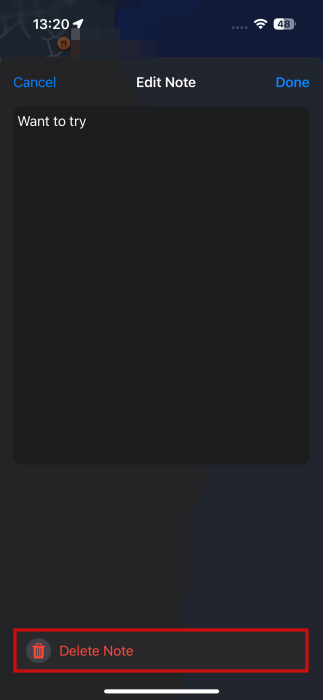
Удаление обратимо только путём повторного создания заметки вручную.
Совет: регулярно просматривайте Библиотеку и удаляйте устаревшие заметки, чтобы интерфейс оставался удобным.
Как получить доступ к сохранённым местам в Библиотеке
- Откройте Apple Maps.
- В нижней части экрана под строкой «Поиск» найдёте плитку Библиотеки. Нажмите на строку под кнопками «Дом/Работа».
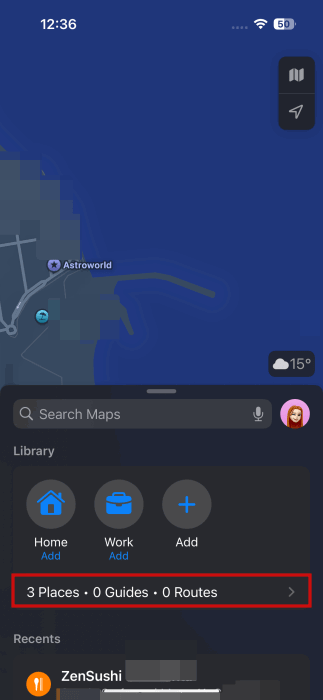
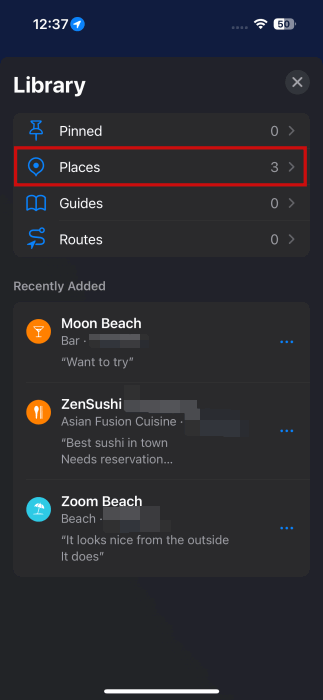
- Выберите «Места» в меню Библиотеки — откроется список всех сохранённых локаций.
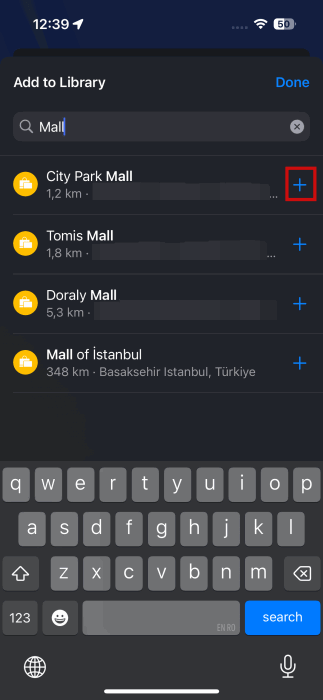
- Чтобы добавить новую локацию напрямую из Библиотеки, нажмите «+ Добавить» в правом верхнем углу.

- Найдите место по имени и нажмите «+» в результатах поиска.
Вы также можете добавить или отредактировать заметку прямо из списка «Места»: нажмите три точки рядом с локацией и выберите «Добавить заметку» или «Изменить заметку».

Как закрепить место в Библиотеке (Pin)
Для быстрого доступа к важным местам закрепите их в верхней части Библиотеки:
- Откройте «Места» в Библиотеке.
- Нажмите три точки рядом с нужной локацией и выберите «Прикрепить».
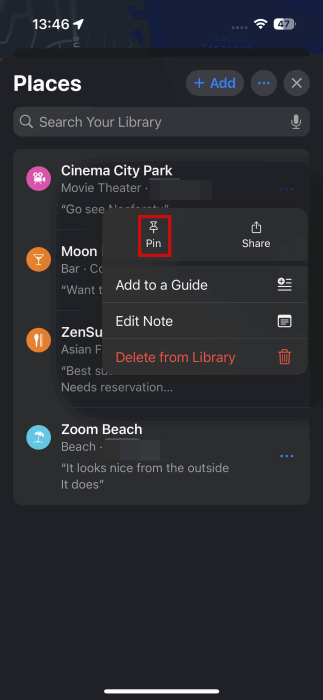
Прикреплённая локация появится рядом с кнопками «Дом/Работа» и станет доступна одним нажатием для получения маршрута.
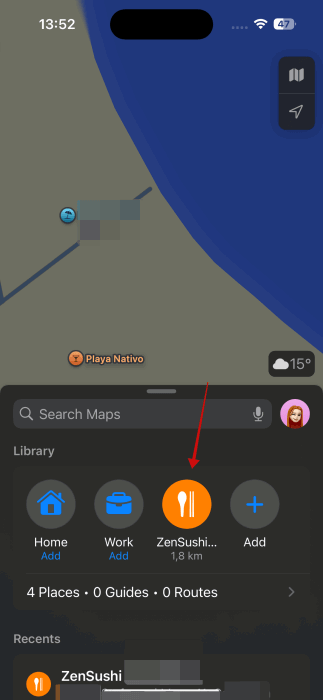
Чтобы открепить, снова откройте «Места», нажмите три точки рядом с локацией и выберите «Открепить».
Как удалить место из Библиотеки
- Войдите в «Места» в Библиотеке.
- Найдите нужную запись, нажмите три точки справа и выберите «Удалить из Библиотеки».

Удаление удаляет и заметку, привязанную к месту.
Практические советы по использованию заметок и сохранённых мест
- Используйте заметки для оперативной информации: код домофона, лучшие блюда в ресторане, часы работы в праздники.
- Для путешествий создавайте временные метки и пометки с датами приезда/отъезда.
- Объединяйте сценарии: сохраняйте места, которые хотите посетить, и добавляйте краткие теги в заметке (например, “ресторан: вегет”, “парковка: узкая”).
- Если вы работаете с большим количеством мест (недвижимость, доставка), держите отдельную структуру: имя — тип — приоритет — короткая заметка.
Когда функция заметок не подойдёт — типичные ограничения и ошибки
- Одна заметка на место. Если вы хотите истории версий или несколько заметок для одного адреса, Apple Maps не поддерживает это — придётся хранить дополнительную информацию в заметках iOS или сторонних приложениях.
- Синхронизация. Иногда заметки могут временно не синхронизироваться между устройствами из‑за проблем с iCloud. Проверяйте подключение и состояние iCloud Drive.
- Ограничения для бизнес‑аккаунтов. Если точка принадлежит внешнему бизнес‑профилю, часть функций редактирования может быть ограничена.
Альтернативные подходы и приложения
Если встроенных заметок и сохранений недостаточно, можно рассмотреть:
- Apple Notes — для многостраничных заметок и вложений (фото, чек-листы). Синхронизируется по iCloud.
- Google Maps — поддерживает собственные метки и списки, удобен при совместном использовании с Android‑пользователями.
- Специализированные приложения для командной работы (Trello, Notion) — при необходимости интегрировать адреса в рабочие процессы.
Быстрая методология: как эффективно сохранять и помечать места (3 шага)
- Найти место → 2. Нажать «+» → 3. Добавить короткую заметку (1–2 строки с ключевой информацией).
Этой методики достаточно для быстрых напоминаний и планирования маршрутов.
Чек‑листы по ролям
Путешественник:
- Сохранил отель, вокзал и достопримечательности.
- В каждой заметке указал даты или время посещения.
- Закрепил наиболее важное место.
Курьер/таксист:
- Сохранил частые точки доставки.
- В заметках указал подъездные инструкции и код домофона.
- Убрал устаревшие места ежедневно.
Агент по недвижимости:
- Сохранил объекты и добавил заметки о состоянии, цене и контактах.
- Использует внешние инструменты для истории версий и фотографий.
Мини‑метод: организация большой Библиотеки
- Разбейте места по типам в заметке (например: “Кафе | Вегет 1/5 | Wi‑Fi”).
- Помечайте приоритет: P1, P2, P3 в начале заметки.
- Периодически просматривайте и удаляйте устаревшие места.
Небольшая диаграмма принятия решения (Mermaid)
flowchart TD
  A[Нашёл место на карте] --> B{Сохранить в Библиотеку?}
  B -- Да --> C[Нажать + и добавить заметку]
  B -- Нет --> D{Добавить заметку к метке?}
  D -- Да --> E[Выбрать Ещё -> Добавить заметку]
  D -- Нет --> F[Ничего не делать]
  C --> G[Прикрепить если важно]
  E --> G
  G --> H[Готово]
  F --> H
Краткий словарь
- Библиотека — раздел Apple Maps, где хранятся ваши сохранённые места.
- Заметка — пользовательский текст, привязанный к локации.
- Прикрепить (Pin) — закрепить место в верхней части Библиотеки.
- Брошенная метка — точка, отмеченная вручную без сохранения в Библиотеке.
Риски и рекомендации по безопасности
- Данные заметок синхронизируются через iCloud; не храните конфиденциальную информацию (пароли, PIN‑коды) в заметках Apple Maps.
- При совместном использовании устройства убедитесь, что доступ к вашему Apple ID защищён.
Краткая сводка
- Apple Maps в iOS 18 позволяет сохранять места, добавлять одну заметку на место, прикреплять важные локации и управлять всем этим через Библиотеку.
- Заметки удобны для коротких инструкций и подказок, но не заменяют полноформатные заметочники для сложных данных.
- Для командной работы или версионных заметок используйте внешние инструменты.
Сделайте привычкой сохранять ключевые точки и добавлять к ним одну строку полезной информации — это сэкономит время в дороге и упростит планирование.
Сводка полезных ссылок и следующего шага: прочитайте руководство по сообщению о происшествиях в Apple Maps и сравните альтернативы, если требуется более точная совместная работа с картами.

Похожие материалы

Несколько аккаунтов Skype: Multi Skype Launcher

Журнал для работы: повысить продуктивность

Персональные звуки уведомлений на Android

Скачивание шоу Hulu для офлайн‑просмотра

Microsoft Start: персонализированная новостная лента
