
Как добавить субтитры к фильмам и сериалам на компьютере

Подзаголовки и субтитры — вещь неоднозначная: кто‑то ими пренебрегает, а кто‑то не представляет просмотра без них. Особенно это важно при просмотре фильмов на чужом языке или для людей с нарушениями слуха. В статье подробно объясняю, где взять субтитры, как быстро подключить их в плеере и как навсегда добавить в файл, если нужно.
Почему стоит использовать субтитры
Субтитры полезны не только для тех, кто не слышит или смотрит иностранные фильмы. Они помогают в таких ситуациях:
- Неразборчивая речь: актёры с сильным акцентом или бормочущие роли.
- Плотный звуковой дизайн: музыка и эффекты заглушают реплики.
- Сложный сюжет: фантастика и научная фантастика, где много выдуманных имён и терминов.
- Изучение языка: читаешь и слышишь одновременно, быстрее запоминаешь фразы.
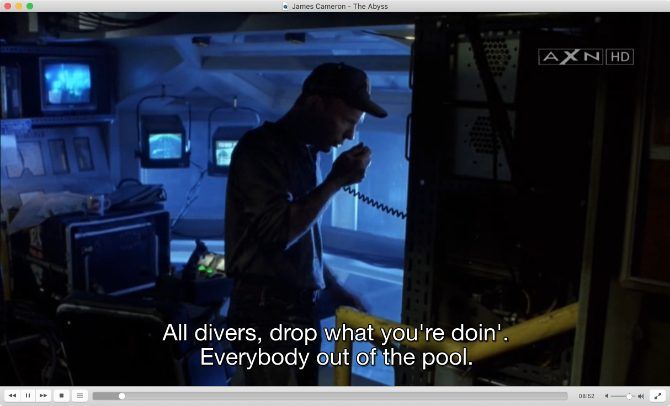
Важно: субтитры повышают доступность и удобство просмотра для большого числа людей.
Краткая схема: какой способ выбрать
- Хочешь просто посмотреть и переключать языки — используй мягкие (soft) субтитры в плеере (VLC, MPC‑HC и т. п.).
- Хочешь, чтобы субтитры всегда были видны на любом устройстве — вшивай (hard/burned‑in) через HandBrake или ffmpeg.
- Хочешь сохранить видео с несколькими дорожками субтитров и метаданными — оберни в MKV через mkvmerge.
Где загрузить качественные субтитры
Лучше всего скачивать субтитры с того же источника, откуда у вас сам файл — так выше шанс, что тайминги совпадают. Если таких субтитров нет, используйте проверенные базы:
- Subscene — большая коллекция современного контента; субтитры сортируются по названию и языку.
- OpenSubtitles — огромная база, но на сайте много рекламы; внимательнее при кликах.
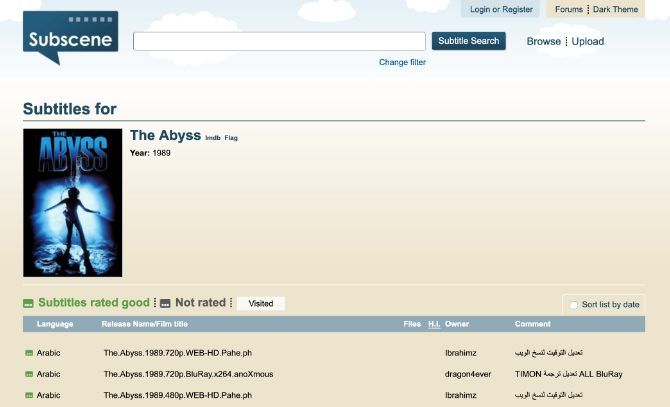
Чаще всего вы получите файл в формате .srt или .sub. Ниже — как с ними работать.
Краткая справка по форматам субтитров
- SRT — самый популярный текстовый формат: время начала/конца + строка. Прост в правке.
- SUB — может быть текстовый (MicroDVD) или бинарный (VobSub, сопровождается .idx). Требует внимания к типу.
- ASS/SSA — поддерживает стили, позиционирование и продвинутую разметку; нужен libass при встраивании.
- VTT — формат WebVTT, часто для браузеров и стримов.
Короткое определение: SRT — обычный простой файл с таймкодами, ASS — формат для стилизованных субтитров.
Как добавить мягкие дорожки (включаемые/выключаемые)
Практически все современные плееры поддерживают внешние файлы субтитров.
Мы покажем процесс на примере VLC Media Player (бесплатный, кроссплатформенный). Принцип похож и в других плеерах.
Скачать: VLC Media Player для Windows | macOS | Linux (бесплатно)
Автоматическое добавление по имени файла
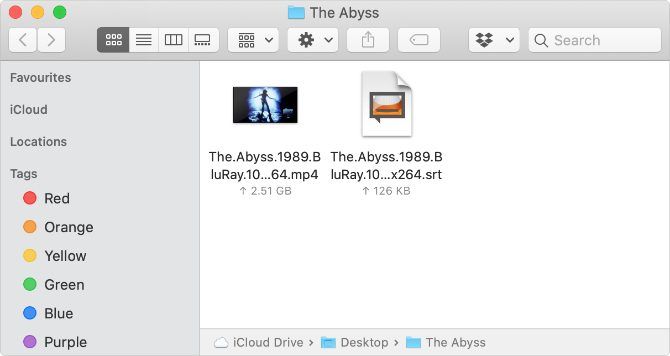
Самый простой способ — дать файлy субтитров то же имя, что и видео (за исключением расширения) и поместить их в одну папку. Плеер автоматически подхватит субтитры.
Пример:
The.Abyss.1989.BluRay.1080p.x264.mp4
The.Abyss.1989.BluRay.1080p.x264.srt
Ограничение: этот способ хорош, если субтитры в одном языке и не нужно хранить множество дорожек для одного видео.
Ручное подключение субтитров в VLC
Если имена отличаются или у вас несколько дорожек — подключите субтитры вручную.
- Откройте видео в VLC.
- Меню: Subtitles > Add Subtitle File и выберите .srt/.ass.
Или просто перетащите файл субтитров в окно VLC — он добавится автоматически.
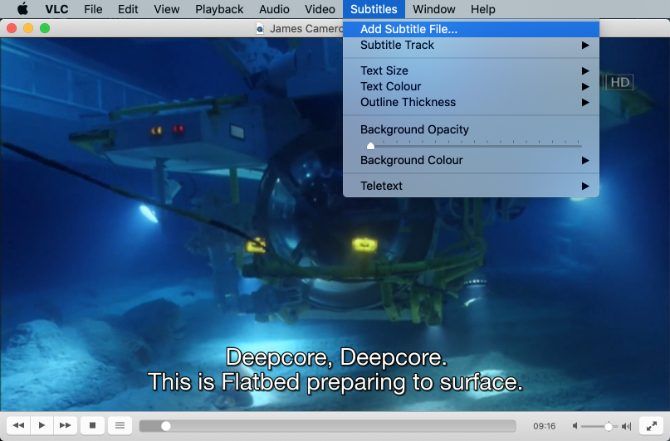
Если в видео добавлено несколько дорожек, переключаться между ними можно через меню Subtitles.
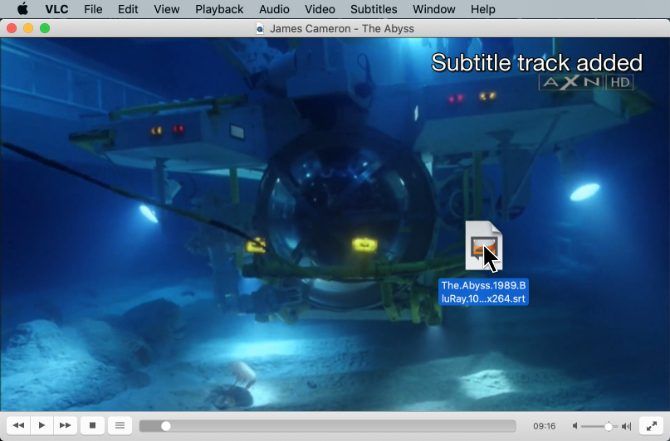
Советы по мягким субтитрам:
- Если текст отображается кракозябрами, скорее всего проблема с кодировкой — откройте .srt в текстовом редакторе и сохраните в UTF‑8 без BOM.
- Некоторые плееры распознают языковой код в имени файла (movie.en.srt), но это не универсально.
Как навсегда вшить субтитры в видео (hard subtitles)
Если вы хотите, чтобы субтитры всегда были видны (например, для старых ТВ, USB‑плееров или архивов), используйте HandBrake или ffmpeg.
Скачать: HandBrake для Windows | macOS | Linux (бесплатно)
HandBrake — пошагово
- Откройте HandBrake и выберите видео как Source.
- Перейдите на вкладку Subtitles.
- Нажмите Tracks → Add External Subtitles Track и выберите .srt/.ass.
- Для постоянного встраивания включите опцию Burned In рядом с дорожкой.
- (Опционально) Добавьте несколько дорожек и укажите Language и Default, если хотите, чтобы некоторые оставались переключаемыми.
- Нажмите Start — HandBrake создаст новый файл с «запечёнными» субтитрами.
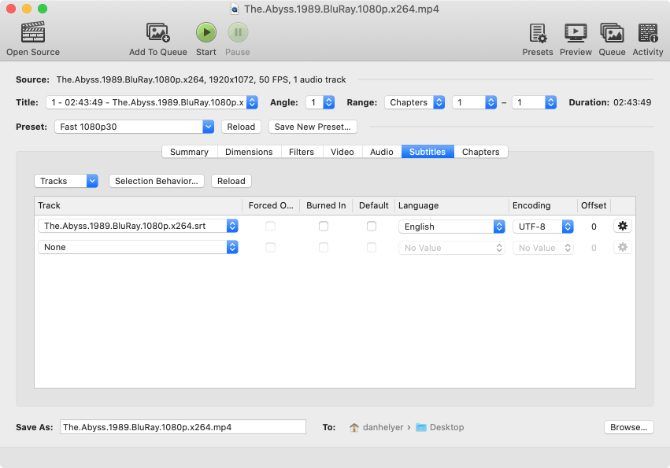
Преимущества HandBrake: понятный GUI и набор готовых пресетов кодирования. Недостаток — нужно перекодировать видео, что занимает время и ресурсы.
Быстрая команда ffmpeg для встраивания субтитров
ffmpeg умеет «прожигать» субтитры через фильтр subtitles (нужна поддержка libass). Пример:
ffmpeg -i input.mp4 -vf "subtitles=subtitle.srt" -c:a copy output.mp4Если субтитры в кодировке Windows‑1251 (русские), укажите кодировку:
ffmpeg -i input.mp4 -vf "subtitles=subtitle.srt:charenc=CP1251" -c:a copy output.mp4Замечание: команда создаёт новый файл; не удаляйте оригинал до проверки результата.
Встраивание без перекодировки контейнера: MKV и mkvmerge
Если хотите хранить несколько дорожек и не перекодировать видео, используйте MKV и mkvmerge (часть MKVToolNix).
Пример объединения MP4 и SRT в MKV с языковыми метками:
mkvmerge -o output.mkv input.mp4 --language 0:eng subs_eng.srt --language 0:rus subs_rus.srtЭто сохраняет видео и аудио без перекодирования и добавляет дорожки субтитров с метаданными (язык), которые поддерживают многие плееры.
Создание собственных субтитров — краткая методология
Если субтитров нет, их можно сделать самому. Короткий чеклист:
- Транскрибируйте диалоги (вручную или автопомощь).
- Разбейте строки по чтению (обычно 1–2 строки на кадр).
- Проставьте таймкоды (start/end) с точностью до 0.1–0.5 с.
- Отформатируйте файл в SRT/ASS и проверьте в плеере.
- Прочитайте и исправьте орфографию и синхронизацию.
Инструменты: Aegisub (продвинутые), Subtitle Edit (очень удобно для синхронизации), Notepad++ или любой текстовый редактор для SRT.
Мини‑методология для одной серии/фильма:
- Пройдите видео по сценам и помечайте кадры с ключевыми диалогами.
- Сначала выставьте грубые тайминги, затем проверьте и тонко подстройте.
- В ASS добавьте стили, если нужна особая типографика.
Устранение проблем и частые ошибки
- Кракозябры (неправильная кодировка): откройте .srt в редакторе и сохраните в UTF‑8.
- Субтитры не показываются: переименуйте файл под имя видео или подключите вручную через меню плеера.
- Ошибка тайминга (субтитры идут раньше/позже): сдвиньте субтитры в редакторе (Subtitle Edit) — есть функция «Shift times».
- Несовпадение FPS (особенно для старых DVD): используйте инструменты для пересчёта таймингов с учётом FPS.
- Ошибки в формате .idx/.sub: используйте Subtitle Edit или BDSup2Sub для конвертации.
Когда подход не сработает — контрпримеры
- Если видео зашифровано или содержит DRM, простое добавление внешних субтитров может быть невозможно.
- Если вы хотите, чтобы субтитры были видны только на некоторых устройствах, учтите, что не все плееры читают встроенные дорожки в нестандартных контейнерах.
- Некоторые старые Smart TV читают только .srt с тем же именем файла — в этом случае придётся использовать автоматическое переименование.
Чеклисты по ролям
Для зрителя:
- Скачать субтитры в нужном языке.
- Убедиться в кодировке UTF‑8.
- Переименовать файл субтитров под имя видео или подключить вручную.
Для архиватора/библиотекаря:
- Использовать mkvmerge: хранить оригинальное видео и несколько дорожек субтитров с языковыми метками.
- Документировать источник субтитров (сайт/автор).
Для создателя субтитров:
- Прописать тайминги, проверить орфографию и синхронизацию.
- Сохранить в SRT и при необходимости в ASS для стилизации.
Быстрая шпаргалка команд и инструментов
- VLC — добавить субтитры: Subtitles > Add Subtitle File или перетащить файл.
- HandBrake — вкладка Subtitles → Burned In для вшитых субтитров.
- ffmpeg — вшивание: ffmpeg -i input.mp4 -vf “subtitles=subtitle.srt” -c:a copy output.mp4
- mkvmerge — объединение: mkvmerge -o output.mkv input.mp4 –language 0:rus subs.srt
- Subtitle Edit / Aegisub — редактирование и сдвиг таймингов.
Безопасность и права
- Скачивайте субтитры с проверенных ресурсов и уважайте авторские права на тексты и переводы.
- Если вы публикуете свои переводы, укажите источник видео и лицензию к файлу перевода, если это требуется.
Небольшая галерея исключительных случаев
- Нестандартные субтитры (например, стилизованные karaoke‑эффекты) лучше хранить в ASS.
- Для архивации целесообразно сохранять оригинал и MKV‑контейнер с дорожками, чтобы сохранить максимальную совместимость.
Часто задаваемые вопросы
Можно ли добавить несколько языков субтитров к одному файлу?
Да. Для мягких дорожек просто добавьте несколько файлов и переключайтесь через меню плеера. Для постоянного хранения лучше использовать MKV и mkvmerge, чтобы сохранить несколько дорожек с языковыми метками.
Как исправить «опережение» или «запаздывание» субтитров?
Откройте субтитры в редакторе (Subtitle Edit, Aegisub) и используйте функцию сдвига времени (Shift). Также некоторые плееры позволяют временно изменить задержку клавишами.
Почему вместо русских букв кракозябры?
Это проблема кодировки. Откройте .srt в редакторе и сохраните в UTF‑8 (без BOM). При использовании ffmpeg укажите charenc, если нужно.
Краткая сводка
- Для повседневного просмотра используйте внешние субтитры и VLC: быстро и удобно.
- Для архивации и многодорожечной поддержки — MKV и mkvmerge.
- Для окончательного встраивания на устройства без поддержки дорожек — HandBrake или ffmpeg.
- Если субтитров нет, создавайте их в Aegisub/Subtitle Edit и делитесь с сообществом.
Важно: выбирайте инструмент под задачу — быстро посмотреть, сохранить архив или подготовить готовую версию для устройства с ограниченной поддержкой.
И напоследок — небольшая диаграмма выбора метода:
flowchart TD
  A[Нужно просто посмотреть?] -->|Да| B[Soft субтитры 'VLC']
  A -->|Нет, нужно навсегда| C[Hard субтитры 'HandBrake, ffmpeg']
  C --> D{Нужно сохранить несколько языков?}
  D -->|Да| E[MKV + mkvmerge]
  D -->|Нет| F[Вшить через HandBrake/ffmpeg]
Спасибо за чтение. Если хотите, могу подготовить компактный чеклист для вашей конкретной операционной системы или набор команд под ваши задачи.

Похожие материалы

Несколько аккаунтов Skype: Multi Skype Launcher

Журнал для работы: повысить продуктивность

Персональные звуки уведомлений на Android

Скачивание шоу Hulu для офлайн‑просмотра

Microsoft Start: персонализированная новостная лента
