
Как добавить потоковые сервисы в ваш плеер Sonos
Почему это важно
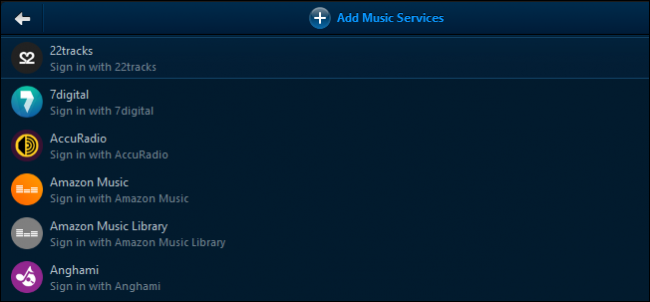
Sonos по умолчанию воспроизводит локальные файлы и стримы только через собственное приложение. Подключение потоковых сервисов открывает доступ к миллионам треков и делает систему действительно полезной для повседневного прослушивания. Обратите внимание: для некоторых сервисов потребуется платная подписка, чтобы работать через Sonos.
Быстрая подготовка — регистрация и обновление ПО
Перед добавлением сервисов убедитесь, что устройство зарегистрировано и программное обеспечение актуально.
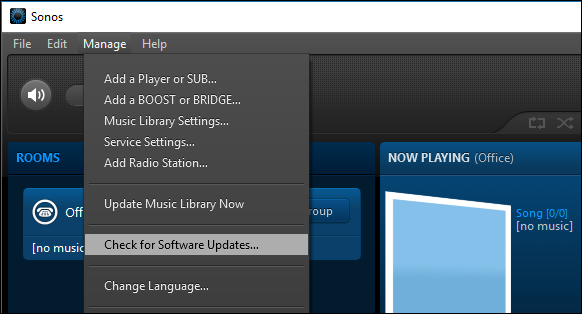
- На десктопе: в приложении Sonos выберите Manage > Service Settings или Manage > Check for Software Updates, чтобы зарегистрировать и обновить устройство.
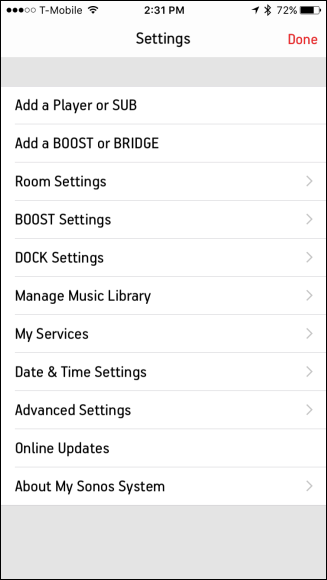
- На мобильном: откройте Settings > Online Updates и установите обновления.
Важно: если вы пропустили регистрацию при первоначальной настройке, её можно выполнить позже через меню управления и проверку обновлений.
Пошаговое руководство: как добавить потоковый сервис (десктоп)
- Откройте приложение Sonos на компьютере.
- Перейдите в Manage > Service Settings.
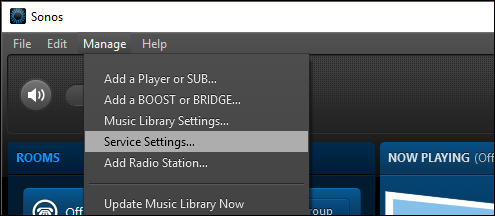
- Нажмите «+» (Mac) или «Add» (Windows), чтобы добавить сервис.
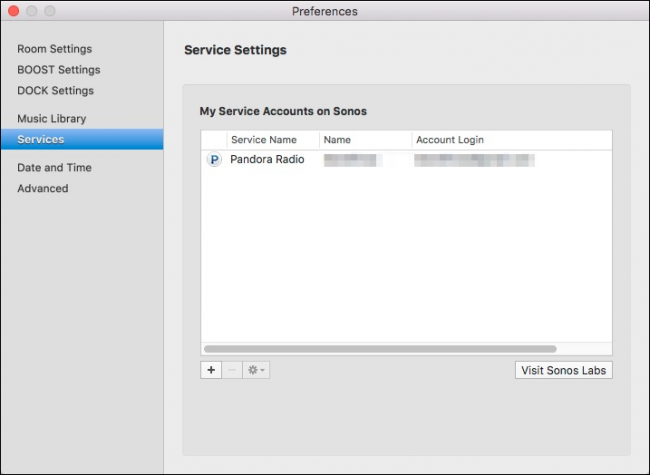
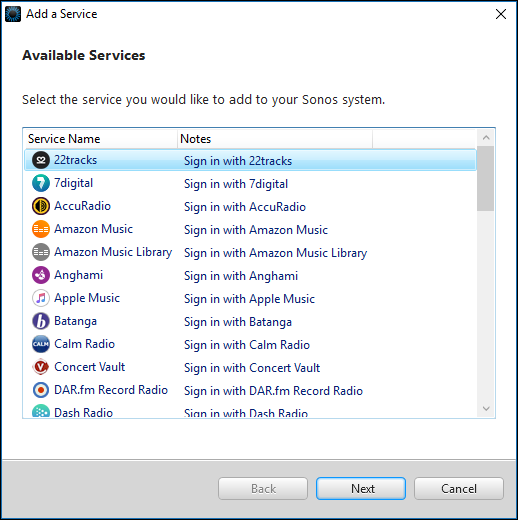
- Выберите нужный сервис из списка и введите данные своей учётной записи. Если у вас ещё нет аккаунта, приложение откроет окно браузера для регистрации.
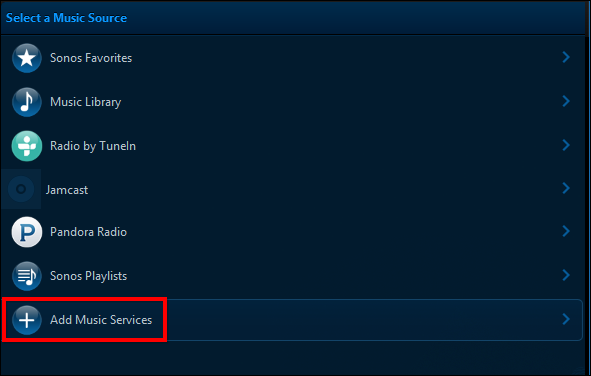
Альтернативный путь: на странице выбора источника музыки нажмите Add Music Services.
Пошаговое руководство: как добавить потоковый сервис (мобильный)
- Откройте приложение Sonos на iPhone или Android.
- Нажмите Add Music Services в меню или перейдите в Settings > My Services.
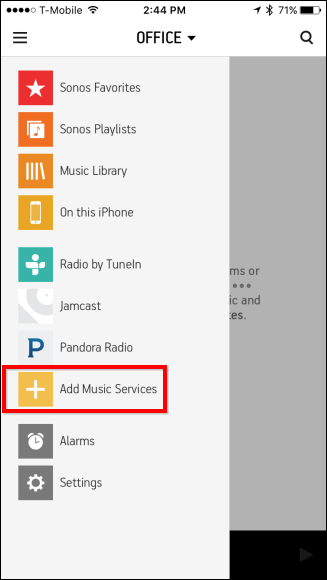
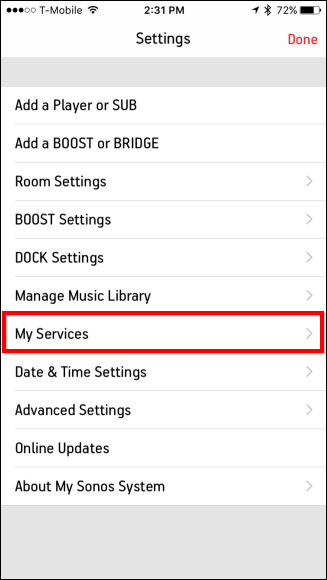
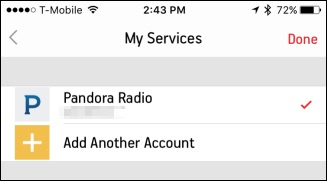
- В разделе My Services выберите Add Another Account и следуйте инструкциям для входа или регистрации.
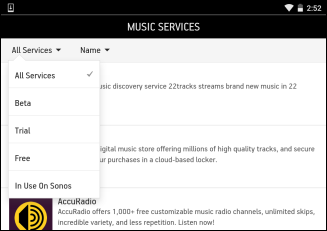
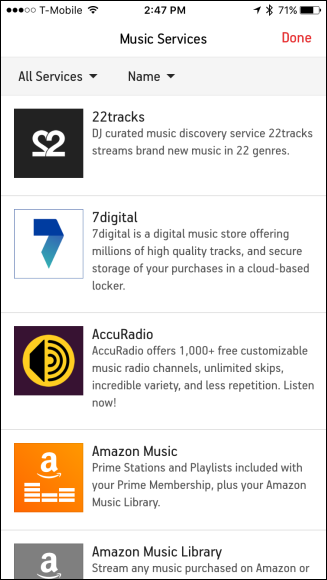
- Если нужный сервис не отображается, откройте выпадающее меню в верхнем левом углу и выберите All Services.
Что нужно знать о подписках и ограничениях
Некоторые сервисы, например Spotify, требуют премиум-подписки для использования через Sonos. Если вы не видите возможности управления воспроизведением в приложении Sonos, проверьте:
- есть ли у вас платная подписка у провайдера;
- корректно ли выполнён вход;
- поддерживает ли выбранный сервис интеграцию с Sonos в вашей стране.
Важно: некоторые бесплатные или региональные версии сервисов ограничены и не работают с Sonos.
Когда это не работает — типичные причины и решение
- Проблема: сервис не отображается в списке. Решение: переключитесь на All Services, обновите список сервисов или обновите ПО Sonos.
- Проблема: после добавления сервис не воспроизводит. Решение: выйдите и войдите снова в сервис; проверьте статус подписки; перезапустите Sonos и роутер.
- Проблема: авторизация не проходит. Решение: проверьте правильность логина/пароля, отключите VPN, если он есть, и попробуйте через браузер.
Альтернативные способы воспроизведения
- AirPlay (только для совместимых моделей Sonos): позволяет передавать звук с iOS/macOS напрямую в колонки.
- Bluetooth (на моделях с поддержкой Bluetooth): быстрый способ для одиночного воспроизведения.
- Локальная библиотека: добавьте папку с музыкой в настройки Sonos для воспроизведения файлов с вашего NAS или ПК.
Чек-листы по ролям
Для домашнего пользователя
- Зарегистрировать Sonos и обновить ПО
- Добавить любимые сервисы (Spotify, Apple Music, Amazon Music и т.д.)
- Проверить подписки
Для IT-администратора
- Убедиться в стабильности сети и доступности портов для Sonos
- Проверить совместимость корпоративных прокси и аутентификации
- Документировать учётные записи сервисов и резервные планы
Критерии приёмки
- Сервис отображается в приложении Sonos
- Можно авторизоваться и управлять воспроизведением через Sonos
- Трек начинает играть без критической задержки
- Для платных сервисов — подтверждена активная подписка
Безопасность и конфиденциальность
- Sonos использует авторизацию через сервисы-поставщики; Sonos не хранит пароли в открытом виде.
- Проверьте политику конфиденциальности вашего музыкального сервиса: некоторые сервисы собирают данные о прослушивании и делятся ими с третьими сторонами.
- При использовании общего устройства используйте профиль гостя или выходите из учётных записей после использования.
Краткий справочник (1‑строчные определения)
- Sonos: беспроводная аудиосистема для стриминга и локального воспроизведения музыки.
- Премиум-подписка: платная подписка у провайдера, дающая расширенные возможности (например, у Spotify).
- AirPlay: протокол беспроводной передачи аудио Apple.
Часто задаваемые вопросы
Можно ли использовать бесплатные аккаунты сервисов с Sonos?
Некоторые сервисы предлагают базовую поддержку, но многие функции и управление ограничены и требуют платной подписки.
Как обновить список сервисов, если нужного нет в приложении?
Откройте All Services в приложении Sonos, обновите ПО Sonos и перезапустите приложение. Если проблема сохраняется, проверьте региональные ограничения сервиса.
Можно ли подключить несколько аккаунтов одного сервиса?
Да — в разделе My Services можно добавить дополнительные аккаунты для разных пользователей.
Резюме
Добавление потоковых сервисов в Sonos занимает несколько минут: зарегистрируйте устройство, откройте раздел сервисов в приложении, добавьте нужный сервис и авторизуйтесь. Если сервис требует платной подписки, оформите её у поставщика. При возникновении проблем проверьте обновления ПО, статус подписки, настройки сети и авторизацию.
Важно: возможности зависят от модели Sonos и региональных ограничений сервисов.
Источники: официальная документация Sonos и интерфейс приложений (мобильного и десктопного).

Похожие материалы

Несколько аккаунтов Skype: Multi Skype Launcher

Журнал для работы: повысить продуктивность

Персональные звуки уведомлений на Android

Скачивание шоу Hulu для офлайн‑просмотра

Microsoft Start: персонализированная новостная лента
