
Статические метки даты и времени в Google Sheets
Есть несколько способов добавить текущую дату или время в Google Sheets. Большинство из них создают динамические записи, которые автоматически обновляются и всегда показывают текущую дату и время. Если вам нужна зафиксированная запись — метка, которая не меняется — используйте статическую метку даты или времени.
Что такое статические метки даты и времени в Google Sheets?
Статическая метка — это простая запись даты или времени в ячейке, которая не обновляется со временем. Простая строка или числовое значение остаются такими, какими вы их ввели.
Определение в одну строку: статическая метка — это фиксированная запись даты/времени, не зависящая от функций и обновлений.
Динамические метки (например, функции =NOW() и =TODAY()) автоматически пересчитываются. =NOW() показывает текущие дату и время и обновляется при перезагрузке или изменении данных в таблице. =TODAY() показывает текущую дату и тоже изменится в новый день.
Динамическое поведение удобно, но иногда нежелательно: если вам нужно зафиксировать момент события (вход в лог, время подтверждения, момент обработки), используйте статическую метку.
Как добавить статические дату и время
Создать статическую метку в Google Sheets очень просто. Функций использовать не нужно — только сочетания клавиш.
- Выберите ячейку, куда хотите поместить метку.
- Чтобы вставить текущую дату, нажмите Ctrl + ; (Windows) или ⌘ + ; (Mac).
- Чтобы вставить текущее время, нажмите Ctrl + Shift + ; (Windows) или ⌘ + Shift + ; (Mac).
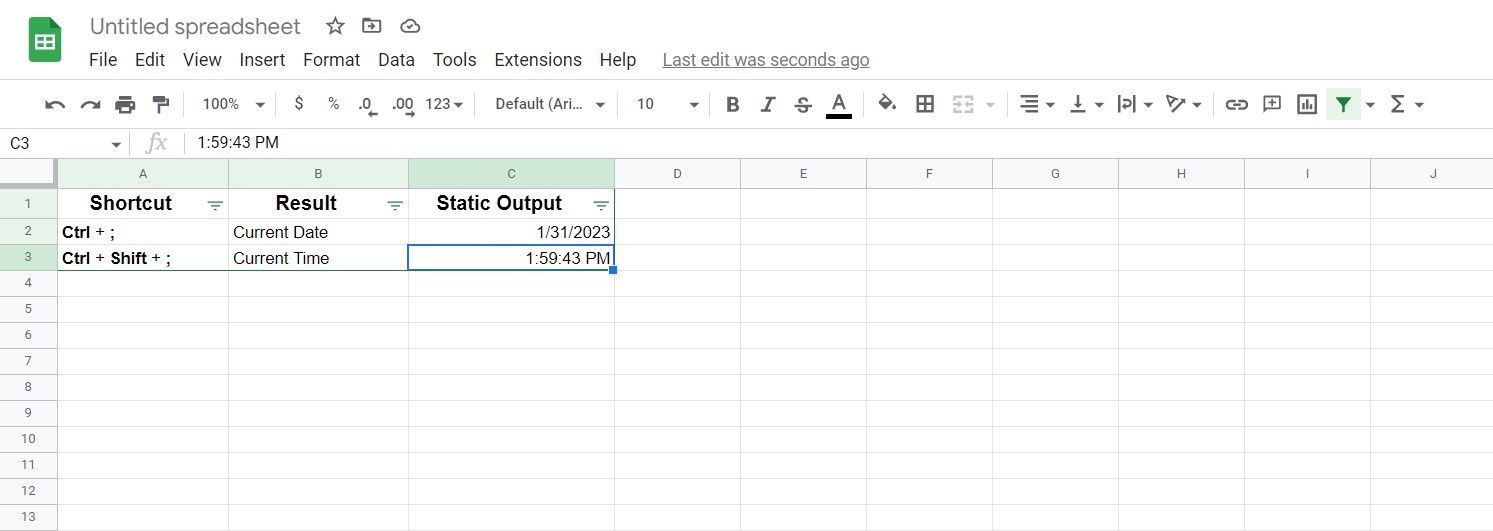
Эти сочетания вставляют значение, зависящее от системных часов компьютера. Поскольку это не формула, значение остаётся неизменным.
Примечание: форматы даты и времени зависят от локали таблицы. Если дата выглядит иначе, проверьте «Файл → Настройки» → «Язык/Регион».
Быстрые примеры и приёмы
- Вставили дату и хотите сразу время в соседней ячейке — вставьте дату, затем переместитесь и вставьте время.
- Чтобы зафиксировать и дату, и время в одной ячейке: вставьте дату, нажмите пробел, затем вставьте время. Формат останется текстовым, поэтому при необходимости примените нужный формат ячейки.
- Чтобы посчитать разницу между двумя статическими метками, используйте простые арифметические операции. Например, =B2-A2 вернёт разницу в днях при формате даты.
Альтернативные подходы
Если сочетания клавиш неудобны или вам нужна автоматизация, есть альтернативы:
Вставка значений: скопируйте формулу (=NOW() или =TODAY()), затем «Правка → Специальная вставка → Вставить значения», чтобы превратить результат формулы в статическое значение.
Apps Script: автоматическое проставление метки при изменении ячейки. Пример простого скрипта, который при изменении столбца B ставит временную метку в столбец A:
function onEdit(e) {
  var sh = e.range.getSheet();
  if (sh.getName() !== 'Лист1') return; // имя листа при необходимости
  var col = e.range.getColumn();
  if (col === 2) { // если редактируют столбец B
    var row = e.range.getRow();
    var time = new Date();
    sh.getRange(row, 1).setValue(time); // ставим время в столбец A
  }
}
Этот подход полезен для журналов событий и форм, где нужно фиксировать момент изменения автоматически.
- Формы и интеграции: Google Forms и внешние сервисы обычно добавляют метку времени автоматически при отправке. Вставляйте эти метки как значения, чтобы они оставались статичными.
Когда статические метки не подходят или дают сбой
- Мобильные приложения: сочетания клавиш недоступны в мобильной версии Google Sheets. Придётся вводить дату вручную или использовать скрипт/форму.
- Импорт/экспорт CSV: при конвертации форматов иногда теряются форматы дат. Проверьте локаль и формат после импорта.
- Совместная работа: если несколько пользователей правят запись и один перезаписывает ячейку, метка может быть потеряна.
- Часовые пояса: если команда работает в разных часовых поясах, локальные часы будут давать разные метки. Скрипты можно настроить на определённый TZ.
Памятка: сочетания клавиш и формулы (шпаргалка)
- Вставить дату (Windows): Ctrl + ;
- Вставить время (Windows): Ctrl + Shift + ;
- Вставить дату (Mac): ⌘ + ;
- Вставить время (Mac): ⌘ + Shift + ;
- Динамические функции: =NOW() — дата и время, =TODAY() — только дата
- Преобразовать формулу в значение: «Правка → Специальная вставка → Вставить значения»
Ментальные модели: когда использовать статическое, когда динамическое
- Статическое: лог событий, подписи, отметки приёмки, временные метки для аудита.
- Динамическое: дашборды, отслеживание текущего состояния, расчёт «сегодняшних» показателей.
Правило-эвристика: если значение должно отражать момент в прошлом — фиксируйте его; если нужно всегда текущее — используйте функцию.
Чек-листы по ролям
Аналитик:
- Убедиться, что метки времени фиксируются при импортировании данных.
- Использовать статические метки для источников с ручным вводом.
Менеджер/Владелец процесса:
- Требовать метки при подтверждении задач.
- Контролировать формат и локаль таблицы.
Разработчик/автоматизатор:
- Настроить Apps Script для автоматического логирования.
- Обрабатывать часовые пояса явно.
Оператор/ввод данных:
- Пользоваться сочетаниями клавиш (если на ПК).
- Проверять корректность вставленной даты/времени.
Совместимость и миграция (советы)
- Excel: сочетания клавиш и поведение схожи, но форматы локали могут отличаться. При переносе таблицы проверьте строки дат.
- CSV: экспортирует значения, но формат может быть неоднозначен. Лучше экспортировать в ISO-формате (yyyy-mm-dd hh:mm:ss) или заранее указать формат столбца.
Короткий глоссарий
- Статическая метка — фиксированная запись даты/времени, не меняющаяся со временем.
- Динамическая метка — значение, вычисляемое функцией и обновляющееся автоматически (NOW, TODAY).
- Apps Script — встроенный в Google инструмент для автоматизации действий в таблице.
Важно: сочетания клавиш используют системные часы компьютера. Если часы компьютера неверны, и метки будут неточными.
Краткое резюме
Статические метки даты и времени — простой и надёжный способ фиксировать моменты в таблице. Для быстрого применения используйте сочетания клавиш; для автоматизации — Apps Script или вставку значений. Учтите локали, часовые пояса и особенности совместной работы, чтобы метки оставались корректными и полезными.
Сводка действий:
- Для одной метки: выделите ячейку → Ctrl + ; или ⌘ + ;.
- Для времени: Ctrl + Shift + ; или ⌘ + Shift + ;.
- Для автоматической фиксации при редактировании — используйте Apps Script.
Короткая проверка: вставили метку → убедились в формате и локали → закрепили правила для команды.

Похожие материалы

Несколько аккаунтов Skype: Multi Skype Launcher

Журнал для работы: повысить продуктивность

Персональные звуки уведомлений на Android

Скачивание шоу Hulu для офлайн‑просмотра

Microsoft Start: персонализированная новостная лента
