
Sparklines в Google Sheets: руководство и шаблоны

TL;DR
Sparklines — это компактные мини-графики, которые вставляются в одну ячейку и дают быстрое визуальное представление тренда или формы данных. В Google Sheets их создают функцией SPARKLINE; типы включают line, column, bar и winloss. Используйтеsparklines для обзора трендов рядом с исходными данными, а не для детального анализа.
Краткое определение
Sparklines — минималистичный тип диаграмм, обычно без осей и меток, ориентированный на показ общей формы ряда данных. Они удобны для мониторинга трендов, быстрых сравнений и компактной встраиваемой визуализации.
В одном предложении: SPARKLINE — это функция в Google Sheets, которая рисует мини-график прямо в ячейке из диапазона чисел.
Для кого это полезно
- Аналитики, которым нужно быстро просмотреть сотни рядов данных.
- Менеджеры продуктов и маркетинга для дашбордов в таблицах.
- Финансовые ассистенты для отслеживания показателей в строках.
Что такое sparkline
Sparklines берут базовую идею миниатюрного графика: показать «форму» ряда значений компактно и без лишней информации. Обычно sparklines рисуются без осей, сетки и подписей — главное показать направление, экстремумы и последние значения.
История: термин часто связывают с работами Эдварда Тафта (Edward Tufte), который популяризировал идею минималистичной визуализации. Хотя сам концепт мини-графиков встречается в более старых изданиях, современные sparklines удобны именно в таблицах, где пространство ограничено.
Основные типы sparklines
- line — минимальная линия без осей.
- column — вертикальные столбцы (по одному значению на столбец/строку).
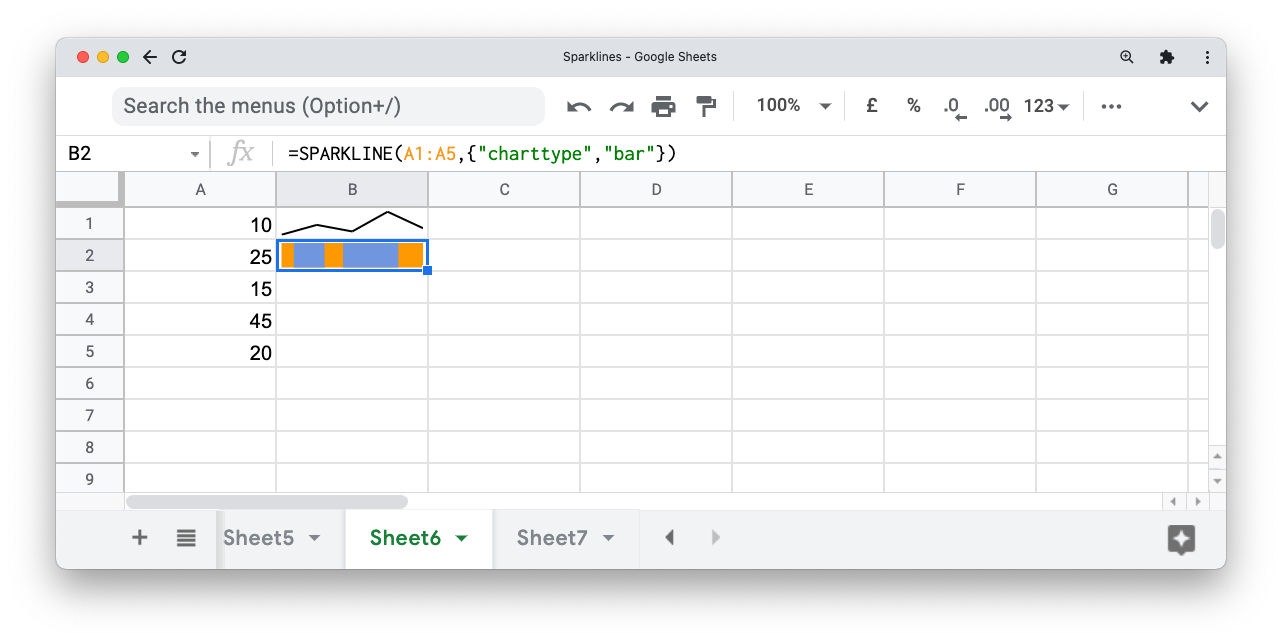
- bar — горизонтальные одноуровневые полосы, складывающиеся по длине.
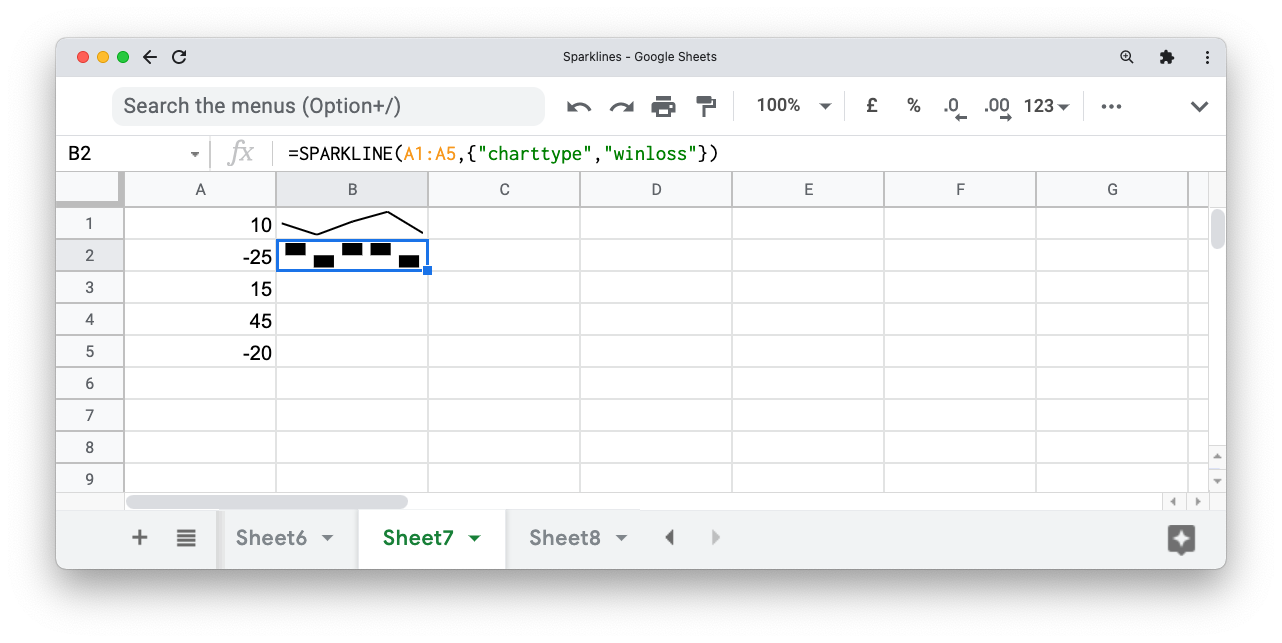
- winloss — две позиции (победа/поражение), показывает только знак значения.
Каждый тип подходит для разных целей: line для трендов, column для сравнения величин по позициям, bar для распределений, winloss для бинарных результатов.
Как добавить sparkline в таблицу
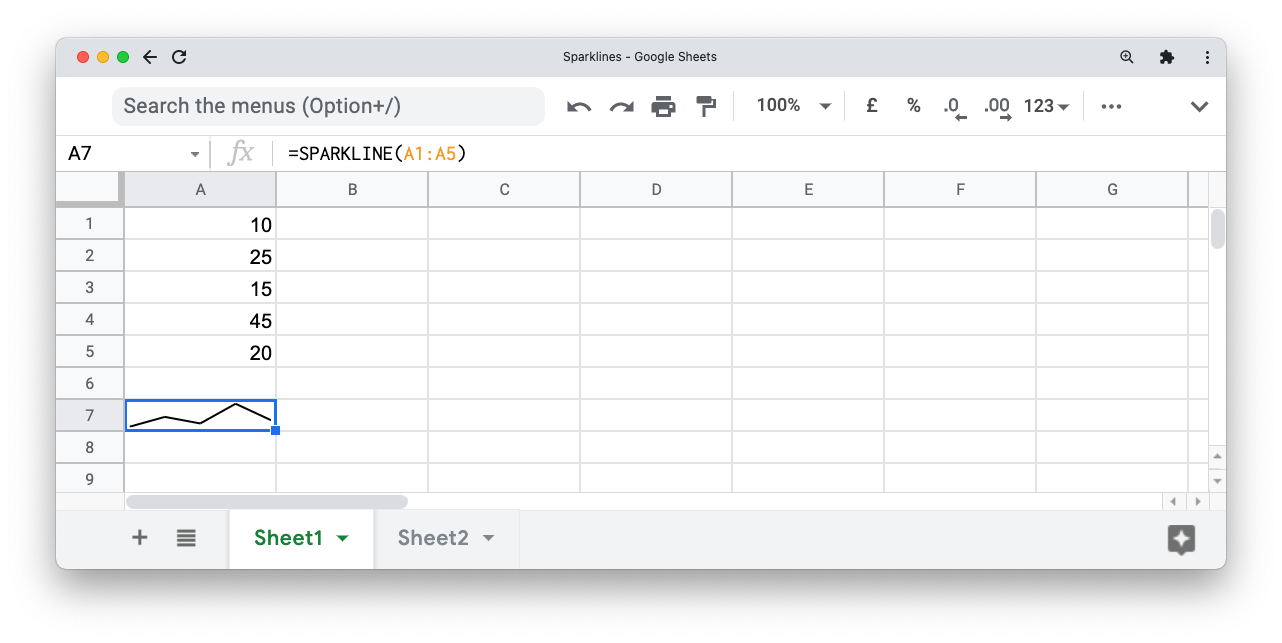
- Введите несколько чисел в ячейки A1–A5.
- Выберите ячейку A7 и введите:
=SPARKLINE(A1:A5)- Нажмите ENTER — мини-график появится в выбранной ячейке.
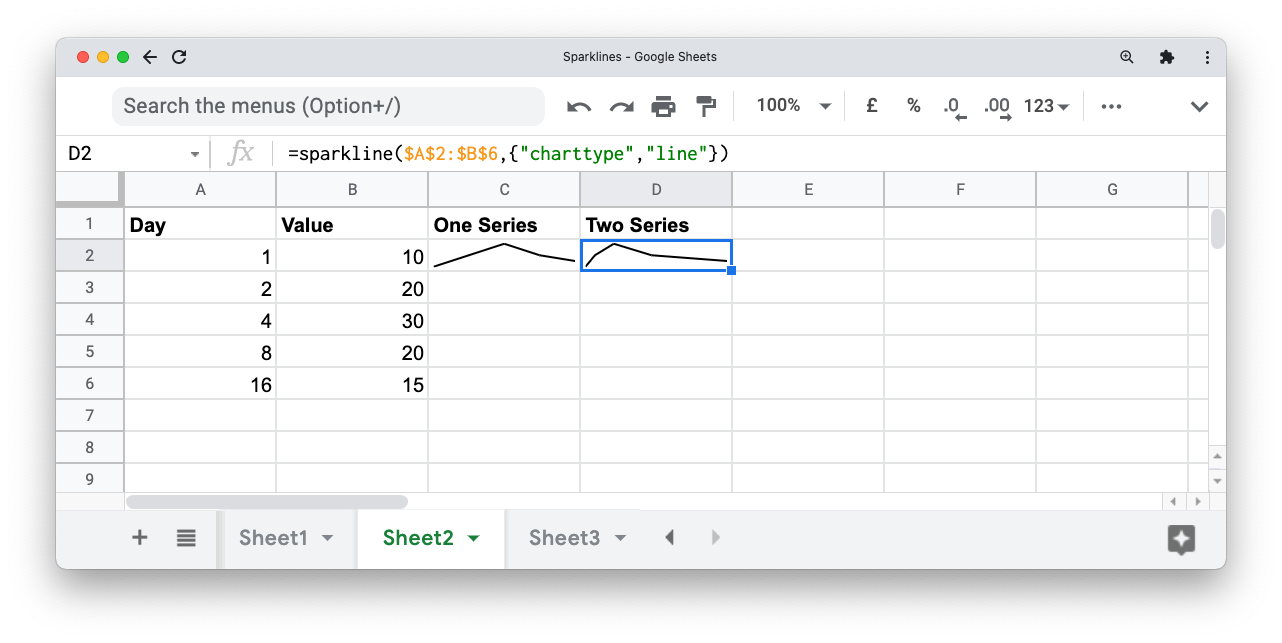
При использовании двух рядов данных (две колонки или две строки) первый ряд интерпретируется как ось X, второй — как Y; это редко нужно для простых sparklines, но иногда удобно при непоследовательных метках по X.
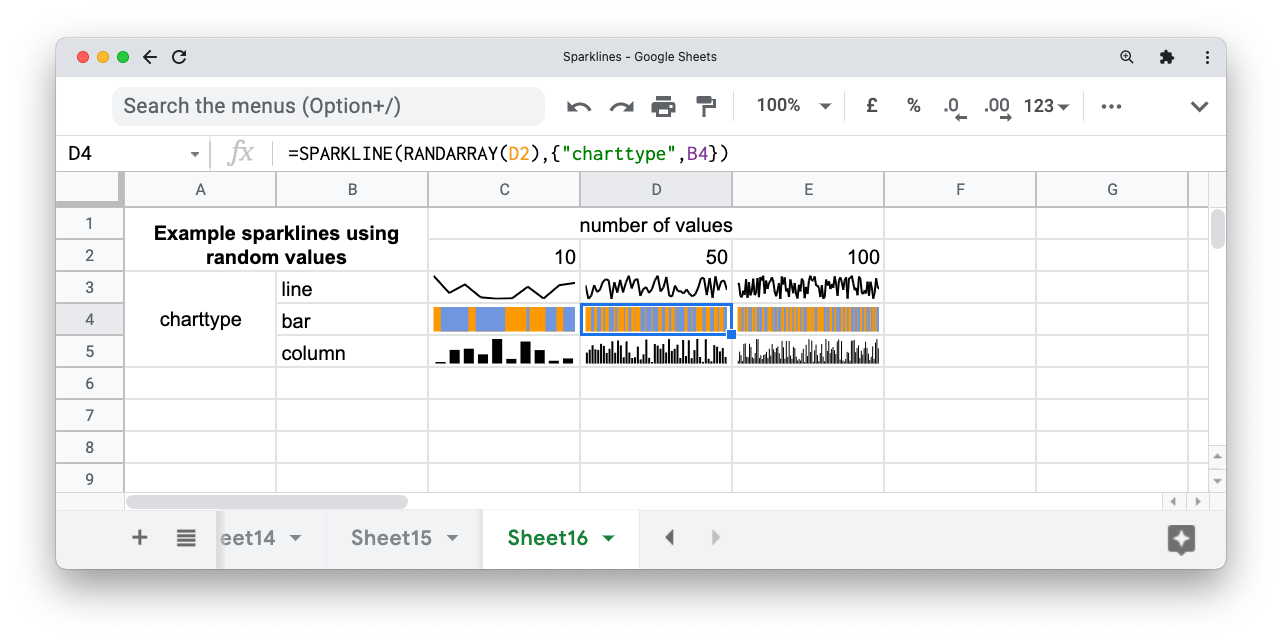
Для генерации большого набора случайных значений можно использовать RANDARRAY и передать результат в SPARKLINE:
=SPARKLINE(RANDARRAY(50))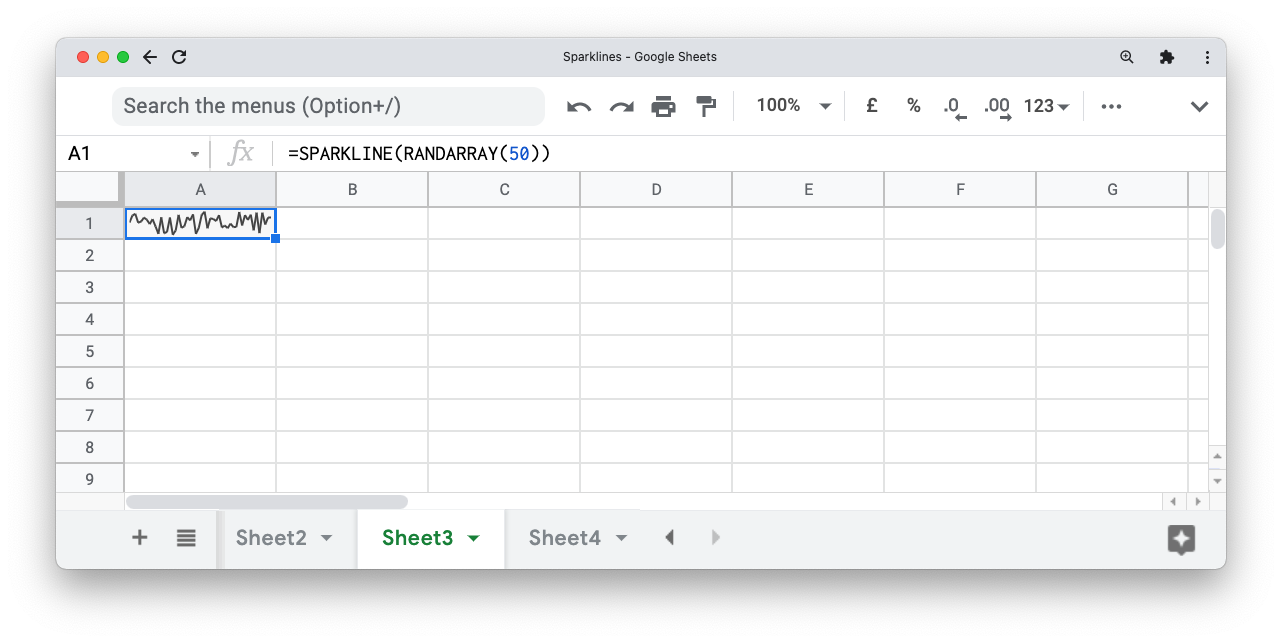
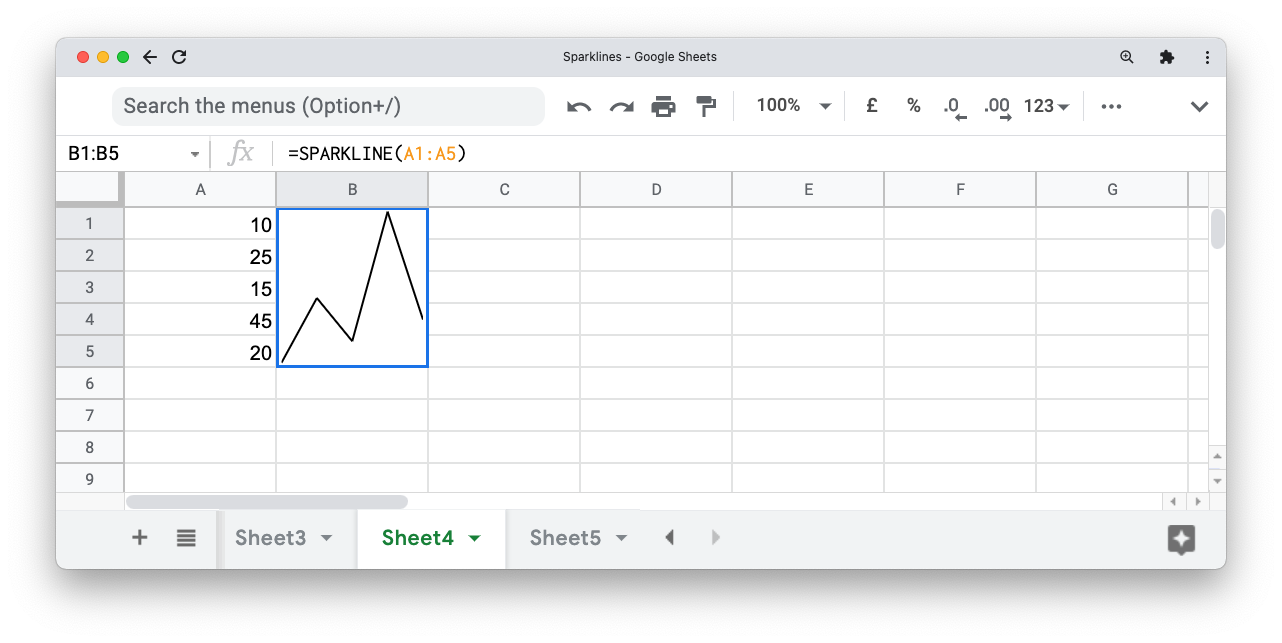
Sparklines занимают ровно одну ячейку. При изменении размера строки или столбца sparkline автоматически масштабируется и одинаково ведёт себя в объединённых ячейках.
Синтаксис функции
=SPARKLINE(data, [options])- data — обязательный аргумент: диапазон или массив значений.
- options — необязательный массив пар {“option”,”value”}, разделённых точкой с запятой.
Пример с несколькими опциями:
=SPARKLINE(data, {"option1","value1";"option2","value2"})Параметры charttype
- {“charttype”,”line”} — тип по умолчанию.
- {“charttype”,”column”}
- {“charttype”,”bar”}
- {“charttype”,”winloss”}
Колонки и winloss работают только с одним рядом значений. Bar — отображает относительную ширину горизонтальных полос.
=SPARKLINE(A1:A5, {"charttype","column"})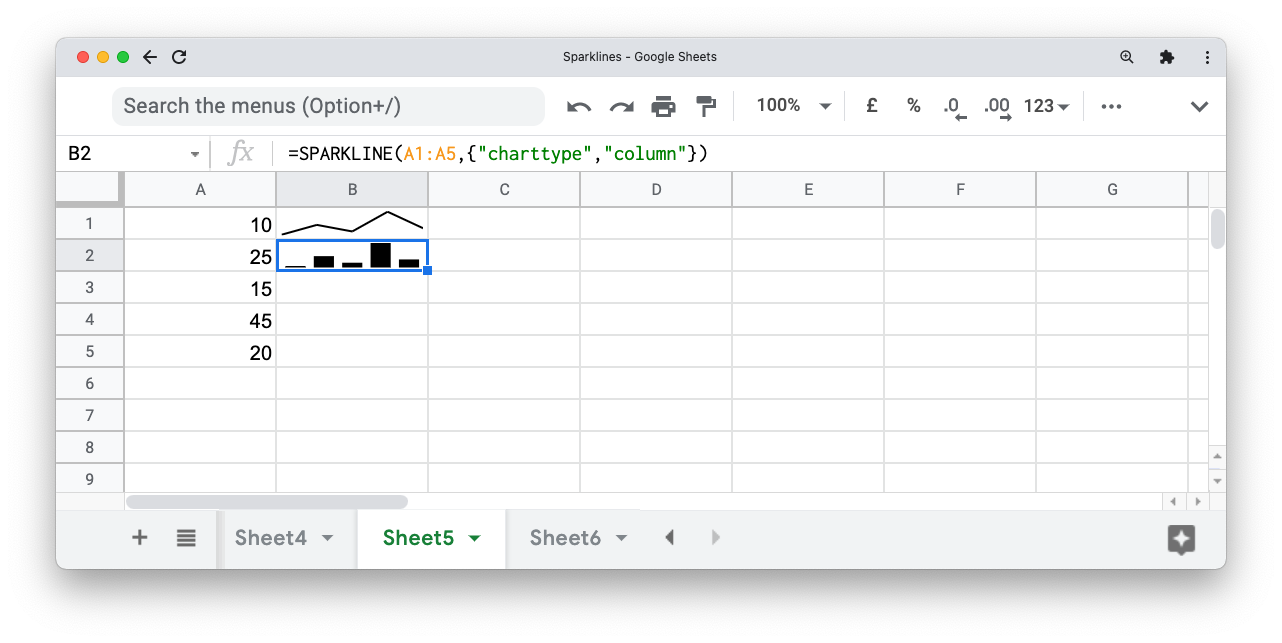
Bar sparkline использует две попеременные окраски столбцов и лучше читается на небольших наборах данных:
Winloss очевидно используется для бинарных рядов результатов:
Настройка внешнего вида
Цвета
Опция { “color”} управляет цветом линии или колонок для charttype=line|column|winloss. Цвет указывается простым именем (red, green, blue) или 6-значным hex-кодом (#RRGGBB).
Пример:
=SPARKLINE(A1:A5, {"color","#FF00FF"})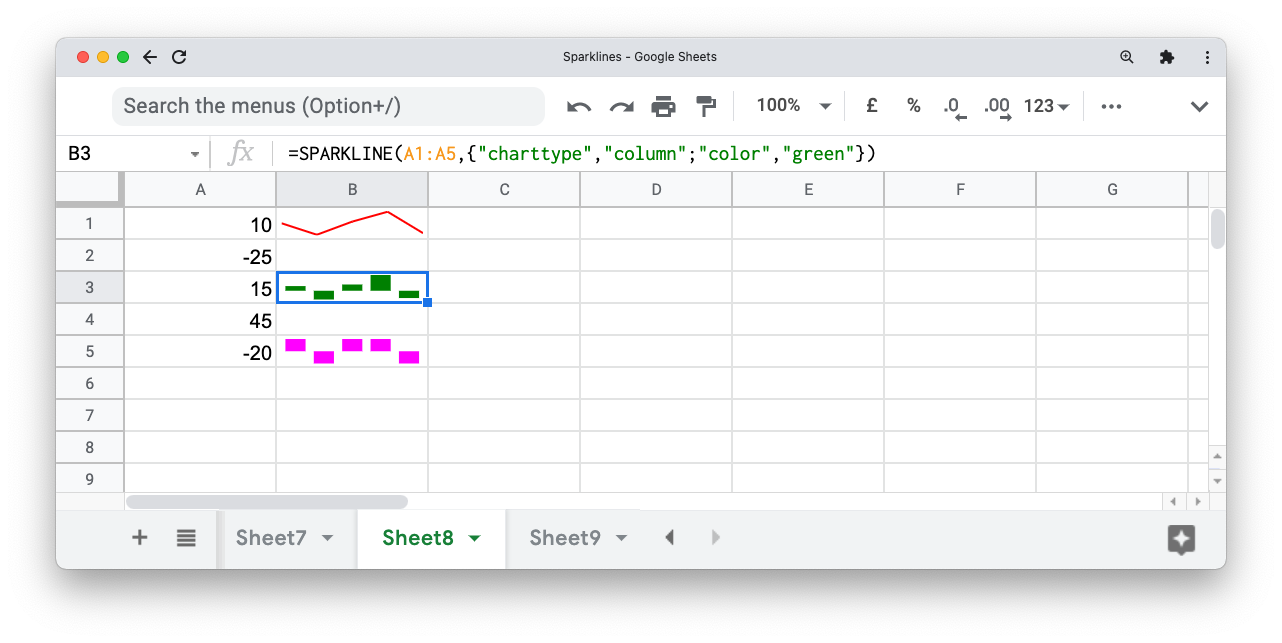
Для bar можно задать две альтернативные краски:
=SPARKLINE(A1:A5, {"charttype","bar";"color1","#3A8";"color2","#CCC"})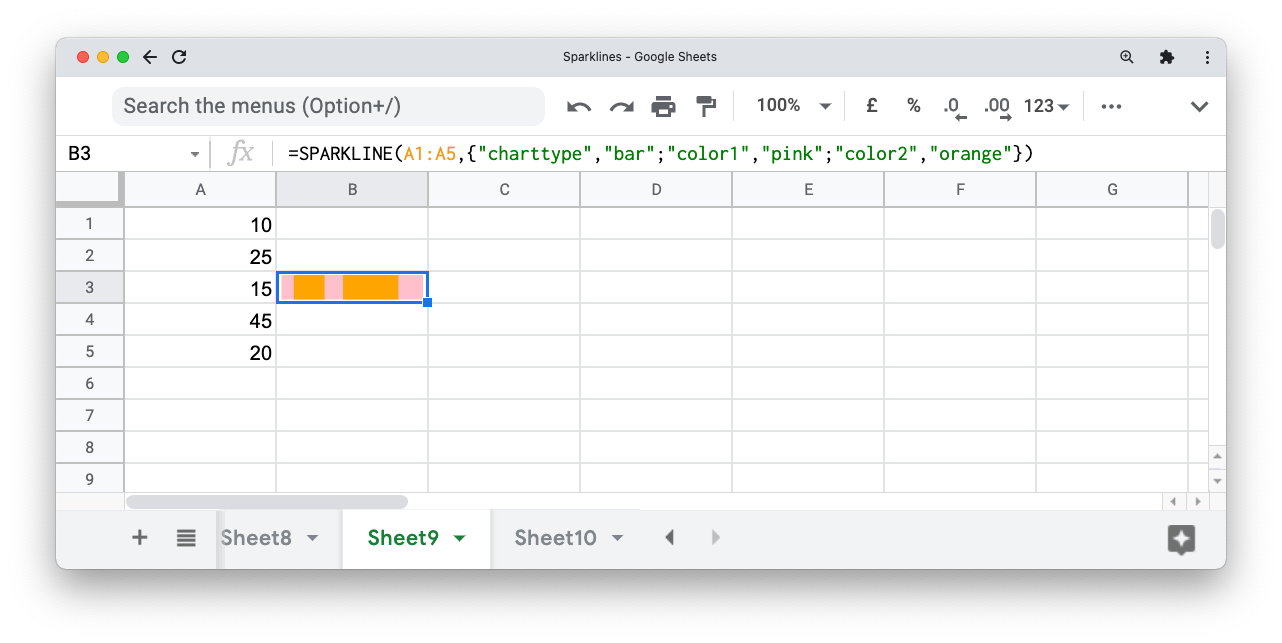
Column и winloss поддерживают цвета для выделения экстремумов и знаковых значений: highcolor, lowcolor, firstcolor, lastcolor, negcolor.
=SPARKLINE(A1:A5, {"charttype","column";"highcolor","green";"lowcolor","red"})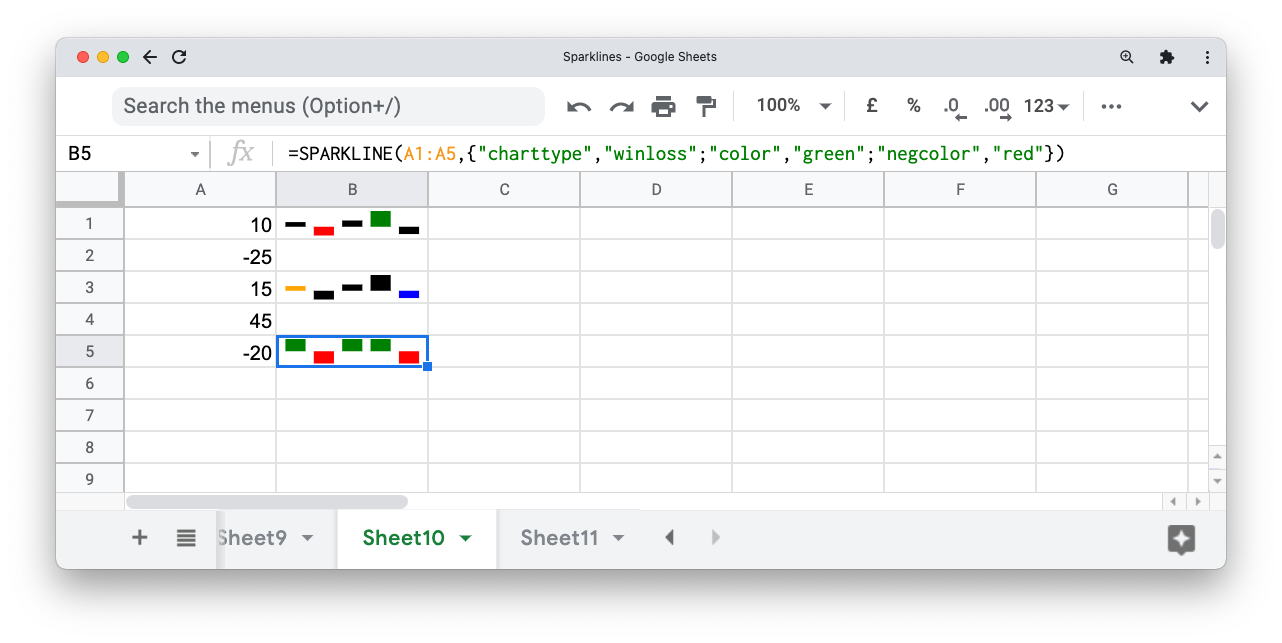
Толщина линии
Опция linewidth применима к типу line и принимает небольшие целые значения. Обычно 1–5 достаточно; значения >5 делают sparkline слишком тяжёлым и теряют смысл миниатюры.
=SPARKLINE(A1:A5, {"linewidth",2})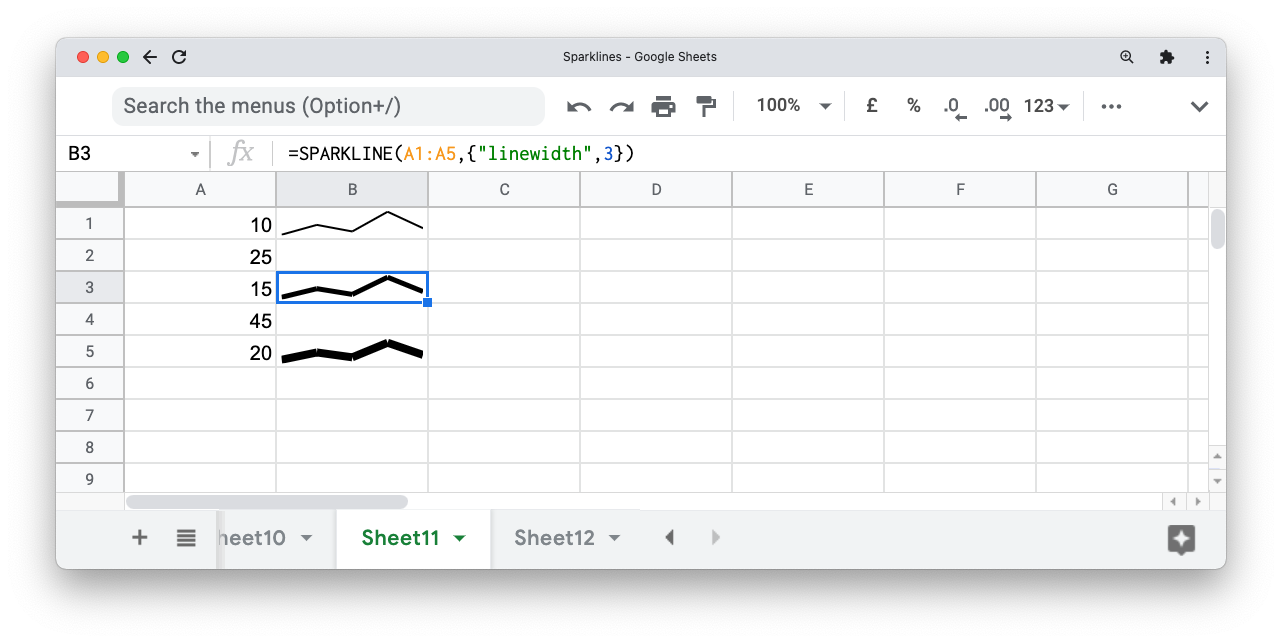
Оси
Column и winloss могут показывать ось X, если есть отрицательные значения. Включается опцией axis и настраивается axiscolor.
=SPARKLINE(A1:A10, {"charttype","column";"axis",true;"axiscolor","#000000"})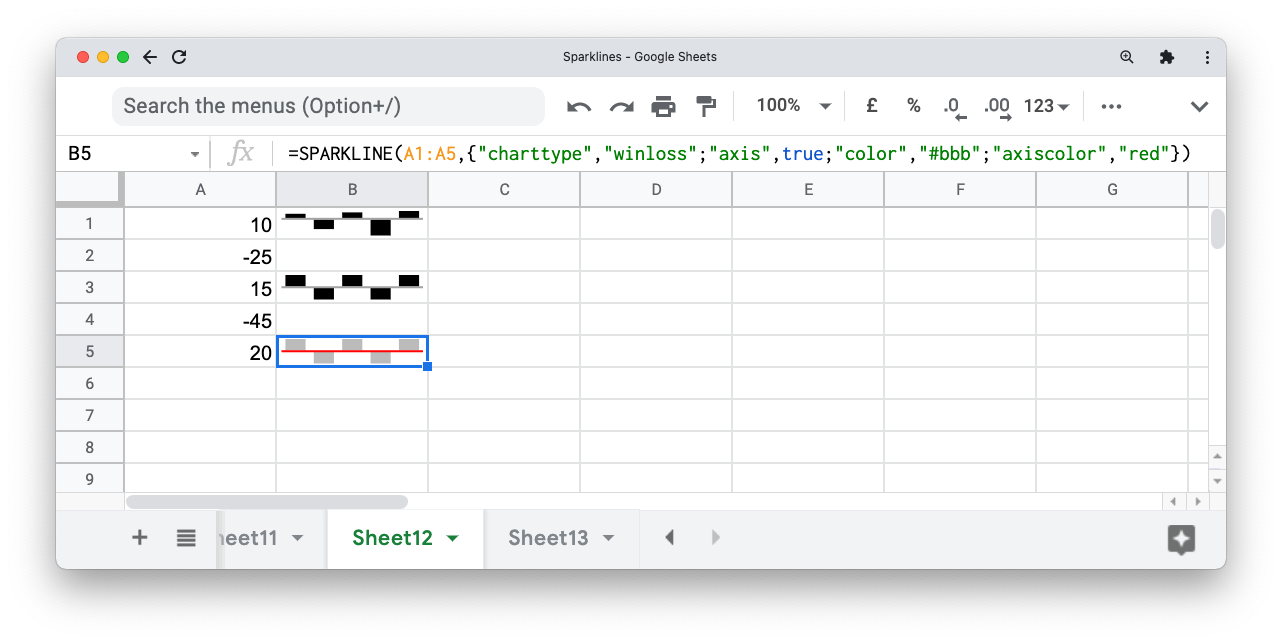
Управление диапазоном данных
Обратный порядок
Опция rtl (right-to-left) позволяет инвертировать порядок значений — полезно, если вы хотите показать историю справа налево:
=SPARKLINE(A1:A5, {"rtl",true})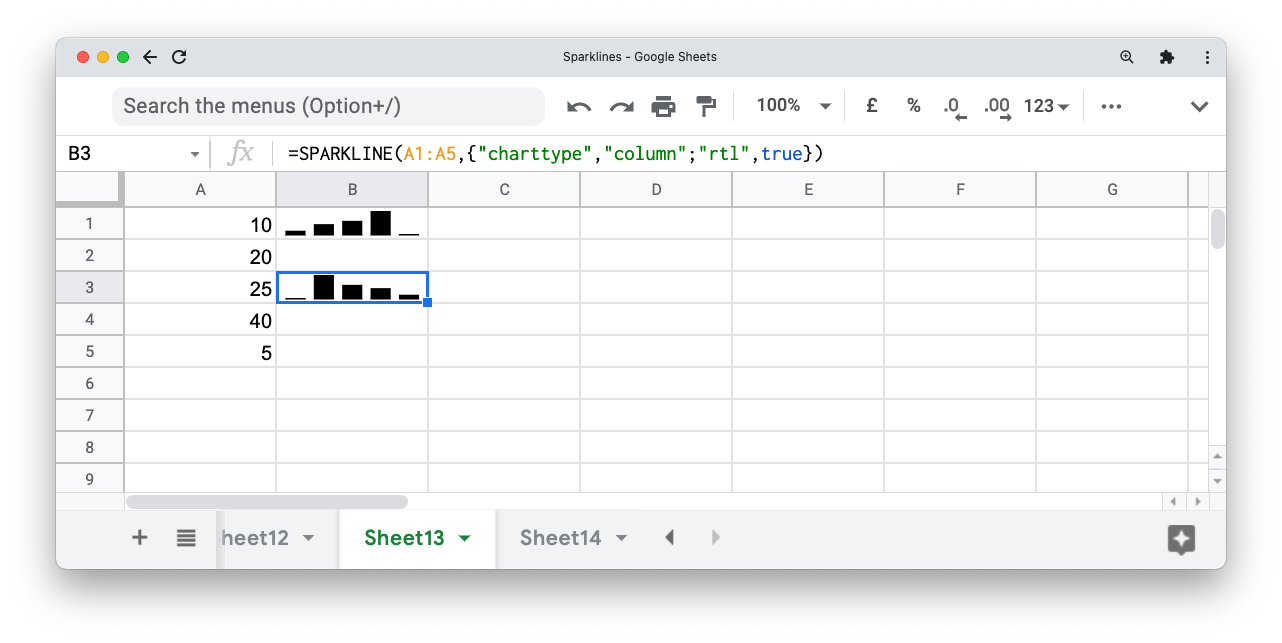
Задание границ
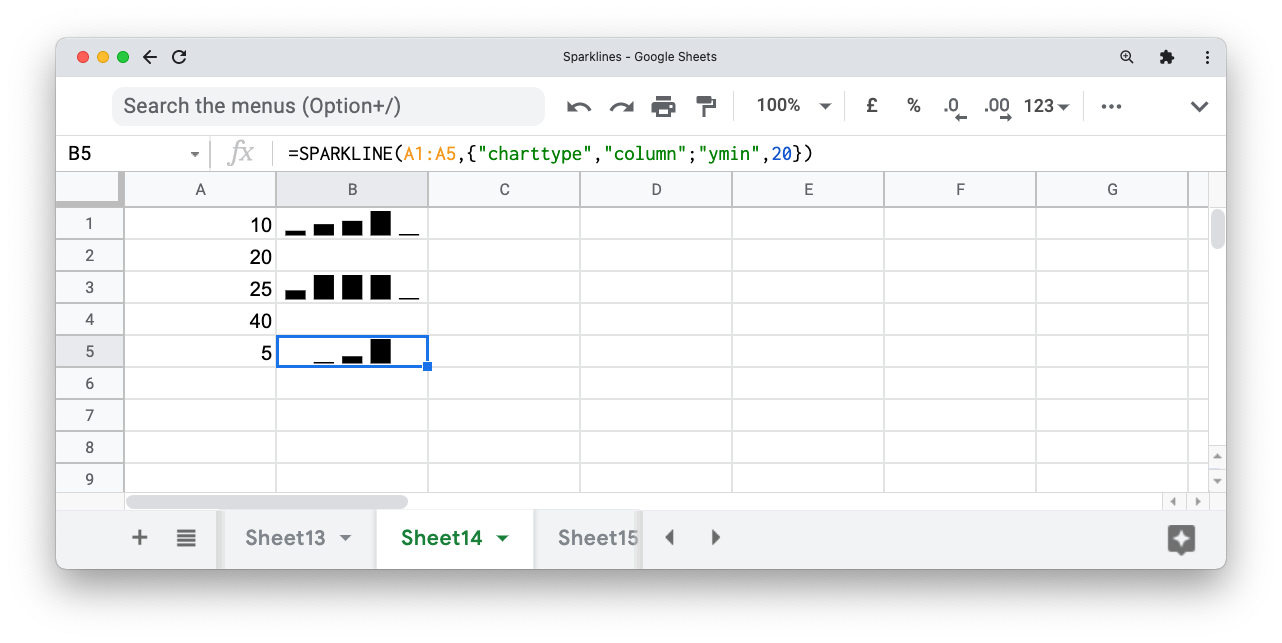
Line поддерживает xmin, xmax, ymin, ymax — это клиппинг или ограничение области отображения данных. Например, если по x-оси значения 1..10, а xmax=5, отобразится только первая половина.
=SPARKLINE(A1:A10, {"ymin",0;"ymax",100})Колонка и line поддерживают ymin/ymax; bar поддерживает max для ограничения суммарной ширины.
Обработка пустых и нечисловых значений
Параметры empty и nan позволяют определить, как трактовать пустые ячейки и нечисловые значения (например, текст): пропускать, считать нулём или использовать интерполяцию.
=SPARKLINE(A1:A10, {"empty","zero";"nan","ignore"})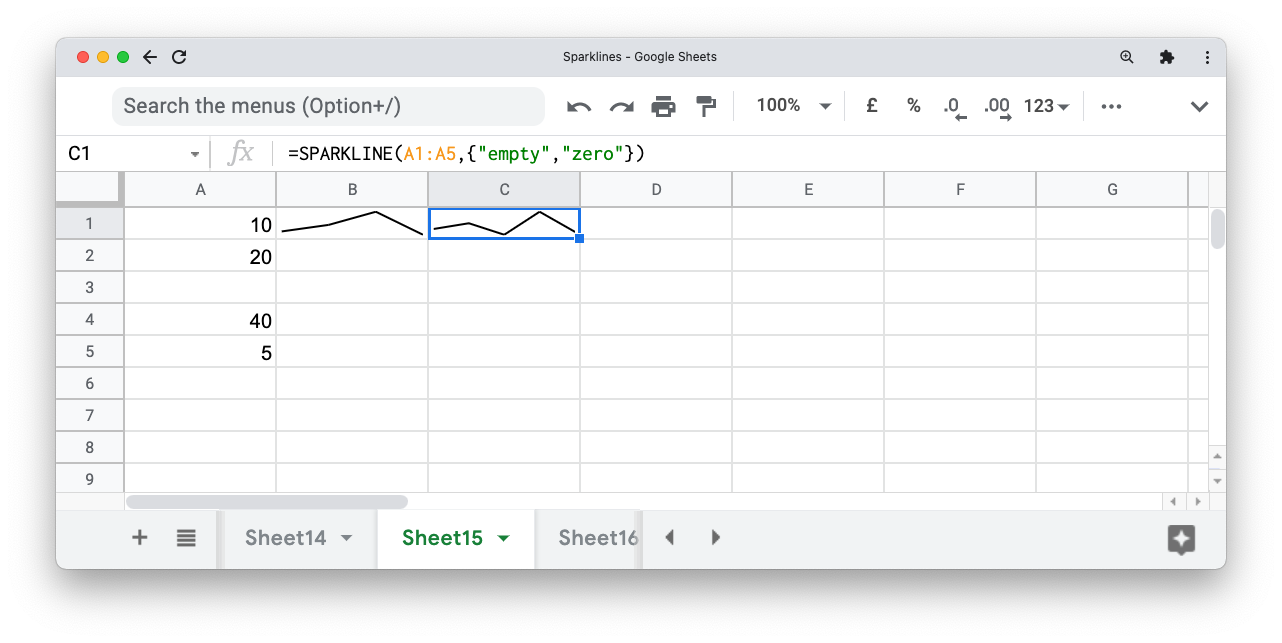
Переменные опции
Опции можно передавать как ссылки на ячейки, что даёт гибкость и консистентность оформления. Например, централизация цвета в одной ячейке упрощает изменение стиля для всех sparklines в книге:
=SPARKLINE(A1:A5, {"color",B1})Когда sparklines не подходят
- Когда требуется точная шкала и значения по осям (лучше использовать полноразмерные диаграммы).
- При большом количестве категорий с мелкими отличиями — столбцы будут нечитабельны.
- Для интерактивного анализа, где нужны подсказки, фильтры и масштабирование.
Важно: sparklines — вспомогательный визуальный элемент, а не замена полноценного графика.
Руководство по выбору типа sparkline (мини-методология)
- Нужен ли тренд? — выберите line.
- Сравниваются ли отдельные значения между собой? — column.
- Важен ли суммарный вклад элементов (горизонтально)? — bar.
- Нужен ли только знак (победа/поражение)? — winloss.
Простая эвристика: если вы можете понять смысл графика без осей — используйте sparkline.
Практические шаблоны и примеры
Шаблон: финансовая таблица с последним значением и sparkline справа
| Показатель | Значение | Мини-график |
|---|---|---|
| Выручка (Q1) | 12 345 | =SPARKLINE(B2:F2,{“color”,”#2E86AB”}) |
| Расходы (Q1) | 8 210 | =SPARKLINE(B3:F3,{“color”,”#D9534F”}) |
Скопируйте формулы вправо/вниз, используйте абсолютные ссылки на стили, чтобы централизовать оформление.
Чек-листы по ролям
Аналитик:
- Проверить корректность диапазона данных.
- Убедиться, что пустые значения обработаны.
- Установить ymin/ymax при необходимости для сравнимости.
Продуктовый менеджер:
- Разместить sparklines рядом с ключевыми показателями.
- Использовать цвет для подчёркивания желаемого направления.
- Не перегружать дашборд мелкими sparklines.
Дизайнер/UX:
- Поддерживать достаточный контраст цветов.
- Избегать толстых линий для мини-графиков.
- Обозначить, где sparkline имеет значение, добавив поясняющий текст в ячейке рядом.
Набор тестов и критерии приёмки
- Корректность отображения для положительных, отрицательных и нулевых значений.
- Масштабирование при изменении ширины столбца и высоты строки.
- Обработка пустых ячеек (empty) и нечисловых значений (nan) в соответствии с требованиями.
- Смена цвета при ссылке на ячейку с цветом — все sparklines должны обновиться.
Критерии приёмки:
- Sparkline отрисован в нужной ячейке и отражает ряд данных.
- При изменении исходных чисел sparkline обновляется мгновенно.
- Визуальные настройки применяются через опции или ссылки на ячейки.
Когда использовать альтернативные подходы
Альтернативы sparklines:
- Полноразмерные диаграммы Google Sheets — для детального анализа и осей.
- Гистограммы и бокс-плоты — для распределений и статистики.
- Визуализация в BI (Data Studio, Looker, Tableau) — для интерактивных дашбордов.
Выбор зависит от задач: если нужна интерактивность и фильтрация — BI. Для быстрых обзоров — sparklines.
Психологические модели и эвристики при чтении sparklines
- Падение/рост последних точек дают экспресс-индикатор: смотрите на правую часть графика.
- Амплитуда показывает волатильность: большие колебания → нестабильность.
- Стабильная линия ≈ стагнация/устойчивая динамика.
Эти правила помогают быстро интерпретировать мини-графики без подробного анализа.
Шпаргалка параметров (cheat sheet)
- charttype: line|column|bar|winloss
- color, color1, color2
- highcolor, lowcolor, firstcolor, lastcolor, negcolor
- linewidth
- axis, axiscolor
- rtl
- xmin, xmax, ymin, ymax
- max (bar)
- empty, nan
Пример комплексной формулы:
=SPARKLINE(A1:A12, {"charttype","column";"color","#2E86AB";"highcolor","#2ECC71";"lowcolor","#E74C3C";"axis",true})Примеры ошибок и как их решать
- Ошибка: sparkline пустой — проверьте, что range не содержит текста и реально чисел.
- Проблема: столбцы слишком узкие — увеличьте ширину столбца или объедините ячейки.
- Некорректный цвет — убедитесь, что hex указан верно и не передан как число.
Edge-cases и ограничения
- SPARKLINE не поддерживает интерактивные подсказки (tooltips).
- Ограниченные возможности форматирования по сравнению с полноценной диаграммой.
- При огромном количестве точек линия может выглядеть как засечка — ограничивайте длину данных или используйте агрегацию.
Принятие на прод: рекомендации
- Используйте sparklines для обзора и подтверждения тренда, добавляйте ссылку или кнопку для перехода к полной диаграмме.
- Документируйте используемые опции в примечании к таблице.
- Храните цветовые переменные в отдельном листе стиля книги.
Короткая глоссарий
- Sparkline — мини-график в одной ячейке.
- SPARKLINE — функция Google Sheets для отображения мини-графиков.
- charttype — опция для выбора типа sparkline.
Вывод
Sparklines — лёгкий и эффективный инструмент для компактной визуализации трендов прямо в таблицах. Они экономят место и дают быстрый обзор данных, но не заменяют полноценные диаграммы, когда нужны точные метрики и интерактивность.
Рекомендации:
- Используйте sparklines рядом с ключевыми показателями.
- Централизуйте стили через ссылки на ячейки.
- Применяйте простые правила выбора типа, описанные в мини-методологии выше.

Похожие материалы

Несколько аккаунтов Skype: Multi Skype Launcher

Журнал для работы: повысить продуктивность

Персональные звуки уведомлений на Android

Скачивание шоу Hulu для офлайн‑просмотра

Microsoft Start: персонализированная новостная лента
