
Как добавить текст песни в Историю Instagram
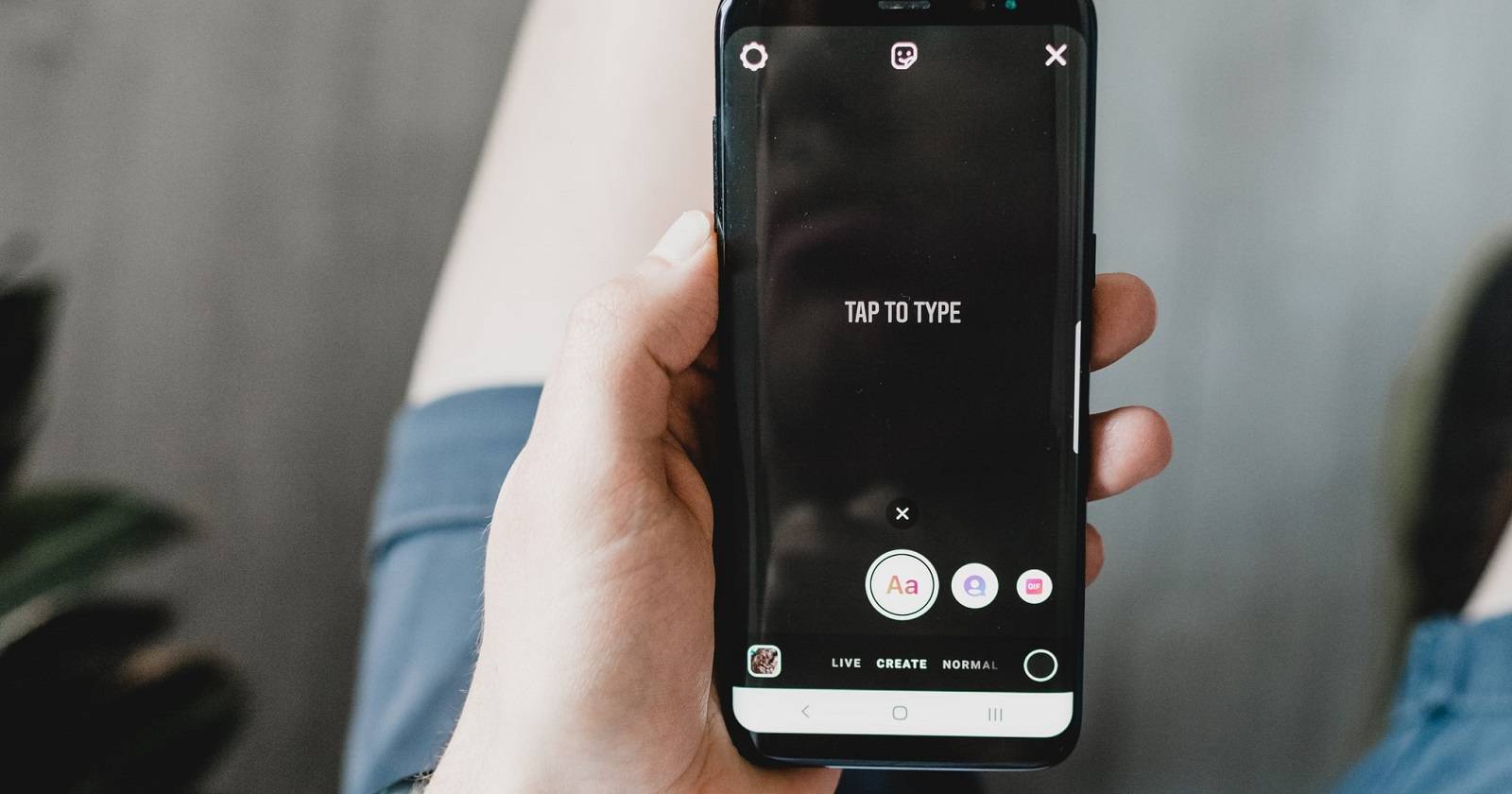

Instagram Stories — удобный способ делиться моментами дня: обедом, забавами питомцев, дорогой на работу или мемами. Со временем Instagram добавил инструменты, чтобы превращать простые публикации в оформленные мини-произведения, и один из таких инструментов — возможность добавить текст песни прямо в Историю.
Если вы любите музыку, это простой и эффектный способ показать любимые строки друзьям. Ниже — подробная инструкция, варианты оформления, ограничения и советы по устранению проблем.
Пошаговая инструкция
Убедитесь, что у вас установлена последняя версия Instagram из App Store или Google Play.
Запустите приложение Instagram на смартфоне.
На главном экране нажмите на свою аватарку в левом верхнем углу или просто проведите пальцем вправо, чтобы открыть режим создания Истории.
Снимите фото или видео прямо в приложении или выберите файл из галереи.
Когда контент готов, на экране редактирования свайпните вверх или откройте меню эффектов.
В меню эффектов найдите или в поиске введите «Music» и выберите эффект Music (Музыка).
Откроется библиотека треков: пролистывайте рекомендации или используйте поисковую строку, чтобы найти нужную песню. Также возможно подключать треки из сторонних сервисов (например, Spotify), если это поддерживается в вашем регионе и приложении.
Выберите трек и с помощью ползунка внизу экрана отметьте нужный фрагмент — он будет звучать в Истории. Обратите внимание: продолжительность фрагмента для текста обычно ограничена 15 секундами.
Если у выбранной песни доступны слова, они автоматически появятся как стикер с текстом. Не все песни имеют доступные тексты — это зависит от лицензионной базы.
Нажмите на иконку форматирования «A», чтобы выбрать стиль отображения текста. Доступны несколько вариантов размера, шрифта и анимации.
Перетащите стикер с текстом в нужную часть кадра, при необходимости измените масштаб щипками.
Нажмите Готово и опубликуйте историю. При желании сохраните в Черновики или опубликуйте также в Facebook если аккаунты связаны.
Важно: не все регионы и аккаунты видят одинаковые опции Music и тексты песен. Иногда возможности зависят от лицензий в стране или типа аккаунта (личный/бизнес).
Варианты оформления и альтернативные подходы
- Текст-стикер Music — автоматический и быстрый способ. Лучшее для 15-секундных фрагментов с синхронизированными словами.
- Ручной текст поверх звука — если тексты недоступны, добавьте текстовый блок и напишите нужные строки вручную. Позволяет гибко оформить шрифт и анимацию.
- Наложение субтитров через внешние приложения — используйте видеоредакторы (InShot, CapCut), чтобы синхронизировать длительные куплеты и сохранить видео в нужном стиле.
- Использование сторонних сервисов музыки — иногда музыка из Spotify/Apple Music можно связать, но текст может не пройти автоматический импорт.
Когда это не сработает
- Текст песни отсутствует: вероятно, для трека нет лицензионной версii текста в каталоге Instagram.
- Опция Music недоступна: аккаунт бизнес-профиль в некоторых регионах лишён опции из-за прав на коммерческое использование. Решение — переключиться на личный профиль или использовать ручной текст.
Быстрые советы по оформлению
- Подбирайте фрагмент песни под динамику видео. Короткие клипы лучше 8–12 секунд.
- Выделяйте ключевые слова жирным визуальным акцентом (используйте тени/фон стикера) для лучшей читаемости.
- Проверяйте читаемость на мобильных экранах: текст должен быть не мельче 18–20 px визуально.
- Старайтесь не закрывать лица или важные элементы стикером.
Мини-методика для регулярных сторис (4 шага)
- План: выберите настроение, трек и фрагмент заранее.
- Снятие: сделайте видео в хорошем освещении и с чистым звуком фоновых эффектов.
- Добавление музыки: используйте эффект Music и настройте фрагмент.
- Публикация: проверьте предварительный просмотр и опубликуйте.
Роли и контроль качества
- Для создателя контента: проверьте читаемость и время появления текста.
- Для SMM-менеджера: убедитесь, что выбран трек соответствует бренду и нет нарушений авторских прав.
- Для аналитика: отслеживайте вовлечённость (просмотры, ответы, репосты) и корректируйте длину фрагментов по данным.
Критерии приёмки
- Текст виден и читается на мобильных экранах.
- Длительность фрагмента не превышает 15 секунд или соответствует целям кампании.
- Текст синхронизирован с аудио и размещён так, чтобы не закрывать важное содержимое.
Частые ошибки и их устранение
Ошибка: опция Music не показывается. Решение: обновите приложение, проверьте тип аккаунта и регион. Попробуйте временно переключиться на личный аккаунт.
Ошибка: текст не отображается, хотя музыка играет. Решение: попробуйте выбрать другой фрагмент трека или другой трек; некоторые части могут не иметь размеченных слов.
Ошибка: текст плохо читается на фоне. Решение: добавьте фон стикера или уменьшите прозрачность фона изображения.
Конфиденциальность и права
Добавляя музыку и тексты, вы используете контент, защищённый авторскими правами. Instagram обрабатывает лицензирование музыки для пользователей, но правила зависят от региона и типа аккаунта. Если вы используете контент в коммерческих целях, убедитесь в соответствии с политикой платформы.
Часто задаваемые вопросы
Можно ли добавить текст любой песни?
Не всегда. Текст доступен только для треков, для которых есть лицензированный текст в каталоге Instagram. Если текста нет, используйте ручной ввод.
Как увеличить продолжительность отображения текста больше 15 секунд?
В стандартных Историях лимит — 15 секунд. Для длинных фрагментов используйте Reels (короткие видео) или внешние видеоредакторы, где можно добавить субтитры и затем загрузить результат.
Работает ли это на бизнес-аккаунтах?
Да, но в некоторых регионах бизнес-аккаунтам могут быть недоступны некоторые музыкальные функции из-за лицензионных ограничений. В этом случае переключение на личный аккаунт или использование внешних инструментов помогает.
Краткое резюме
Добавление текста песни в Истории Instagram — это простой способ повысить вовлечённость и выразить настроение публикации. Если встроенный стикер недоступен, используйте ручной текст или внешние редакторы. Всегда проверяйте читаемость и соответствие правам использования музыки.
Важно: возможности зависят от версии приложения, региона и типа аккаунта. Если что-то не работает — обновите приложение и попробуйте альтернативные подходы.

Похожие материалы

Несколько аккаунтов Skype: Multi Skype Launcher

Журнал для работы: повысить продуктивность

Персональные звуки уведомлений на Android

Скачивание шоу Hulu для офлайн‑просмотра

Microsoft Start: персонализированная новостная лента
