
Как добавить человека в фото с помощью Photoshop
Добавить человека в кадр — одна из самых популярных задач в Photoshop. Это полезно для семейных коллажей, коммерческих композиций или для творческих экспериментов, когда нельзя посетить место съёмки. В этой статье мы подробно пройдём весь рабочий процесс: от выделения объекта до финальной корректировки цвета и экспорта.
Основные шаги в одном предложении
- Откройте изображение с объектом и выделите фигуру.
- Уточните маску и сохраните её как Layer Mask.
- Откройте фон, скопируйте и разместите его под объектом.
- Подгоните размер и перспективу композиции.
- Согласуйте свет и цвет при помощи корректирующих слоёв.
- Экспортируйте изображение в нужном формате.
Выбор исходного изображения
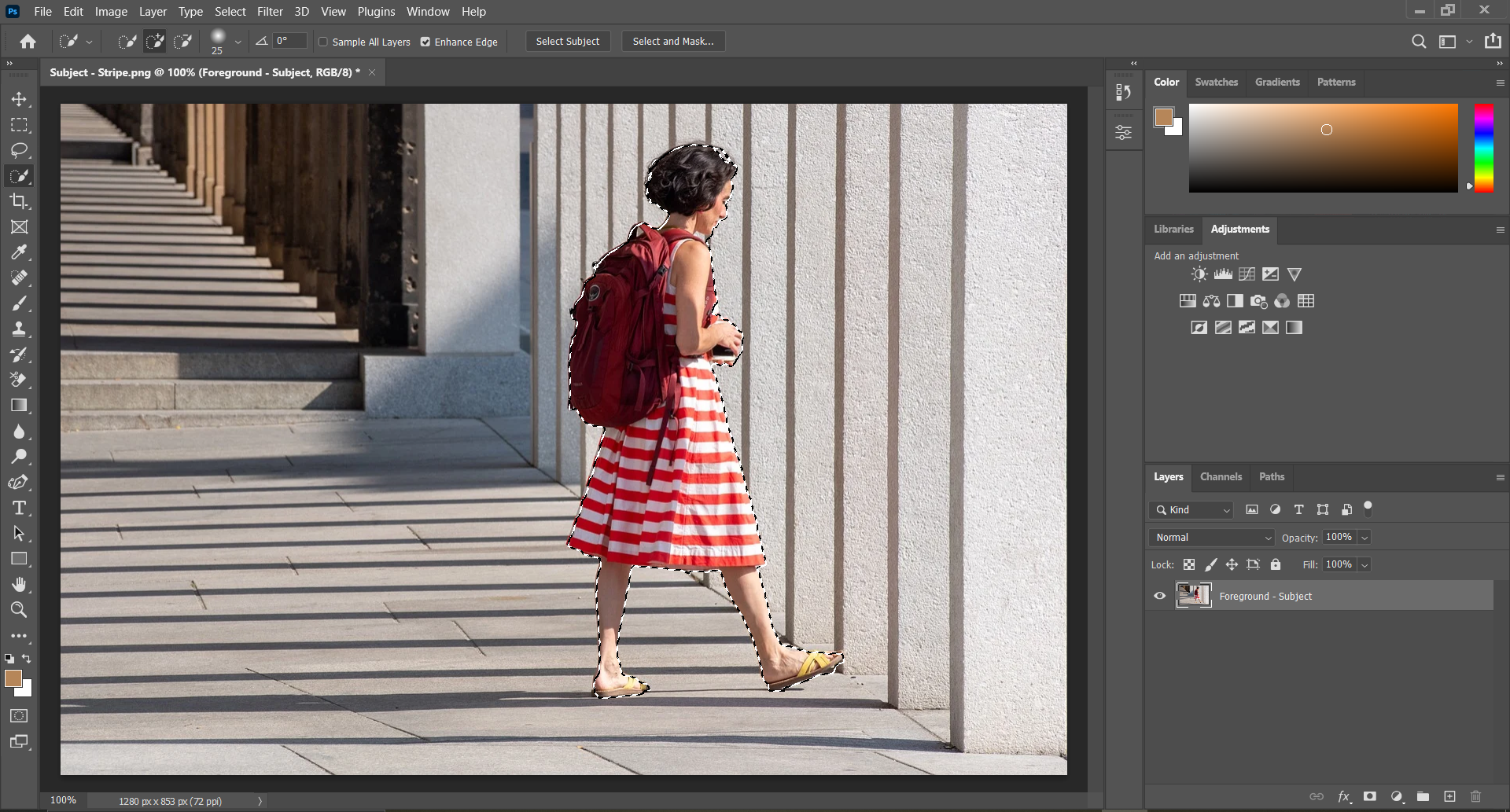
Откройте снимок с человеком, которого хотите добавить. Чем проще фон, тем легче выделение. Обратите внимание на перспективу и угол съёмки: субъект, снятый с высокого ракурса, плохо встанет на фон, снятый с низкого ракурса.
Советы по выбору исходников:
- Используйте снимки в высоком разрешении.
- Старайтесь, чтобы освещение на объекте соответствовало фоновой сцене (пример: тёплый вечер на объекте и холодный фон не сработают без серьёзной цветокоррекции).
- Избегайте сильных искажённых линз или экстремальных перспектив, если фон и объект были сняты разными объективами.
Выделение вашего объекта
Открыв исходник, выберите часть изображения, которую планируете вставить.
Методы выделения:
- Быстро: Quick Selection Tool. Водите курсором по фигуре до появления чёрно-белой линии.
- Автоматически: Select > Subject (в новых версиях Photoshop).
- Ручное: Lasso Tool — рисуете контур вручную.
- Точно: Pen Tool — ставите опорные точки, затем правый клик → Make Selection.
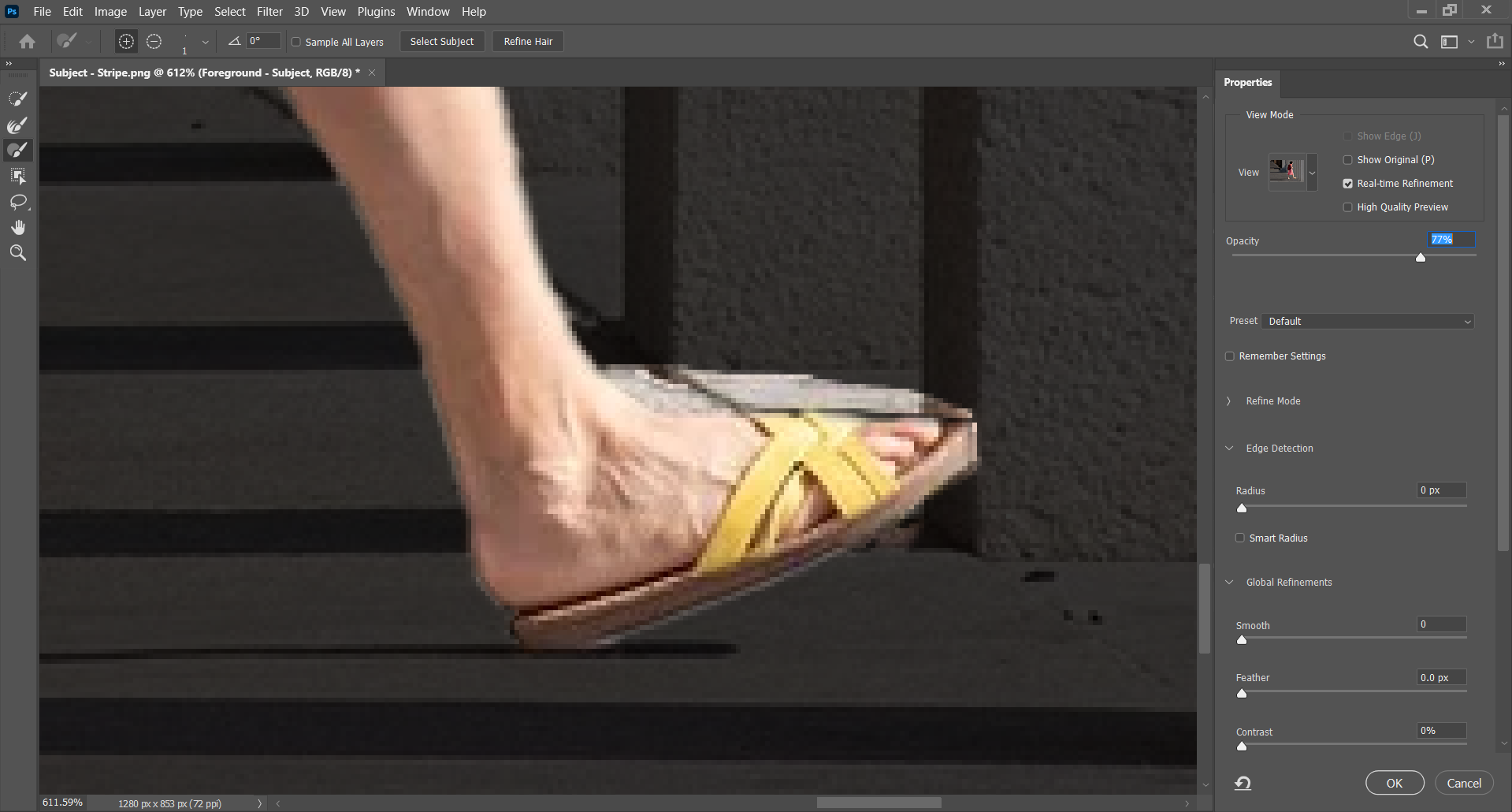
После первичного выделения перейдите в Select > Select and Mask для уточнения.
Настройка вида и уточнение выделения
Проверьте, где контур нуждается в доработке. Смена режима просмотра помогает увидеть ошибки: переключитесь из Onion Skin в On Black или On White.
Рабочие приёмы:
- Используйте Quick Selection для добавления областей.
- Для точного восстановления тонких деталей (волос, бахрома одежды) используйте Brush Tool внутри окна Select and Mask.
- Удерживайте Alt, чтобы удалять лишние части контура (в режиме кисти в Select and Mask).
- Помните: в маске Photoshop чёрный скрывает, белый — показывает.
Совет: увеличьте масштаб и поочерёдно меняйте размер кисти. Это позволяет захватить каждую «блуждающую» пиксельную кромку.
Уточнение краёв и работа с волосами
Тонкие элементы, особенно волосы, требуют аккуратной обработки. В Select and Mask используйте Refine Edge Brush Tool и настройку Edge Detection.
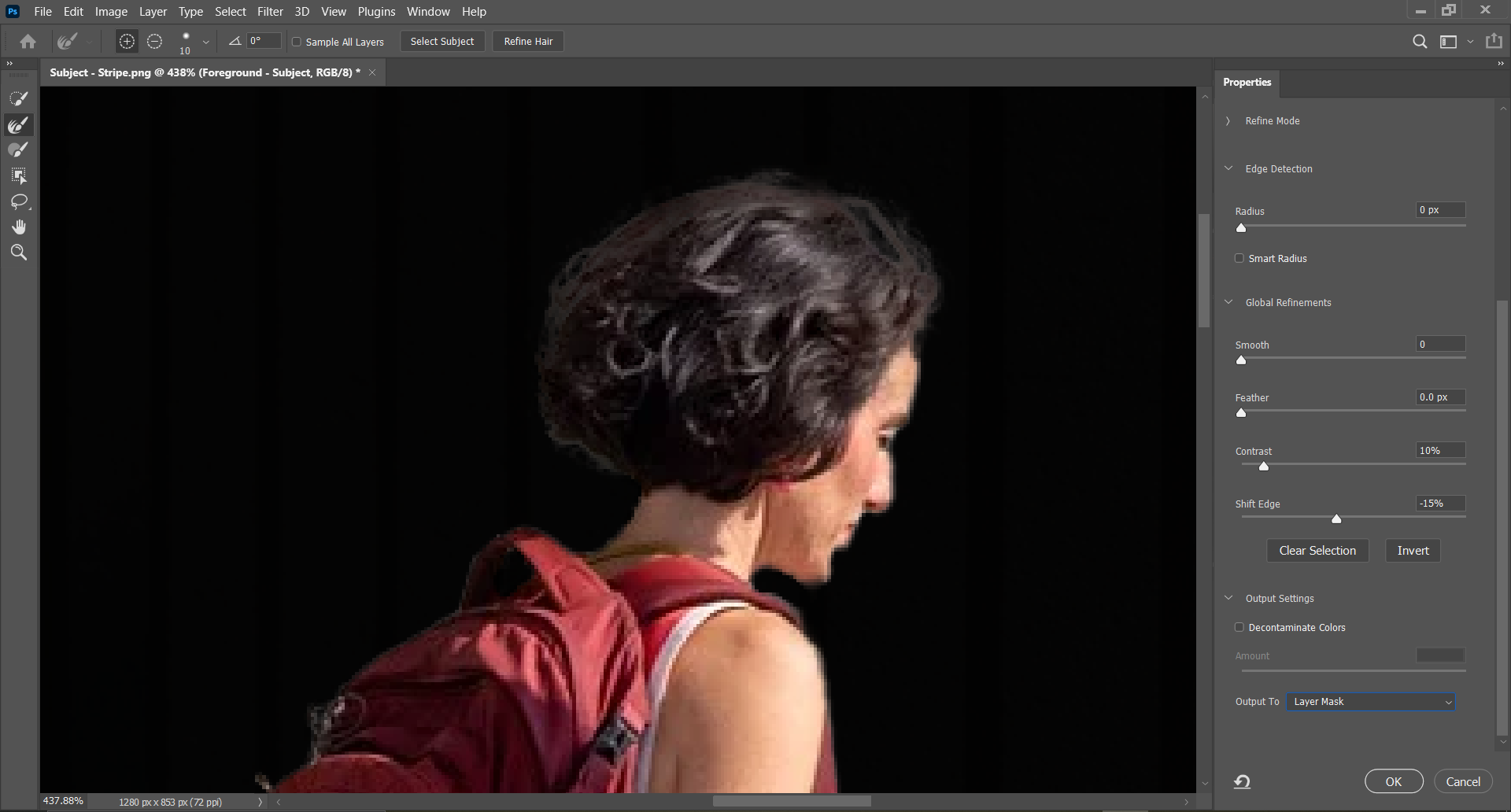
В панели свойств найдите Global Refinements.
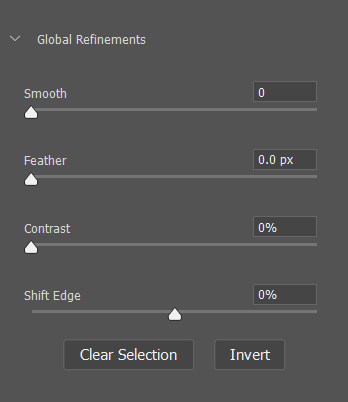
Рекомендуемые исходные значения (отправная точка):
- Contrast: 15%
- Shift Edge: -10%
Эти параметры зависят от снимка. После настройки в секции Output Settings выберите Output To → Layer Mask. Это не разрушительная техника: маска сохраняет исходный слой нетронутым.
Перенос фона и компоновка слоёв
Откройте изображение с фоном. Выберите всё (Select > All), затем Edit > Copy. Вернитесь в документ с объектом и нажмите Edit > Paste. Фон появится как новый слой.
Перетащите фон под слой с объектом в панели Layers. Выделите верхний слой и выберите Edit > Free Transform (Ctrl + T / Cmd + T).
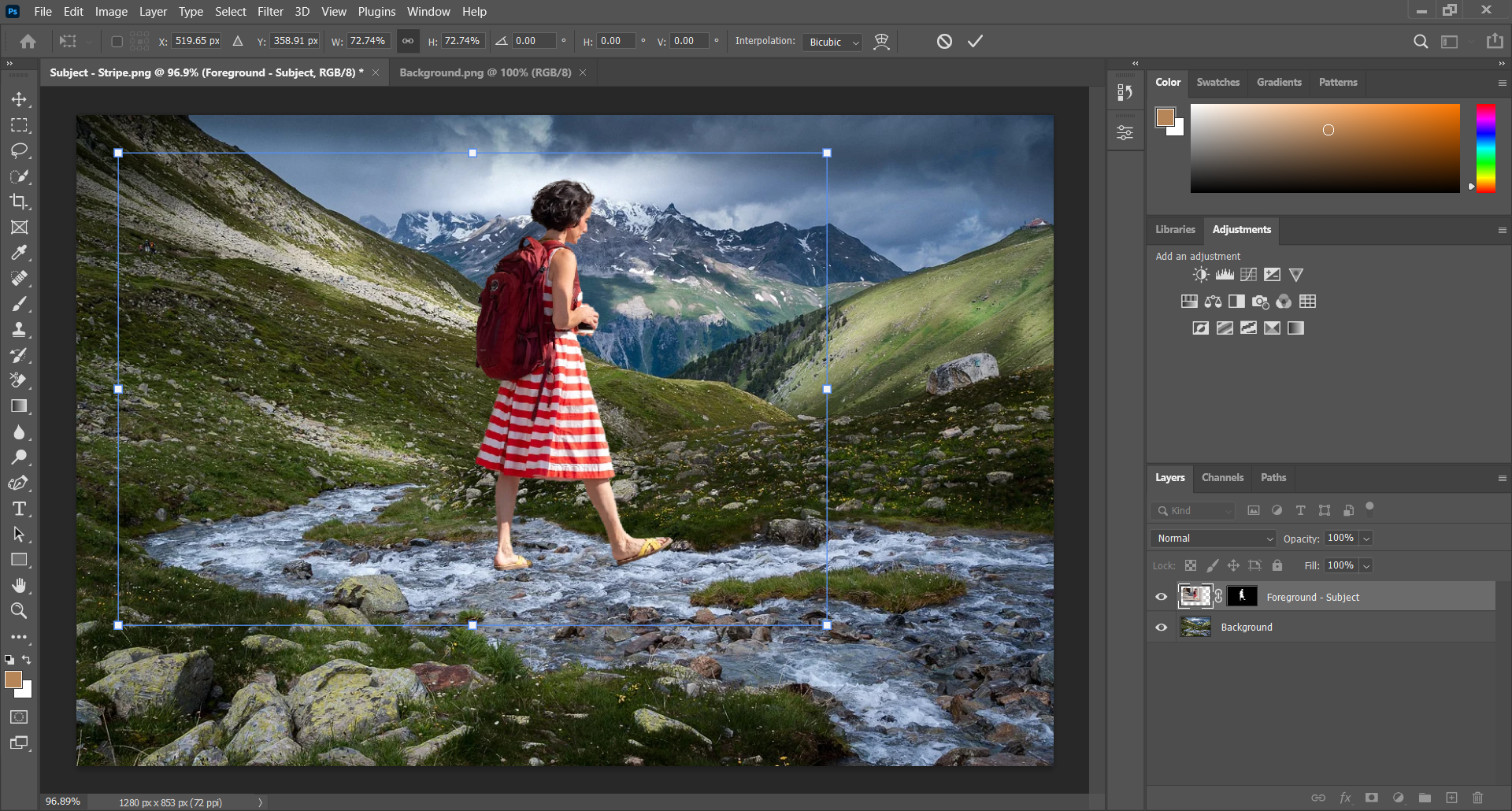
Как правильно масштабировать:
- Лучше уменьшать объект, чем увеличивать фон. Увеличение фона снижает качество.
- Смотрите на перспективу. Применяйте Free Transform для поворота, наклона и искажения (Edit > Transform > Perspective/Distort) при необходимости.
- Можно создать вспомогательные направляющие (View > New Guide) для визуального контроля уровня глаз и горизонта.
Important: соблюдайте пропорции. Неправильные размеры объекта нарушают правдоподобие композиции.
Сопоставление освещения и тонов
Если объект и фон сняты в разных условиях, композиция будет выглядеть фальшиво без коррекции света и цвета.
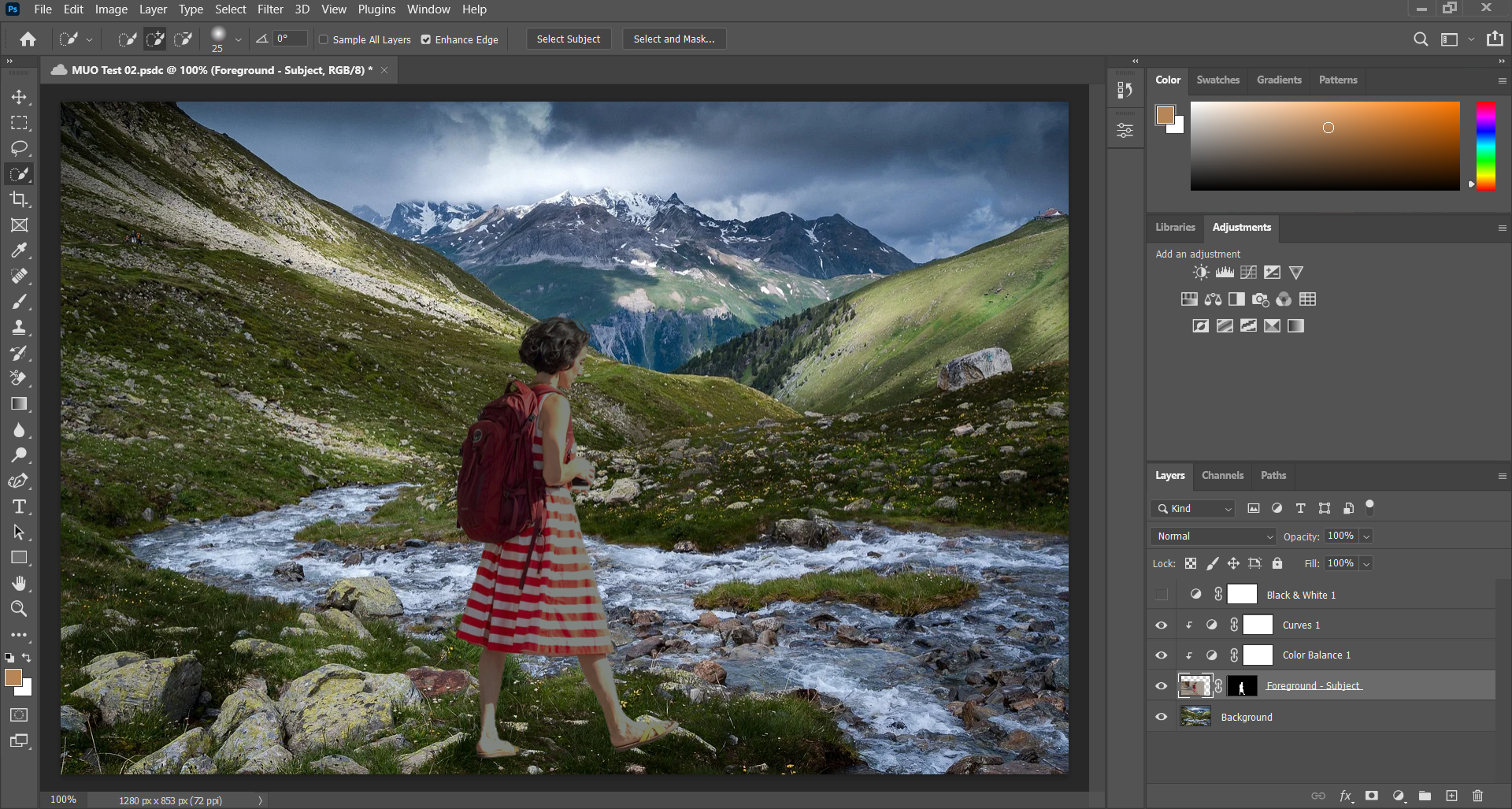
Проверочный приём: создайте слой корректировки Black & White (Layer > New Adjustment Layer > Black & White). Это поможет увидеть светотеневые несоответствия без цветовых отвлечений. Спрячьте слой, когда хотите применить изменения.
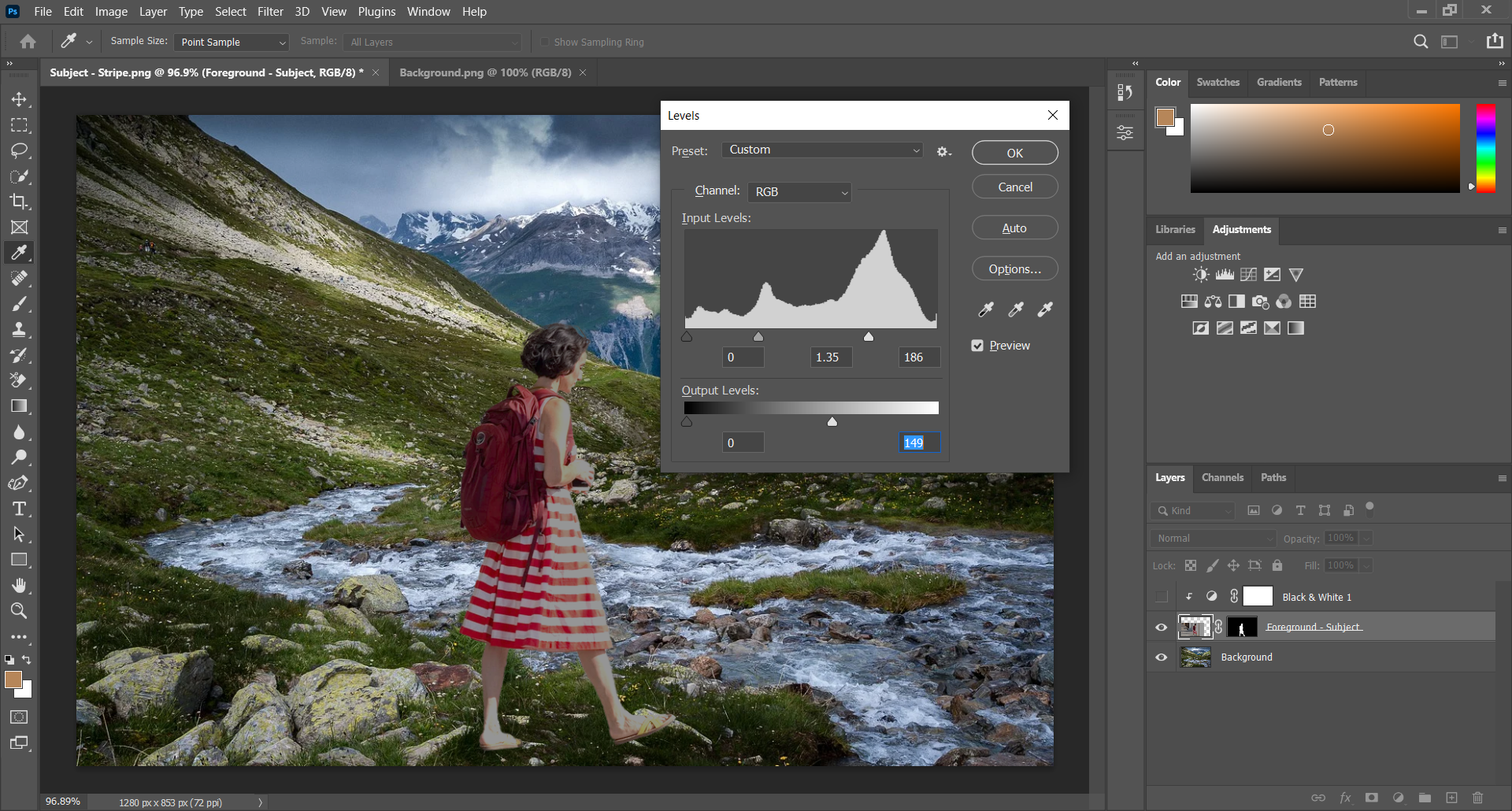
Корректировка уровней:
- Выберите слой с объектом.
- Image > Adjustment > Levels.
- Аккуратно двигайте Input и Output Levels, наблюдая за изменением фрагмента на фоне Black & White.
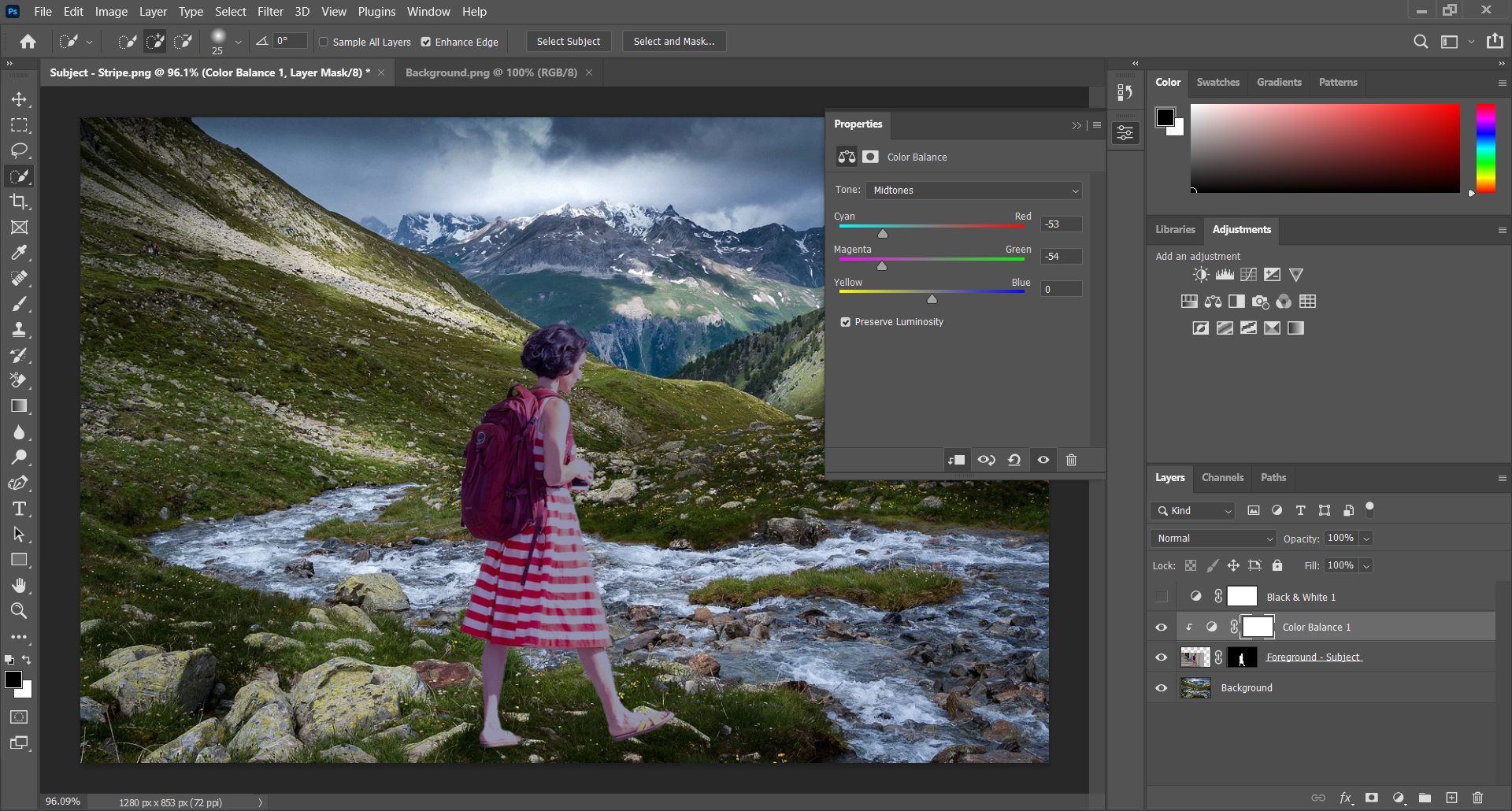
Корректировка цвета:
- Нажмите иконку New Fill (внизу панели Layers) и выберите Color Balance.
- Правый клик → Create Clipping Mask. Это ограничит действие слоя корректировки только на объект.
- Проводите регулировку по Midtones → Shadows → Highlights.
Дополнительно: используйте Curves как более точный инструмент цветокоррекции. Создайте Curves, поставьте для неё Clipping Mask и моделируйте контраст и баланс яркостей, перетаскивая диагональную кривую.
Локальная коррекция:
Если нужно поправить только участок (например, лицо или рука), окружите его Lasso Tool, затем Image > Adjustment > Levels или Curves. Изменения затронут только выделенную область.
Тонкости смешивания краёв и добавление реалистичных отблесков
Чтобы объект органично «вписался» в сцену:
- Добавьте лёгкую тень под ногами или за предметом. Создайте новый слой, мягкой чёрной кистью нарисуйте тень, затем снизьте непрозрачность и примените Gaussian Blur.
- Если на фоне есть цветовой оттенок (например, закат), добавьте тонкий градиент-оверлей на объект. Используйте Blend Mode → Overlay или Soft Light и снизьте непрозрачность.
- При необходимости подкорректируйте резкость объекта с помощью Filter > Sharpen или наоборот немного размойте край маски с помощью Filter > Blur > Gaussian Blur для слияния с фоном.
Экспорт и оптимизация
Когда вы довольны результатом, сохраните проект как PSD. Для финального вывода:
- File > Export > Quick Export as PNG — для веба и прозрачностей.
- File > Export > Export As — выберите формат (JPEG для фотографий, PNG для прозрачного фона) и настройте качество.
- Для печати используйте TIFF или высокий битрейт JPEG и проверьте цветовой профиль (sRGB для веба, Adobe RGB/CMYK для печати по требованиям типографии).
Частые ошибки и как их исправить
- Объект слишком резкий по сравнению с фоном — уменьшите резкость или добавьте лёгкий шум.
- Неправильные тени — создайте отдельный слой тени и скорректируйте трансформацию и размытие.
- Цветовой сдвиг — используйте Color Balance и Curves в режиме Clipping Mask.
- Чёткие края волос — доработайте маску через Refine Edge и используйте деферентные режимы вывода (Output To: New Layer with Layer Mask), чтобы вносить локальные корректировки.
Критерии приёмки
- Контроль перспективы: уровень глаз и размеры соответствуют.
- Согласованность света: на объекте видны те же направления света, что и на фоне.
- Швы и края сглажены: маска не содержит грубых артефактов.
- Тени и отблески логичны и подчинены сцене.
- Итоговое изображение не содержит видимых следов вырезания при 100% увеличении.
Чек-листы по ролям
Редактор:
- Открыть оба файла и сохранить копию PSD.
- Сделать первичное выделение и сохранить маску.
- Уточнить края через Select and Mask.
- Применить корректирующие слои в режиме Clipping Mask.
- Добавить тень и провести финальную цветокоррекцию.
- Экспортировать в нужные форматы.
Фотограф:
- Снимайте объект с простым фоном при возможном последующем вырезании.
- Обеспечьте согласованное направление света (если есть возможность, используйте тот же источник света).
- Делайте запас по кадрированию, чтобы не терять детали при трансформации.
SMM-менеджер:
- Проверьте композицию в размерах, требуемых для платформ (Instagram, Facebook).
- Создайте варианты превью и адаптируйте обрезку.
- Подготовьте подписи и Alt-текст для доступности.
Мини-методология: быстрый рабочий процесс (cheat sheet)
- Откройте объект → выделите → Select and Mask → Output To Layer Mask.
- Откройте фон → скопируйте → вставьте → поместите ниже.
- Free Transform: подогнать размер и перспективу.
- Black & White контроль → Levels → Color Balance/Curves (Clipping Masks).
- Тени/отблески → локальная корректировка.
- Сохранить PSD → экспорт.
Когда этот метод не работает
- Сильные разницы в перспективе, когда объект и фон имеют несовместимые линии горизонта.
- Если объект и фон сняты с кардинально разным светом (например, слабое искусственное освещение vs яркий солнечный день) и вы не готовы тратить время на сложную цветокоррекцию.
- Очень мелкие детали в тёмных областях, где шумы мешают качественному выделению.
Альтернативы:
- Использовать 3D-перспективу и рендеринг для создания имитации света.
- Заказывать съёмку на месте или снимать предметы в том же стиле освещения.
Ментальные модели и правила принятия решений
- Модель «Свет→Тень→Цвет»: сначала согласуйте направление света, затем добавьте тени, потом — цветовые тона.
- Правило 10%: небольшие изменения контрастности и цвета часто эффективнее резкого вмешательства — двигайте ползунки на небольшие шаги.
Decision flowchart
flowchart TD
  A[Начало: есть объект и фон?] --> B{Одинаковая перспектива?}
  B -- Да --> C{Схожее освещение?}
  B -- Нет --> D[Подумать о перефотосъёмке или 3D]
  C -- Да --> E[Стандартный рабочий процесс]
  C -- Нет --> F[Глубокая цветокоррекция и тени]
  E --> G[Экспорт]
  F --> G
  D --> H[Альтернативные подходы или рекогшот]
Короткая инструкция для социальных сетей (100–200 слов)
Хотите добавить человека в фото для поста? Снимите объект на простой фон и в хорошем разрешении. В Photoshop быстро выделите фигуру инструментом Quick Selection или Select > Subject, затем откройте Select and Mask и сгладьте края. Вставьте выбранный объект на нужный фон, поместите слой с фоном ниже, а объект подстройте инструментом Free Transform. Чтобы результат выглядел естественно, согласуйте свет и цвет: используйте Levels, Color Balance и Curves в режиме Clipping Mask для точной подстройки. Добавьте тень под объектом и слегка подровняйте резкость. Сохраните PSD и экспортируйте финал в PNG или JPEG. Так вы получите правдоподобный и привлекательный композит для ленты.
Примеры проблем и их решения
Проблема: край волос выглядит жёстко.
Решение: в Select and Mask примените Refine Edge Brush, немного увеличьте Radius и используйте Output To: New Layer with Layer Mask для дополнительной ручной правки.
Проблема: объект «плывёт» над поверхностью.
Решение: добавьте тень, корректно разместите её и подберите размытие и непрозрачность.
Проблема: цвет кожи не совпадает.
Решение: используйте Color Balance и Selective Color в режиме Clipping Mask, работайте по слоям, фиксируя Midtones, Shadows, Highlights.
Глоссарий (одно предложение на термин)
- Маска слоя: грейскейл-изображение, которое управляет видимостью слоя.
- Clipping Mask: способ ограничить действие корректирующего слоя только на слой непосредственно ниже.
- Curves: инструмент для тонкой настройки яркости и контраста с возможностью точечного управления.
- Levels: инструмент регулировки входных и выходных уровней яркости.
Советы по совместимости и миграции файлов
- Сохраняйте рабочую версию в PSD, если планируете дорабатывать композицию.
- При передаче файлов в типографию уточните цветовой профиль и формат (TIFF / CMYK).
- Для веба используйте sRGB и сжимайте изображение без резкой потери качества (качество JPEG 70–85%).
Краткое резюме
Вы научились выделять человека, уточнять маску, вставлять фон, согласовывать свет и цвет и финализировать кадр. Практика и терпение — ключ к натуральным результатам. Экспериментируйте с тенями и корректирующими слоями, сохраняйте промежуточные PSD и проверяйте изображение в масштабе 100%.
Notes: сохраняйте оригиналы и делайте версии для разных платформ. Маленькие правки могут существенно улучшить правдоподобие композиции.

Похожие материалы

Несколько аккаунтов Skype: Multi Skype Launcher

Журнал для работы: повысить продуктивность

Персональные звуки уведомлений на Android

Скачивание шоу Hulu для офлайн‑просмотра

Microsoft Start: персонализированная новостная лента
