
Как подписать PDF на Mac с помощью Preview
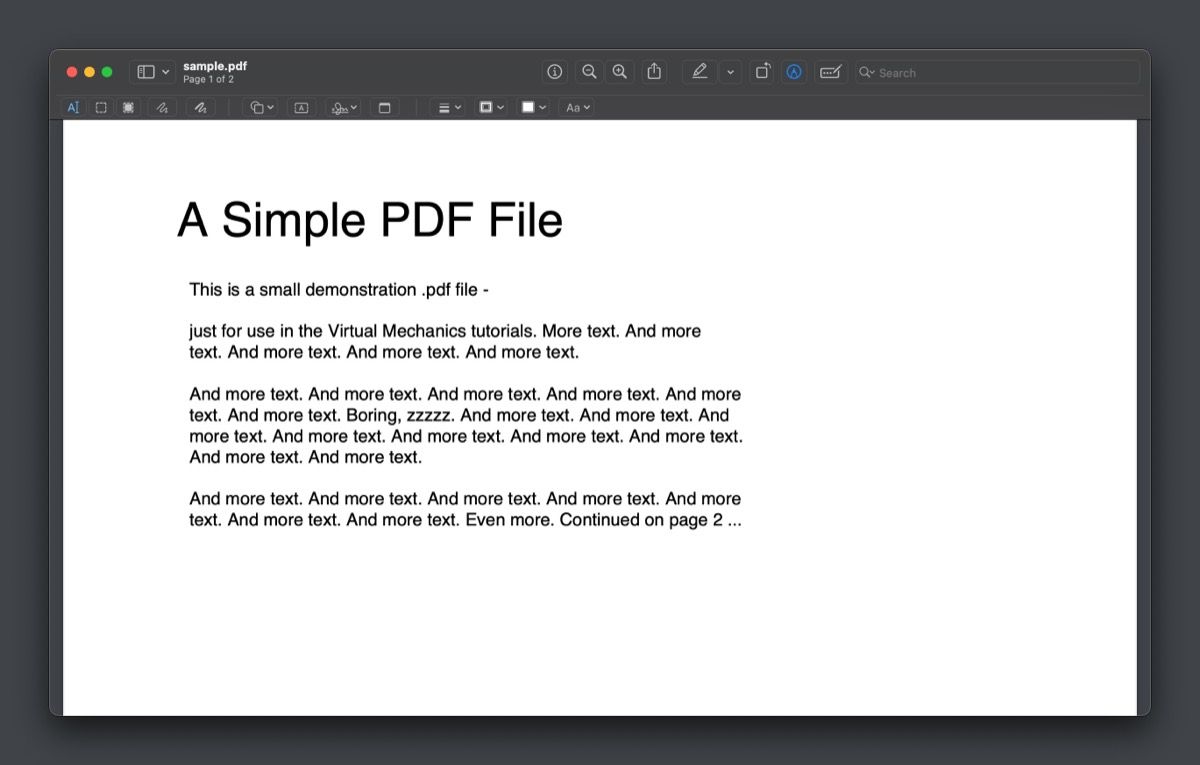
Кратко: Preview на Mac позволяет создавать и вставлять электронные подписи в PDF без сторонних приложрений. Вы можете нарисовать подпись на трекпаде, импортировать её с iPhone/iPad или отсканировать рукописный образ через камеру — затем перетащить и сохранить подпись в документе.
Зачем использовать встроенную подпись Preview
Электронная подпись (e‑signature) — это цифровой образ вашей подписи, который удобно добавлять в PDF-файлы. Она ускоряет согласование документов, устраняет необходимость печати и сканирования, и при правильном использовании сохраняет целостность файла. Preview — стандартное приложение macOS — даёт простой и быстрый способ подписывать PDF без установки дополнительных программ.
Важно: встроенная подпись в Preview удобна для большинства повседневных задач, но не заменяет квалифицированные цифровые подписи с сертификатами, которые требуются для некоторых юридически значимых документов.
Как создать подпись в Preview
Preview поддерживает три способа создания подписи: трекпад, камера (вебкамера) и iPhone/iPad. Перед началом решите, какой способ удобнее в вашей ситуации:
- Трекпад — нарисуйте подпись пальцем или стилусом на MacBook или Magic Trackpad.
- iPhone/iPad — удобно, если у вас нет трекпада или вы предпочитаете рисовать пальцем на телефоне.
- Камера — подпишите на бумаге и отсканируйте с помощью веб‑камеры Mac.
Требования при использовании iPhone/iPad: Wi‑Fi и Bluetooth включены на обоих устройствах; устройства подключены к одной сети.
Шаги для создания подписи:
- Откройте PDF в Preview (двойной клик по файлу).
- Нажмите кнопку Разметка (иконка пера в круге), чтобы открыть панель разметки, затем нажмите кнопку Подпись. Альтернативно выберите в меню: Инструменты > Аннотирование > Подпись > Управление подписями.
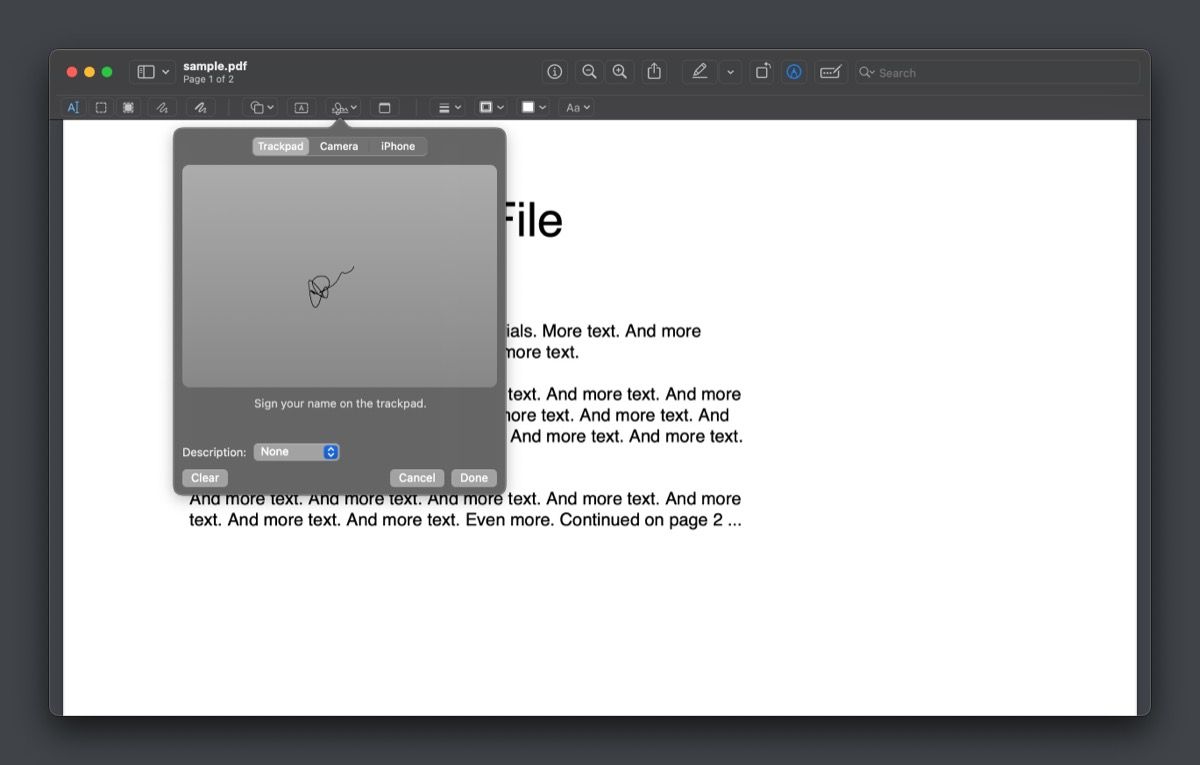
- Для создания подписи на трекпаде откройте вкладку Трекпад. Нажмите на надпись Нажмите здесь, чтобы начать, затем нарисуйте подпись пальцем или стилусом на трекпаде.
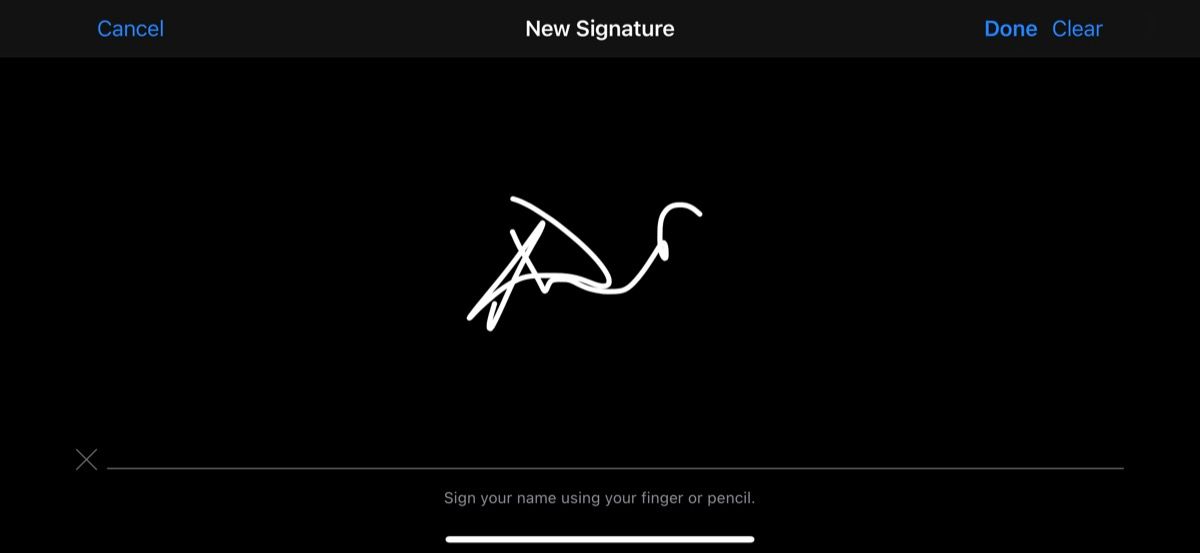
- Для использования iPhone откройте вкладку iPhone — на телефоне автоматически запустится инструмент разметки, где вы сможете нарисовать подпись пальцем или стилусом.
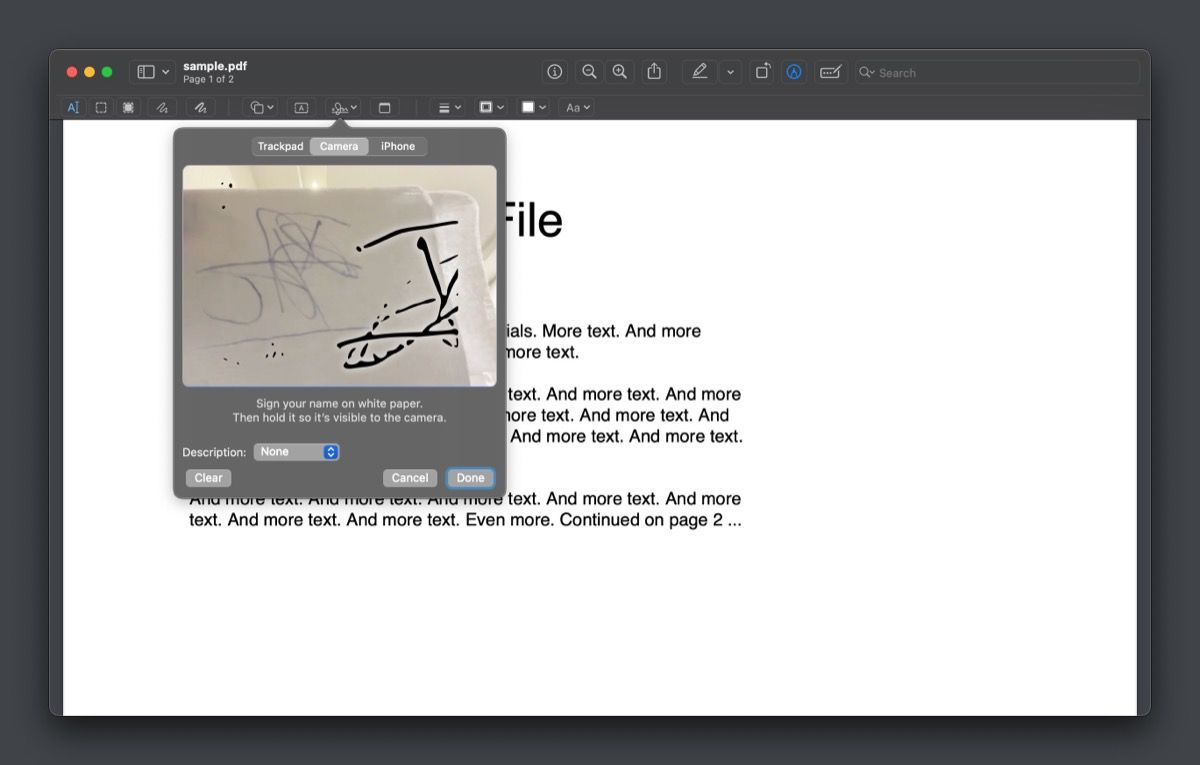
- Для сканирования рукописной подписи откройте вкладку Камера, подпишите чёрной ручкой на чистом белом листе и держите лист перед веб‑камерой Mac, пока подпись не отсканируется.
- Нажмите Готово, чтобы сохранить подпись в библиотеке Preview.
Если подпись не устроила, используйте Очистить, чтобы удалить и повторить попытку.
Как добавить подпись в PDF в Preview
После того как подпись сохранена, её легко вставить в любой PDF:
- Откройте нужный PDF в Preview.
- Нажмите Разметка, выберите инструмент Подпись и кликните по нужной подписи. Также можно выбрать Инструменты > Аннотирование > Подпись и выбрать подпись.
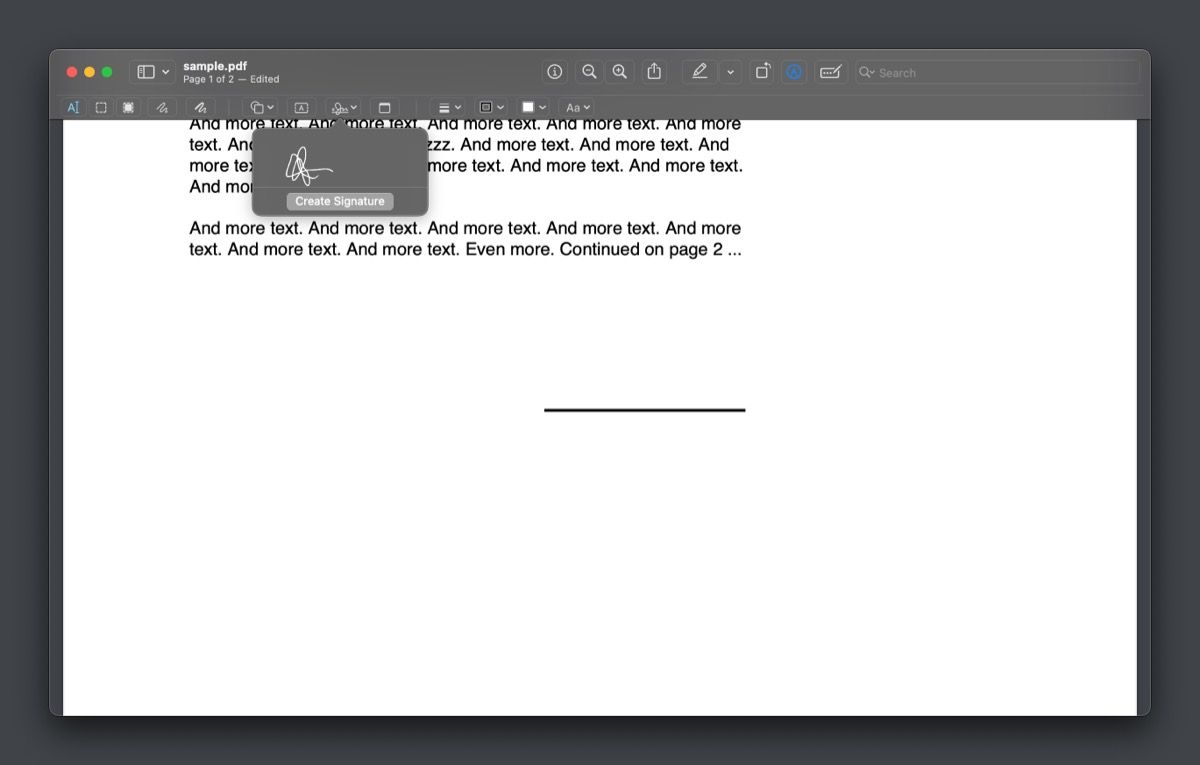
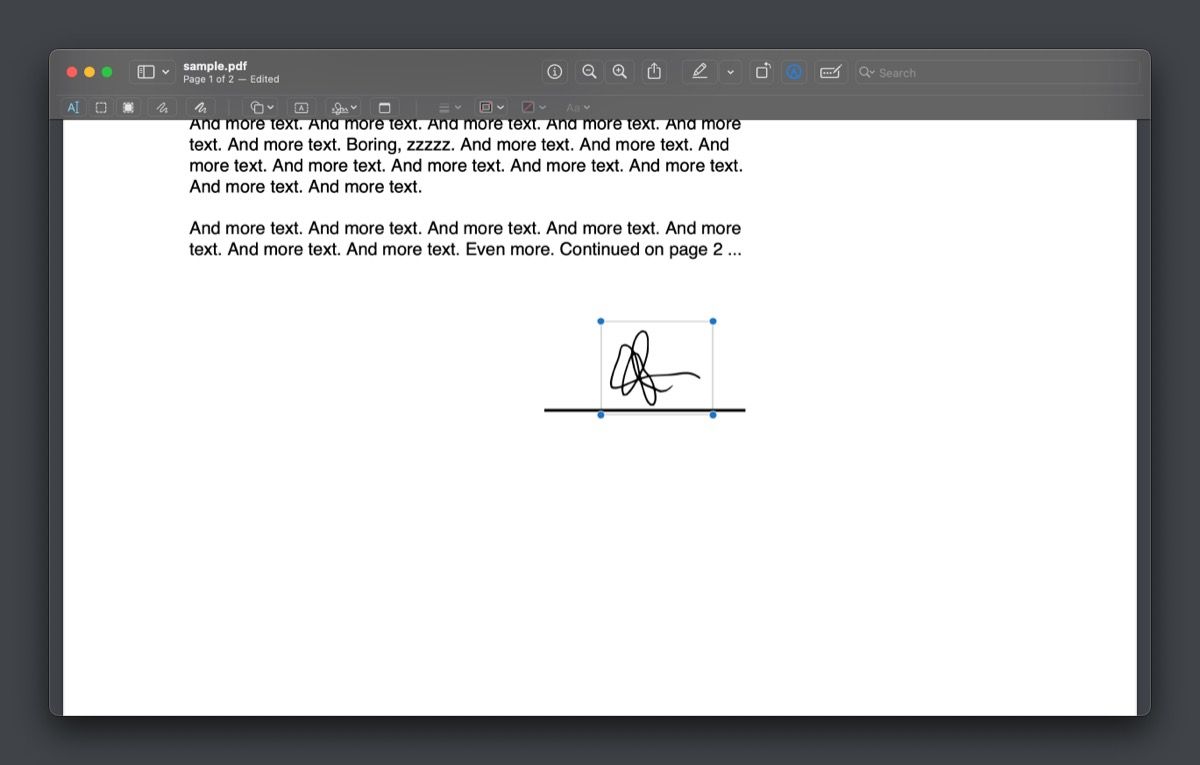
- Перетащите подпись в нужное место документа.
- Измените размер, потянув за углы рамки подписи.
- Когда размер и позиция устроят, сохраните файл через Файл > Сохранить.
Важно: после сохранения подписи в PDF восстановить исходный документ без подписи невозможно через Preview — подпись становится частью файла.
Советы и лучшие практики
- Оставляйте запас места в документе заранее для подписи (примерно 3–4 см высоты для стандартной подписи).
- Для чёткой сканированной подписи используйте чёрную ручку и белую бумагу, фотографируйте при хорошем освещении.
- Если документ будет проходить автоматическую проверку по подписи (OCR/верификация), убедитесь, что подпись выглядит разборчиво и не искажена при изменении размера.
Когда встроенная подпись не подходит
- Требуется квалифицированная электронная подпись с сертификатом (например, для нотариальных действий или официальных государственных процедур).
- Нужно детально отслеживать версию документа и кто именно подписал (audit trail) — встроенный инструмент Preview не ведёт расширенного журнала подписи.
- Вы хотите запретить дальнейшее редактирование или требуете криптографической привязки подписи к содержимому — используйте специализированные сервисы или решения с цифровыми сертификатами.
Альтернативные подходы
- Онлайн‑сервисы e‑sign (Adobe Sign, DocuSign, SignNow): удобны для массовых и юридически контролируемых подписей, дают отчёты и аудиторские логи.
- Использование PAdES/PKI сертификатов: применяют для криптографически защищённых и юридически значимых подписей. Требует отдельного провайдера и настройки сертификатов.
- Печать → подпись → сканирование: устаревший, но иногда необходимый метод при отсутствии цифровых инструментов.
Примечание: при выборе сервиса обращайте внимание на требования вашей организации и юридическую силу подписи в вашей юрисдикции.
Критерии приёмки
Перед отправкой подписанного PDF проверьте:
- Подпись вставлена и видна в нужном месте.
- Файл сохранён и открывается на другом устройстве без ошибок.
- Размер подписи адекватен: подпись читаема и не перекрывает другой текст.
- Если ожидаются дополнительные подписи, оставлено место для них.
Контрольный список перед отправкой
- Подпись создана и выбрана верная версия.
- Подпись сохранена в PDF через «Файл > Сохранить».
- Проверка отображения на iPhone/iPad/Windows (если получатель использует другую систему).
- Документ при необходимости защищён паролем или отправлен через защищённый канал.
Типичные ошибки и их устранение
- Подпись не отображается у получателя: попросите получателя открыть файл в Preview или Adobe Reader; иногда почтовые клиенты предварительно просматривают PDF и скрывают аннотации.
- Подпись размывается при изменении размера: вставляйте подпись в нужном размере или уменьшайте аккуратно, сохраняя пропорции.
- iPhone не появляется в списке для ввода подписи: проверьте Wi‑Fi и Bluetooth, убедитесь, что устройства находятся в одной сети и что оба устройства разблокированы.
Безопасность и приватность
- Preview хранит подписи локально в профиле пользователя на Mac. Если вокруг устройства есть риск несанкционированного доступа, защищайте учётную запись macOS паролем и включайте FileVault для шифрования диска.
- Для особо чувствительных документов рассмотрите использование сервисов с шифрованием и отчётами о подписании.
- С точки зрения GDPR/локального законодательства: подпись как изображение сама по себе не содержит персональных данных больше, чем имя; однако метаданные и сам документ могут содержать личные данные — обрабатывайте их в соответствии с политикой конфиденциальности вашей организации.
Шпаргалка: быстрые действия
- Открыть файл → Нажать Разметка → Подпись → Выбрать подпись → Перетащить → Файл > Сохранить.
- Удалить подпись до сохранения: выделите и нажмите Delete. После сохранения вернуть подпись через Preview нельзя.
Однострочный глоссарий
- Электронная подпись: графический образ подписи, вставляемый в документ для упрощения согласования.
- Квалифицированная подпись: подпись с цифровым сертификатом, имеющая юридическую силу в ряде юрисдикций.
Резюме
Preview на Mac — быстрый и доступный способ подписать PDF, если вам нужна простая визуальная подпись без сложной верификации. Для юридически значимых документов или случаев с требованием аудита рассмотрите специализированные решения.
Важно: храните резервные копии оригиналов, проверяйте соответствие внутренним требованиям организации и используйте защищённые каналы передачи, если документ содержит конфиденциальные данные.

Похожие материалы

Несколько аккаунтов Skype: Multi Skype Launcher

Журнал для работы: повысить продуктивность

Персональные звуки уведомлений на Android

Скачивание шоу Hulu для офлайн‑просмотра

Microsoft Start: персонализированная новостная лента
