
Как сделать сайдхеды и pull‑цитаты в Microsoft Word
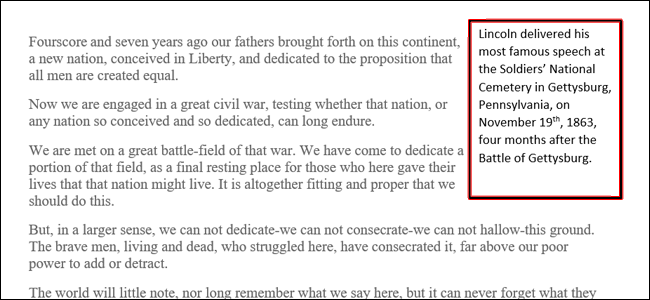
Что такое сайдхеды и pull‑цитаты
- Сайдхед — подпись или подзаголовок, вынесенный в поле страницы (обычно в левом поле), чтобы визуально отделить раздел.
- Pull‑цитата — выделенный блок текста (цитата или заметка), который привлекает внимание и разбивает длинный текст.
1‑строчное определение: Текстовый блок — плавающий контейнер для текста, который можно свободно позиционировать и стилизовать.
Подготовка области под сайдхед или цитату
Важно: если вы планируете разместить блок «в поле» страницы, заранее освободите место. Проще всего это сделать с помощью Линейки (Ruler).
Шаги для подготовки:
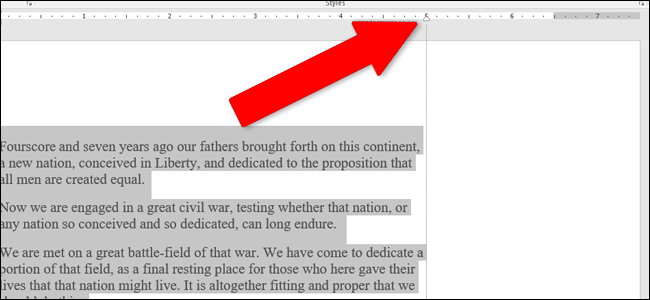
- Выделите параграфы, рядом с которыми хотите поставить блок.
- Перетащите маркер правого отступа (Right Indent) на линейке до отметки 5” (≈12.7 см), чтобы создать карман свободного места справа.
- Аналогично можно использовать левый отступ (Left Indent) для размещения в левом поле.
Если цитата должна быть встроенной (inline) между абзацами, этот подготовительный шаг можно пропустить.
Вставка текстового блока
- Перейдите на вкладку “Вставка” (Insert) на ленте.
- В группе “Текст” (Text) нажмите на выпадающее меню “Текстовое поле” (Text Box).
- Выберите “Простое текстовое поле” (Simple Text Box) или одну из стилизованных опций.
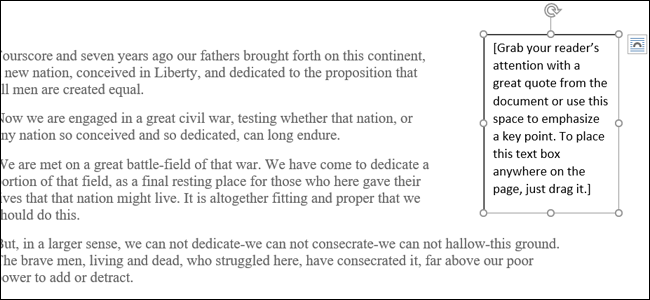
Текстовое поле появится в том месте, где стоял курсор. Затем перетащите его в подготовленный карман или в нужную позицию в тексте.

Настройка размера, ориентации и содержания
- Изменяйте размер, перетаскивая круговые маркеры по краям блока.
- Повернуть блок можно за круговую стрелку над ним.
- Вставьте нужный текст, выделите образец и примените шрифты/размер/эффекты на вкладке “Главная” (Home).
- Используйте больше или меньше текста, но помните о масштабе: крупный шрифт и длинные слова могут вызвать переносы и нежелательные разрывы.
Если вы размещаете сайдхед в полях для печати, не ставьте текст ближе, чем примерно 0.25” (≈6–7 мм) от края страницы: многие принтеры не печатают в этой зоне.
Управление обтеканием и расположением
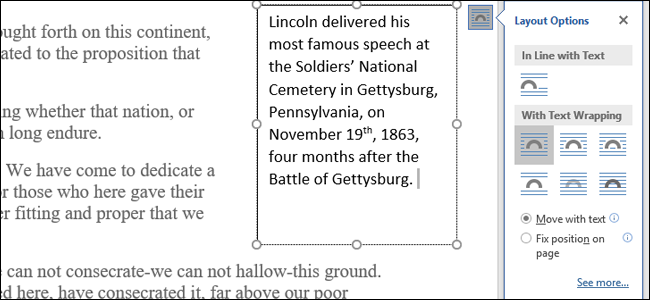
При простом размещении Word часто сам корректно обтекает основной текст вокруг блока. Для тонкой настройки нажмите на значок страницы рядом с текстовым блоком, чтобы открыть окно “Параметры макета” (Layout Options).
Здесь можно выбрать режимы обтекания: “В тексте” (In Line With Text), “По контуру” (Square), “За текстом” (Behind Text) и т. д. Выберите тот режим, который обеспечивает нужное выравнивание и читаемость.

Для более сложной верстки изучите настройки точного позиционирования и привязки к абзацу или странице.
Когда стилизовать текст как заголовок
Если вы примените к тексту в текстовом поле стандартный стиль заголовка (Heading), он может появиться в автоматически сгенерированном оглавлении (Table of Contents), но при этом не всегда станет доступен в панели навигации (Navigation Pane). Экспериментируйте: иногда удобнее вручную добавить запись в оглавление или использовать закладки.
Важно: Word непредсказуем; подберите сочетание стиля и расположения, которое даёт нужный результат для вашего документа.
Мини‑методология: быстрый процесс от плана до печати
- План: решите, сайдхед или pull‑цитата вам нужен и где он будет располагаться.
- Подготовка: создайте свободное место с помощью линейки или измените поля макета.
- Вставка: Вставка → Текстовое поле → выбрать стиль.
- Стиль: отформатировать текст, выбрать шрифт и размер.
- Макет: настроить “Параметры макета” (обтекание, выравнивание, привязки).
- Проверка: просмотреть в режиме предварительного просмотра и проверить печать.
Контроль качества перед печатью
- Убедитесь, что текст не выходит за область печати (минимум ≈6 мм от края).
- Проверьте переносы и читаемость при выбранном размере шрифта.
- Просмотрите документ в режиме “Разметка страницы” и в режиме “Печать”.
Чек‑лист ролей
- Редактор:
- Проверить, что сайдхеды соответствуют редакционному тону.
- Гарантировать, что тексты в блоках не дублируют основное содержание.
- Дизайнер:
- Проверить выравнивание, контраст и отступы.
- Подобрать шрифты и размеры для визуальной согласованности.
- Менеджер по печати:
- Убедиться в допустимых полях печати и DPI изображений.
Когда этот приём не подходит
- Для строгих, автоматизированных документов (например, большие технические справочники), где нужна полная навигация по заголовкам — вынесенные блоки сложнее интегрировать в структуру.
- Для адаптивного экспорта в HTML/электронную книгу: плавающие текстовые поля часто теряют позиционирование.
Альтернативы
- Колонки: используйте многостолбцовую верстку вместо текстовых полей для унифицированного макета.
- Таблицы без границ: ячейки таблицы могут удерживать текст и управлять обтеканием более предсказуемо.
- Закладки и всплывающие заметки: для метаданных лучше подходят комментарии и закладки.
Критерии приёмки
- Сайдхед расположен в отведённом поле и не перекрывает основной текст.
- Текст в блоке читается без обрезки и нежелательных переносов.
- При печати блок не выходит за зону печати принтера.
- Если нужно — блок присутствует в оглавлении или помечен закладкой.
Краткий глоссарий
- Сайдхед — заголовок, вынесенный в поле страницы.
- Pull‑цитата — выделенная цитата, используемая для привлечения внимания.
- Текстовое поле — плавающий контейнер для текста в Word.
Полезные советы и уловки
- Для единообразия сохраните стили блоков в виде отдельного стиля (создайте стиль для текста внутри текстового поля).
- Если нужно много таких блоков, используйте один шаблонный текстовый блок, копируйте и заменяйте текст.
- При экспорте в PDF проверьте, что текстовые блоки не смещаются.
Итог
Текстовые блоки — простой и гибкий инструмент для создания сайдхедов и pull‑цитат в Word. Правильная подготовка места, базовая настройка обтекания и проверка печати решают большинство проблем. Если нужна предсказуемая интеграция в структуру документа или экспорт в другие форматы, рассмотрите альтернативы, такие как колонки или таблицы.
Важно: экспериментируйте с режимами обтекания и стилями — Word иногда ведёт себя по‑своему, поэтому небольшой тестовый прогон перед финальной версткой сэкономит вам время.

Похожие материалы

RDP: полный гид по настройке и безопасности

Android как клавиатура и трекпад для Windows

Советы и приёмы для работы с PDF

Calibration в Lightroom Classic: как и когда использовать

Отключить Siri Suggestions на iPhone
