
Разрывы страниц и секций в Google Docs

Быстрые ссылки
- Добавить разрыв страницы или секции в Google Docs
- Показать или скрыть разрывы секций
- Удалить разрывы страниц и секций
Когда вы создаёте документ, вы ли задумываться о его структуре? Как и в Microsoft Word, в Google Docs есть разрывы страниц и секций. Эти инструменты помогают распределять содержимое: вставлять дополнительные страницы и создавать независимые области форматирования.
В этой статье мы подробно объясним, как вставлять разрывы страниц и секций, как показывать или скрывать индикаторы разрывов секций и как удалять разрывы, которые больше не нужны.
Как добавить разрыв страницы или секции в Google Docs
Добавить разрыв в Google Docs проще, чем кажется. Откройте документ и поместите курсор туда, где должен начаться новый блок. Затем выберите меню Вставка > Разрыв. В вываливающемся меню выберите «Разрыв страницы» или «Разрыв секции».
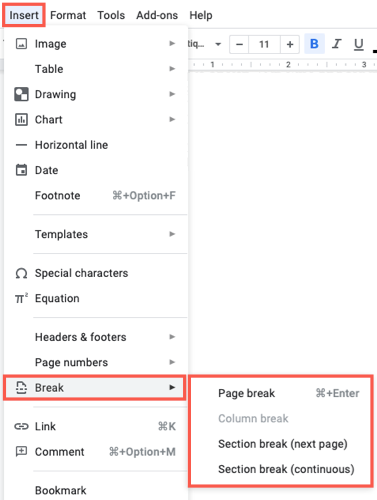
- Разрыв страницы: переносит текст после курсора на новую страницу.
- Разрыв секции (Следующая страница): начинает новую секцию на следующей странице.
- Разрыв секции (Непрерывный): начинает новую секцию на той же странице.
Когда использовать:
- Разрыв страницы подходит, если заголовок или новый абзац должны начать новую страницу, либо когда вы хотите, чтобы каждая тема начиналась с новой страницы.
- Разрыв секции полезен, если нужно изменить форматирование (например, колонки или колонтитулы) для части документа без влияния на остальные секции.
Связано: как не разрывать строки между собой в Google Docs — это отдельная настройка для управления переносами внутри абзацев.
Показать или скрыть разрывы секций
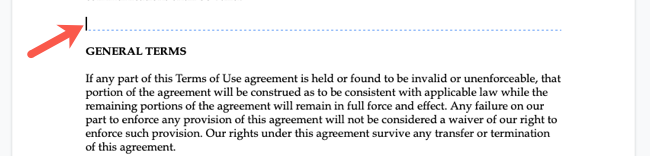
Разрывы страниц не имеют визуального индикатора в тексте — они просто начинают новую страницу. Разрывы секций, напротив, отмечены синей пунктирной линией, которая показывает начало новой секции.
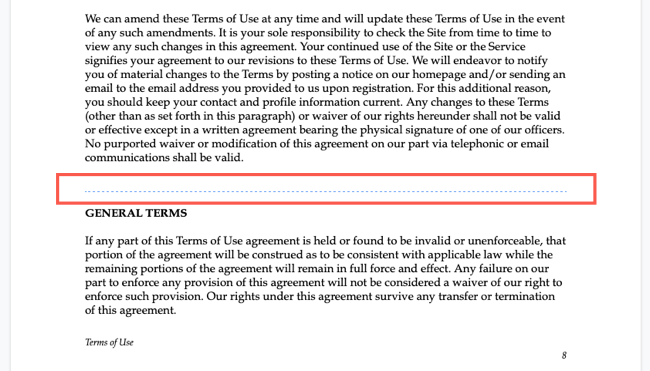
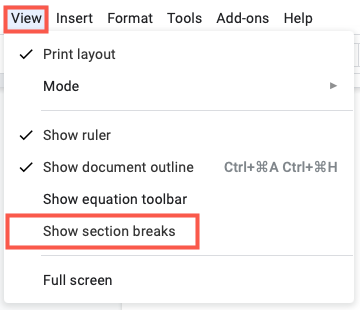
Если пунктирные линии отвлекают, их можно скрыть: выберите Просмотр > Показать разрывы секций в меню. Снятие галочки уберёт индикатор и линия исчезнет.
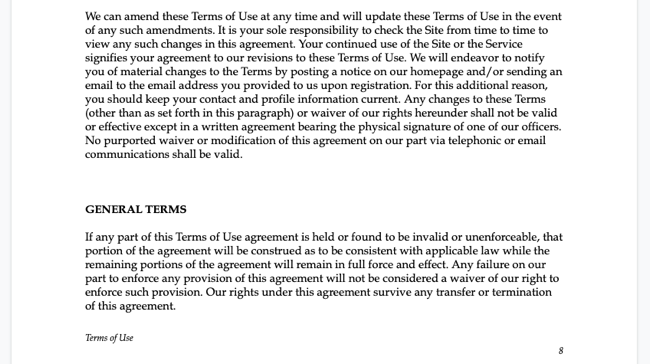
После отключения индикаторов синяя пунктирная линия исчезнет.
Чтобы снова показать разрывы, вернитесь в меню Просмотр и выберите Показать разрывы секций — появится галочка и индикаторы снова отобразятся.
Удаление разрывов страниц и секций
Если вы вставили разрыв страницы или секции и хотите его убрать, способ зависит от ОС — Windows или Mac — из‑за различий в клавишах удаления.
Связано: все лучшие сочетания клавиш Google Docs — полезно запомнить клавиши для быстрого редактирования.
Удалить разрыв на Windows
- Чтобы удалить разрыв страницы: поместите курсор перед текстом вверху страницы (то есть сразу после разрыва) и нажмите Backspace. Содержимое переместится на предыдущую страницу.

- Чтобы удалить разрыв секции: включите Показать разрывы секций, поместите курсор на строке непосредственно над пунктирной линией и нажмите Delete.
Удалить разрыв на Mac
- Чтобы удалить разрыв страницы: поместите курсор перед текстом вверху страницы и нажмите Delete. Контент поднимется на предыдущую страницу.
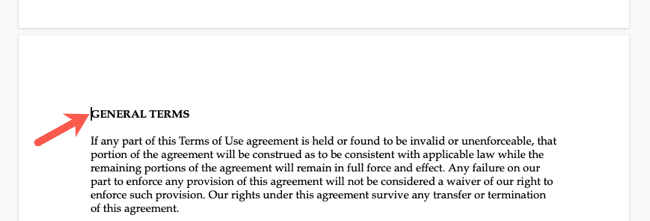
- Чтобы удалить разрыв секции: включите Показать разрывы секций, поместите курсор в начало строки с разрывом и нажмите Fn+Delete или Control+D.
Если вы часто работаете с брошюрами или буклетами, стоит посмотреть, как создать многоколонный макет в Google Docs — это альтернатива использованию секций для макета с колонками.
Практические советы и эвристики
- Используйте разрыв страницы для логической границы (глава, раздел, приложение). Это гарантирует, что новый раздел всегда начнётся с новой страницы.
- Используйте непрерывный разрыв секции, когда нужно изменить колонки, отступы или колонтитулы в середине страницы без перехода на новую страницу.
- Если документ позже будет редактироваться многими людьми, по возможности включайте Показать разрывы секций, чтобы коллеги видели границы и не ломали формат.
- Для версионного контроля большого документа делайте отдельные файлы для глав и собирайте их в финальную версию — разрывы секций в большом совместном документе сложнее поддерживать.
Важно: разрывы секций влияют на локальные параметры форматирования (например, колонки и колонтитулы) — при удалении секции формат соседних частей может измениться.
Альтернативные подходы
- Колонки вместо секций: для простого макета с колонками можно использовать Формат > Колонки вместо создания секций.
- Таблицы и текстовые поля: иногда дизайн блоков проще реализовать таблицей без границ, чем секциями.
- Использование отдельных файлов: при подготовке печатных материалов (брошюр) удобнее работать с отдельными файлами и собирать их в PDF, чем управлять множеством секций в одном документе.
Когда разрывы не решают задачу
- Если нужно точное позиционирование графики и элементов на странице (например, для флаера), Google Docs не даст профессионального контроля, лучше использовать Google Slides или настольные издательские программы.
- Если требуется разное численное форматирование нумерации страниц (например, римские для содержания и арабские для основного текста), секции помогут, но настройка сложна при совместной работе — рассмотрите подготовку финального файла в другом редакторе.
Быстрый аварийный план: если сломалось форматирование
- Включите Просмотр > Показать разрывы секций, чтобы увидеть все границы.
- Определите, какие разрывы нужны, а какие лишние.
- Удаляйте по одному разрыву и проверяйте макет.
- Если формат остался сломанным, откатитесь к последней рабочей версии в Истории версий (Файл > Версия > Просмотреть историю версий).
Ролевые чек-листы
- Автор/копирайтер:
- Использовать Разрыв страницы для начала новых глав.
- Не создавать лишних секций без объяснения в комментарии.
- Дизайнер/верстальщик:
- Использовать разрывы секций только для тех частей, где требуется иное форматирование.
- Проверить колонтитулы, колонки и поля после вставки/удаления разрывов.
- Редактор/корректор:
- Включить Показать разрывы секций при финальной проверке документа.
- Проверить нумерацию страниц и логические границы разделов.
Небольшой чек-лист «SOP» для вставки и тестирования разрывов
- Поместите курсор в нужное место.
- Выберите Вставка > Разрыв > Разрыв страницы или Разрыв секции.
- Включите Просмотр > Показать разрывы секций и убедитесь, что граница отображается в нужном месте.
- При необходимости откорректируйте поля/колонки в Формат > Поля/Форматирование.
- Протестируйте поведение при добавлении/удалении текста вокруг разрыва.
- Зафиксируйте в комментарии назначение разрыва, если документ совместный.
Критерии приёмки
- Новый раздел начинается там, где запланировано (визуально и при печати).
- Форматирование (колонки, колонтитулы) корректно применено только к нужным секциям.
- Нумерация страниц не сбилась, если подразумевалась последовательность.
- Документ корректно экспортируется в PDF без нежелательных пустых страниц.
Краткая справка (факт-бокс)
- Типы разрывов: Разрыв страницы, Разрыв секции (Следующая страница), Разрыв секции (Непрерывный).
- Отображение: разрывы секций отображаются синей пунктирной линией при включённой опции.
- Удаление: Backspace/Delete (Windows), Delete/Fn+Delete/Control+D (Mac).
Глоссарий в одну строку
- Разрыв страницы: явная граница, которая переносит последующий текст на новую страницу.
- Разрыв секции: граница, которая делит документ на области с независимым форматированием.
Короткое объявление (готово к публикации)
Если вы работаете с документами в Google Docs и хотите лучше контролировать макет, используйте разрывы страниц и секций. Они позволяют стартовать новые главы, задавать колонки и локальные настройки форматирования. Помните про разные клавиши удаления для Windows и Mac и включайте «Показать разрывы секций», чтобы видеть границы.
Резюме
- Разрывы страниц и секций — базовые инструменты управления макетом в Google Docs.
- Вставляйте их через Вставка > Разрыв; показывайте через Просмотр > Показать разрывы секций.
- Удаляйте с помощью Backspace/Delete на Windows и Delete/Fn+Delete/Control+D на Mac.
Важно: перед массовыми изменениями включайте просмотр разрывов секций и делайте сохранённые версии документа — это поможет быстро откатиться при ошибках форматирования.

Похожие материалы

Несколько аккаунтов Skype: Multi Skype Launcher

Журнал для работы: повысить продуктивность

Персональные звуки уведомлений на Android

Скачивание шоу Hulu для офлайн‑просмотра

Microsoft Start: персонализированная новостная лента
