
Как создать ярлыки для USB-дисков в Windows 10
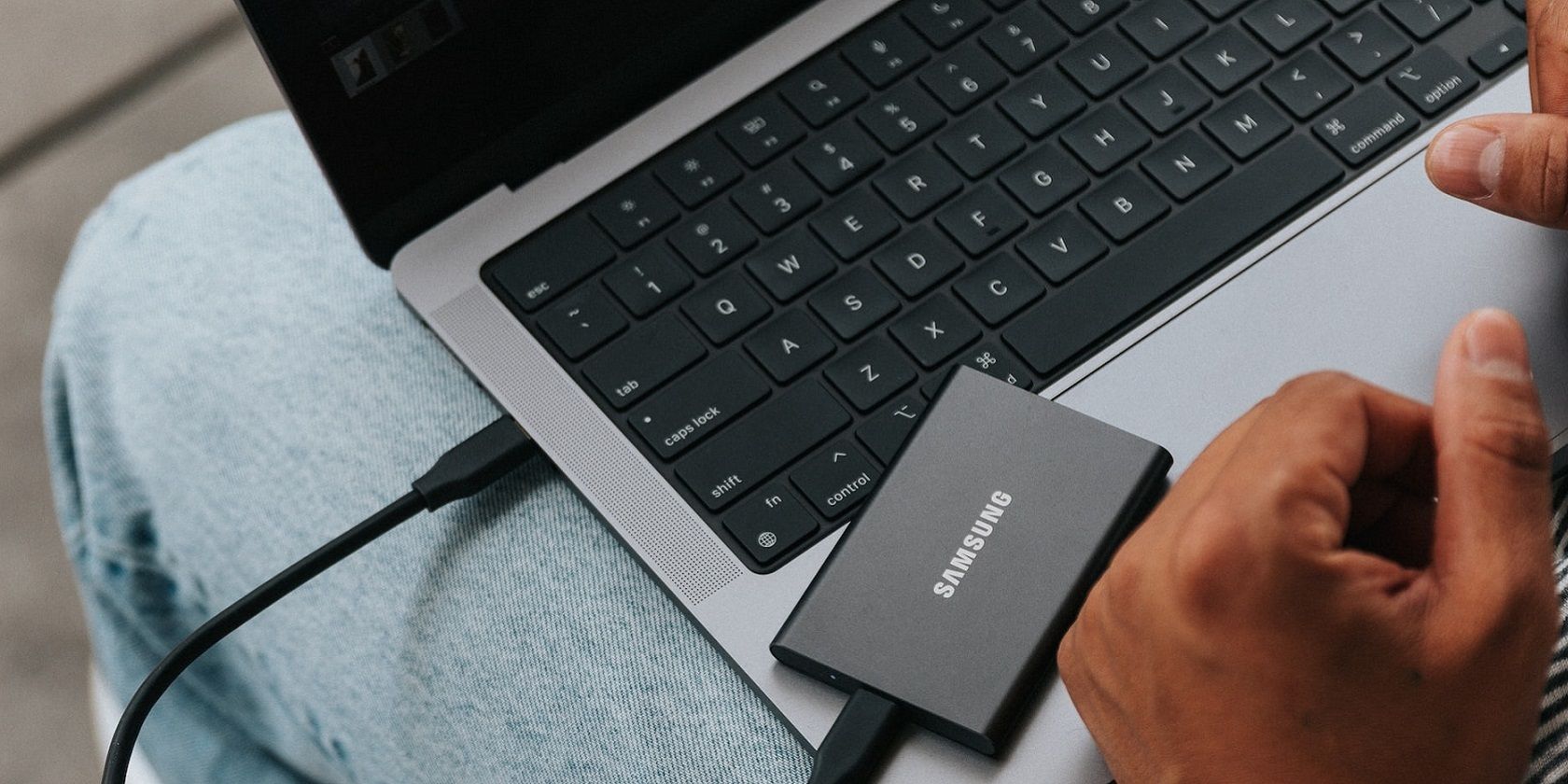
В этой статье подробно показаны рабочие способы, как быстро открыть USB-диск в Windows 10: создание ярлыка на рабочем столе, закрепление на панели задач, назначение горячей клавиши и автоматическое создание ярлыков с помощью сторонней программы Desktop Media. Я описал альтернативные подходы, шаги для администраторов, типичные ошибки и их устранение.
Что вы получите
- Пошаговые инструкции для: рабочего стола, панели задач, горячих клавиш и Desktop Media.
- Альтернативные методы: ярлык на explorer.exe, PowerShell, монтирование в папку.
- Проверки и решения: если буква диска меняется, если диск не отображается.
- Рекомендации по безопасности и настройкам автозапуска.
Однострочное определение
Ярлык — это файл .lnk, который указывает Windows открыть указанную папку или программу. Горячая клавиша привязывается к ярлыку и работает, пока ярлык существует.
Как добавить ярлык USB-диска на рабочий стол
Это самый быстрый способ получить доступ к содержимому флешки или внешнего диска.
- Подключите USB-диск к ПК.
- Нажмите Windows + E, чтобы открыть Проводник.
- Если окно Проводника развёрнуто на весь экран, нажмите «Восстановить вниз» в правом верхнем углу.
- В левой панели найдите ваш USB-диск. Нажмите на его имя левой кнопкой мыши и удерживайте.
- Перетащите диск на область рабочего стола, пока не появится подсказка «Создать ссылку на рабочем столе».
- Отпустите кнопку — ярлык появится на рабочем столе.
Теперь двойной клик по ярлыку откроет диск в Проводнике. По умолчанию у ярлыка будет значок диска, его можно изменить через свойства ярлыка (см. раздел «Настройка значка»).
Если нужно, вы можете закрепить этот ярлык в меню «Пуск»: правый клик → «Закрепить на начальном экране».
Как закрепить USB-диск на панели задач
Windows не позволяет напрямую закреплять папки или съёмные диски в панели задач через обычное контекстное меню. Есть два надёжных обходных пути.
Способ A — создать исполняемый ярлык (классический трюк)
- Откройте Проводник → вкладка «Вид». Убедитесь, что включены расширения имён файлов («Расширения имён файлов»).
- На рабочем столе правый клик → Новый → Текстовый документ.
- Переименуйте файл в Drive Shortcut.exe (подтвердите смену расширения).
- Правый клик по Drive Shortcut.exe → «Закрепить на панели задач».
- На панели задач правый клик по иконке Drive Shortcut.exe → снова правый клик по пункту в списке → «Свойства».
- В поле «Объект» удалите всё и впишите X:\ (замените X на букву вашего диска). Аналогично заполните поле «Рабочая папка» (Start in).
- Примените изменения и закройте окно.
- Нажмите на закреплённую иконку — Проводник откроет указанный диск.
Чтобы поменять значок: «Свойства» → «Сменить значок» → укажите ресурс:
%SystemRoot%\System32\SHELL32.dllМожно удалить созданный на рабочем столе .exe-файл — закрепление останется.
Способ B — рекомендованный обход: ярлык к explorer.exe с аргументом
Этот метод чище с точки зрения системы и легче автоматизируется.
- На рабочем столе правый клик → Создать → Ярлык.
- В поле «Укажите расположение объекта» введите:
%windir%\explorer.exe X:\(замените X: на букву вашего диска).
- Назовите ярлык, например «USB — MyDrive».
- Правый клик по новому ярлыку → «Закрепить на панели задач». В Windows 10 ярлыки к explorer.exe корректно закрепляются.
Преимущество: поведение стабильнее, ярлык всегда запускает Проводник с указанным путём.
Как назначить горячую клавишу для USB-диска
Горячая клавиша привязывается к ярлыку на рабочем столе.
- Создайте ярлык на рабочем столе (см. раздел выше).
- Правый клик по ярлыку → «Свойства» → вкладка «Ярлык».
- Нажмите в поле «Быстрая клавиша» и нажмите любую букву. Windows автоматически добавит Ctrl + Alt. Например, D даст Ctrl + Alt + D.
- Примените и ОК.
Важно: ярлык с привязанной горячей клавишей должен оставаться в том же месте. Если вы удалите или переместите ярлык, привязка перестанет работать.
Автоматизация: Desktop Media
Desktop Media — сторонняя утилита, которая автоматически создаёт ярлыки для подключаемых дисков.
- Скачайте Desktop Media со страницы Softpedia.
- Распакуйте архив и запустите desktop-media-setup-1.7.exe.
- Следуйте мастеру установки и запустите Desktop Media.
- Правый клик по иконке в трее → Options.
- В разделе Drive Types отметьте Removable и Fixed (или все типы дисков).
- Подключите USB — ярлык появится на рабочем столе. Удалите устройство — ярлык исчезнет.
Совет: включите «Start with Windows» в установщике или добавьте программу в автозагрузку через:
shell:startupDesktop Media удобен для временных носителей и для машин, где нужно минимизировать ручные действия.
Альтернативные подходы и профессиональные варианты
- Использовать PowerShell для создания ярлыка (.lnk) программно. Пример скрипта:
$WshShell = New-Object -ComObject WScript.Shell
$Shortcut = $WshShell.CreateShortcut("$env:USERPROFILE\Desktop\MyUSB.lnk")
$Shortcut.TargetPath = "X:\"
$Shortcut.IconLocation = "$env:windir\System32\SHELL32.dll,3"
$Shortcut.Save()
Замените X: на букву диска.
Монтировать том в NTFS-папку вместо буквы: в Disk Management выберите «Change Drive Letter and Paths» → «Mount in the following empty NTFS folder». Это даёт стабильный путь \Host\MountedFolder и не зависит от букв.
Для стабильности между разными компьютерами используйте том-идентификатор (Volume GUID). Команда:
mountvol X: /Lвыведет уникальный путь вида \?\Volume{GUID}. Ярлык на GUID остаётся постоянным, пока том не переинициализируют.
- Символическая ссылка: mklink /D C:\Path\To\Link X:\ — удобна для скриптов и быстрых путей.
Мини-методология выбора решения
- Нужна временная яркость — используйте Desktop Media.
- Нужен стабильный доступ на одном компьютере — создайте ярлык и закрепите на панели задач через explorer.exe-аргумент.
- Нужна портативность между машинами — закрепление не поможет; лучше смонтировать том в NTFS-папку или использовать GUID.
- Нужен автоматический деплой для группы пользователей — применяйте PowerShell-скрипты в GPO или настройте ярлыки в профиле пользователя.
Рекомендации по безопасности и конфиденциальности
- Не запускайте исполняемые файлы с USB без проверки. Автозапуск программ с USB отключён по умолчанию в современных системах.
- Сторонние утилиты (например Desktop Media) могут запрашивать доступ к системе. Проверяйте цифровые подписи и читаемые отзывы на сайтах-репозиториях.
- Для рабочей среды от IT: блокируйте автозапуск через политики и используйте антивирусную проверку при подключении внешних носителей.
Частые проблемы и как их устранить
Ярлык открывает не тот диск (буквы поменялись)
- Решение: назначьте постоянную букву через Disk Management или используйте GUID/mount in folder.
Диск не виден в Проводнике
- Решение: проверьте, видит ли систему «Управление дисками», попробуйте сменить USB-порт, обновить драйверы контроллера USB.
Горячая клавиша не работает
- Решение: убедитесь, что ярлык остался на рабочем столе и не перемещён; горячая клавиша не привязана к файлам в других папках.
Desktop Media не создаёт ярлыки
- Решение: убедитесь, что программа запущена и стоит в автозагрузке; проверьте права пользователя и исключения антивируса.
Когда эти приёмы не подойдут
- Если вы регулярно подключаете диск к разным машинам и хотите одинаковые ярлыки на каждой — локальные ярлыки не синхронизируются автоматически. В этом случае лучше синхронизировать ярлыки через профиль пользователя или настроить централизованную политику.
- Если диск шифрован (BitLocker), доступ возможен только после ввода пароля или подключения ключа.
Контроль устойчивости — тестовые случаи
- Подключите диск, создайте ярлык, отсоедините и снова подключите — ярлык должен открывать диск.
- Смените букву диска через «Управление дисками» — ярлык, использующий букву, должен перестать работать; ярлык, использующий GUID или папку монтирования, должен работать.
- Удалите ярлык с рабочего стола и проверьте, исчезла ли горячая клавиша.
Роль‑ориентированные чек‑листы
Для рядового пользователя
- Подключить диск
- Перетащить диск на рабочий стол
- Назначить горячую клавишу при необходимости
Для администратора
- Выбрать стратегию (буква, папка, GUID)
- Автоматизировать развертывание скриптом PowerShell
- Настроить GPO для автозапуска/блокировки в зависимости от политики безопасности
Краткий план действий (SOP)
- Определите цель: быстрый доступ или портативность.
- Выберите метод: ярлык → панель задач → горячая клавиша → Desktop Media.
- Создайте и протестируйте ярлык на одном компьютере.
- Если нужно — автоматизируйте через PowerShell и распределите политикам/скриптом.
- Документируйте выбранный подход и инструкции для пользователей.
Диаграмма принятия решения
flowchart TD
  A[Нужен быстрый доступ к USB?] --> B{Доступ только на этом ПК?}
  B -- Да --> C[Создать ярлык; закрепить на панели задач через explorer.exe]
  B -- Нет --> D{Нужна стабильность между машинами?}
  D -- Да --> E[Примонтировать том в NTFS-папку или использовать GUID]
  D -- Нет --> F[Использовать Desktop Media или синхронизировать ярлыки]
Краткая сводка и рекомендации
- Для большинства пользователей достаточно перетащить диск на рабочий стол и при необходимости закрепить ярлык на панели задач через ярлык к explorer.exe.
- Если буква диска меняется, используйте монтирование в папку или GUID для стабильности.
- Для массового развёртывания автоматизируйте создание ярлыков PowerShell-скриптом и распространяйте через GPO.
Важно: всегда проверяйте сторонний софт и соблюдайте политики безопасности организации.
Частые вопросы
Можно ли закрепить обычную папку на панели задач? Да, через ярлык к explorer.exe с указанием пути. Это стандартный и безопасный обход.
Будет ли работать горячая клавиша, если ярлык хранится в другом месте? Горячая клавиша работает только для ярлыков, зарегистрированных в учётной записи и не перемещённых с момента привязки.
Desktop Media безопасен для использования в корпоративной сети? Перед развёртыванием проверьте политику безопасности, EULA программы и опции автозапуска. Многие организации запрещают сторонние автозапуски с привилегиями.
Короткое резюме: создайте ярлык, закрепите его через explorer.exe, назначьте горячую клавишу при необходимости и используйте Desktop Media для динамических ярлыков. Для надёжности в многокомпьютерных сценариях применяйте монтирование в папку или GUID.

Похожие материалы

Несколько аккаунтов Skype: Multi Skype Launcher

Журнал для работы: повысить продуктивность

Персональные звуки уведомлений на Android

Скачивание шоу Hulu для офлайн‑просмотра

Microsoft Start: персонализированная новостная лента
