
Как добавить Shazam в Пункт управления iPhone

Acquired by Apple in 2018, Shazam is one of the world’s most famous audio recognition services. You can use Shazam to identify music, movies, adverts, and TV shows, based on a short snippet of audio. If you’re an iPhone user, you can now add a Shazam button to your device’s Control Center and quickly identify songs with a single click.
Также читайте: Как работают приложения для распознавания музыки
Зачем добавлять Shazam в Пункт управления
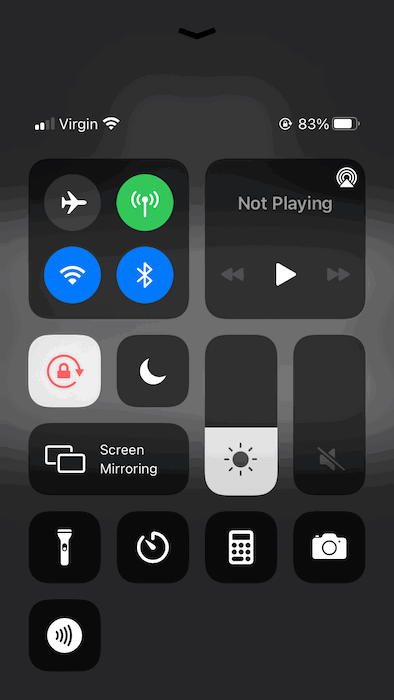
Пункт управления iPhone создан для быстрого доступа к часто используемым функциям. Добавив Shazam (сервис «Распознавание музыки»), вы получаете возможность распознавать треки одной рукой и за одно нажатие, без необходимости открывать приложение.
Кратко о том, что делает Shazam: сервис сравнивает сигнал с эталонной базой и возвращает название трека, исполнителя и ссылки на прослушивание.
Подготовка — что нужно проверить
- Обновите iPhone до iOS 11 или новее. Функция добавления элементов в Пункт управления появилась в iOS 11.
- Проверьте, что на устройстве установлено приложение Shazam или что функция «Распознавание музыки» доступна в системных настройках.
- Для использования некоторых функций может потребоваться подписка Apple Music, если вы хотите открывать треки в этом сервисе.
Пошаговая инструкция: добавление Shazam в Пункт управления
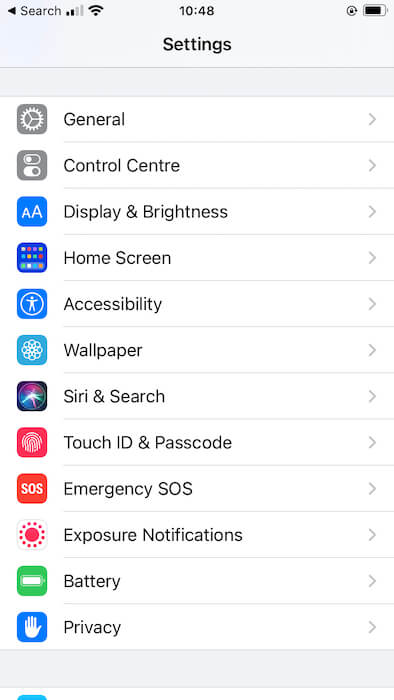
Откройте приложение “Настройки” на iPhone.
Выберите раздел “Пункт управления”.
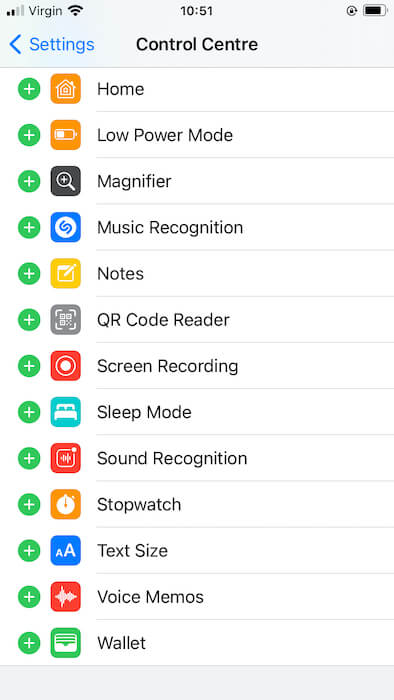
В списке дополнительных элементов найдите “Распознавание музыки” и нажмите значок “+” справа.
- После добавления откройте верх списка. В секции “Включённые элементы” появится “Распознавание музыки”.
- По умолчанию элемент добавляется внизу списка “Включённые элементы”. Это означает, что в Пункте управления иконка появится в нижней части панели.
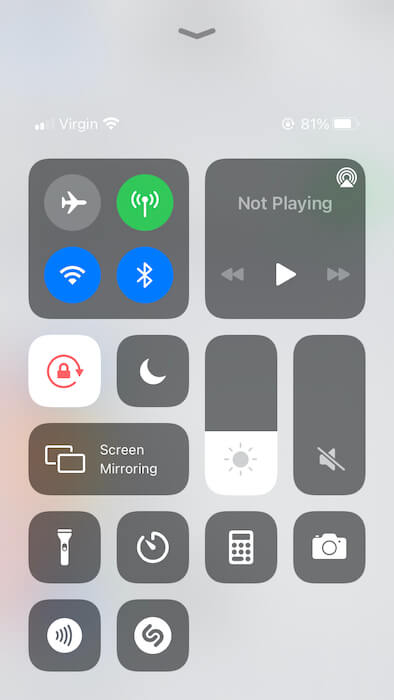
Чтобы изменить положение, нажмите и удерживайте иконку с тремя линиями справа от строки и перетащите её вверх или вниз.
Как использовать кнопку “Распознавание музыки”
Откройте Пункт управления свайпом (вверх или вниз в зависимости от модели). Нажмите иконку “Распознавание музыки” — iPhone начнёт слушать окружающий звук и вскоре покажет карточку с результатом в виде баннера.
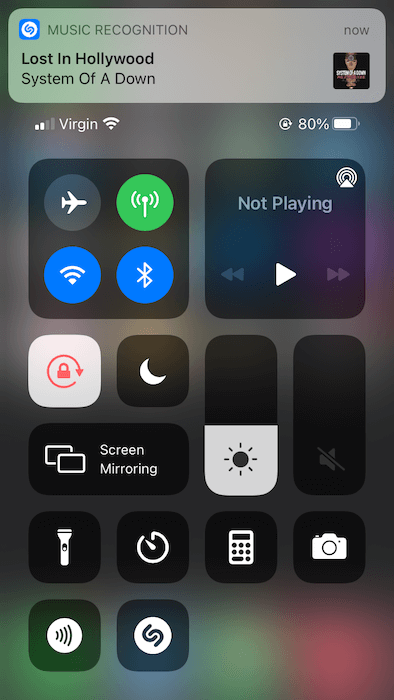
Нажмите на баннер, чтобы открыть подробности: текст трека, ссылки в Apple Music и похожие треки. Если уведомление пропустили, результаты доступны на экране блокировки и в Центре уведомлений.
Удаление кнопки из Пункта управления
Если функция вам больше не нужна, её легко убрать:
- Откройте “Настройки” → “Пункт управления”.
- В секции “Включённые элементы” найдите “Распознавание музыки”.
- Нажмите значок “-“ рядом и подтвердите “Удалить”.
Элемент исчезнет из Пункта управления.
Частые проблемы и как их решать
Important: проверьте разрешения микрофона и доступ к сети. Shazam использует микрофон и, для дополнительных сведений, интернет.
Проблема: Кнопка не распознаёт звук
- Проверьте громкость источника звука и близость микрофона.
- Выключите режим «Не беспокоить», если он блокирует баннеры.
- Убедитесь, что другие приложения не занимают микрофон.
Проблема: Кнопка не отображается в Пункте управления
- Проверьте версию iOS (нужна iOS 11 или новее).
- Перезагрузите устройство и повторите попытку.
Проблема: Нету ссылки на Apple Music
- Возможно, трек недоступен в вашей стране или у вас нет подписки.
Критерии приёмки
- После добавления элемент “Распознавание музыки” виден в секции “Включённые элементы”.
- При нажатии в Пункте управления система отображает баннер с результатом распознавания.
- Результат открывается в приложении Shazam или Apple Music, если доступно.
Диагностика: быстрый метод, если распознавание не работает
- Проверьте микрофон в Настройки → Конфиденциальность → Микрофон.
- Отключите Bluetooth, если звук идёт в наушники и не слышен внешним микрофоном.
- Убедитесь, что интернет работает.
- Выполните принудительную перезагрузку устройства.
Мини-методология: проверьте аппаратные (микрофон), программные (права и обновления) и сетевые проблемы по очереди. Это ускоряет поиск причины.
Альтернативные способы распознавания музыки на iPhone
- Siri: скажите «Что это за песня?» — ассистент попытается распознать трек.
- Приложение Shazam: откройте приложение напрямую для истории треков и расширенных функций.
- Сторонние приложения: есть аналоги, но они чаще уступают по точности.
Ментальные модели и когда это не сработает
Ментальная модель: Shazam сравнивает акустический отпечаток с базой. Если запись слишком шумная, сильно искажена или композиция редкая/не опубликована — совпадения не будет.
Когда это не сработает:
- Живые выступления с сильной акустической обработкой.
- Новые или локальные релизы без попадания в базу данных.
- Звуки с высоким уровнем фонового шума.
Рекомендации для администраторов и продвинутых пользователей
Checklist — для IT-админа
- Убедиться, что устройства обновлены до совместимой версии iOS.
- Проверить политики MDM, чтобы элемент не блокировался.
- Предоставить инструкцию пользователям и объяснить особенности приватности.
Checklist — для обычного пользователя
- Добавить элемент в Пункт управления.
- Протестировать в тихой среде.
- Проверить историю в приложении Shazam.
Приватность и данные
Shazam слушает короткие фрагменты звука и отправляет акустический отпечаток на сервер для сопоставления. Apple интегрировала Shazam, и часть обработки выполняется на серверах Apple. Если приватность критична:
- Отключайте микрофон для ненадёжных приложений в Настройки → Конфиденциальность → Микрофон.
- Удаляйте историю в приложении Shazam, если не хотите, чтобы треки сохранялись.
Note: запись полного аудиопотока обычно не сохраняется локально приложением для распознавания, но всегда проверьте текущие политики Apple и Shazam в вашей стране.
Сравнение опций
- Пункт управления (быстрое распознавание): мгновенно, удобно, не требует открытия приложений.
- Приложение Shazam (полная функциональность): история, плейлисты, сохранение треков.
- Siri (голосом): удобно при вождении или hands-free.
Тесты и критерии приёмки
Тестовые сценарии:
- Добавить элемент и проверить, что он отображается в Пункте управления.
- Распознать трек в тихой комнате — получить корректный результат.
- Распознать трек в шумной обстановке — оценить надёжность.
Критерии приёмки:
- Распознавание в тихой среде — точность > 90% (эмпирическая цель).
- Элемент можно добавить/удалить без ошибок в настройках.
Быстрый план действий для выпуска инструкции в корпоративной среде
- Проверить совместимость iOS.
- Создать PDF-инструкцию с иллюстрациями и ссылками на политику приватности.
- Разослать сотрудникам и прикрепить к порталу поддержки.
Короткое объявление для рассылки (100–200 слов)
Добавьте Shazam в Пункт управления iPhone и распознавайте музыку одним нажатием. Откройте Настройки → Пункт управления → найдите «Распознавание музыки» и нажмите “+”. Теперь в любой момент вы сможете быстро узнать название песни, открыть её в Apple Music и сохранить в истории Shazam. Если функция мешает или вы редко пользуетесь ней, её легко удалить через те же настройки. В обучающем материале также собраны советы по устранению неполадок и заметки по приватности.
Заключение
Добавить Shazam в Пункт управления iPhone просто и удобно. Это ускоряет распознавание музыки и уменьшает количество действий. Если появятся проблемы, начните с проверки микрофона, версии iOS и сетевого соединения. При необходимости удаляйте элемент или используйте приложение Shazam для расширенного контроля.
Summary:
- Добавление занимает 1–2 минуты.
- Используйте Пункт управления для быстрого доступа.
- Проверяйте права на микрофон и обновления iOS.

Похожие материалы

Несколько аккаунтов Skype: Multi Skype Launcher

Журнал для работы: повысить продуктивность

Персональные звуки уведомлений на Android

Скачивание шоу Hulu для офлайн‑просмотра

Microsoft Start: персонализированная новостная лента
