
Как добавить, совместно использовать и синхронизировать календари на Mac и iPhone

Быстрые ссылки
- Создание и совместное использование новых календарей
- Как проверить синхронизацию и устранить ошибки
Использование штатного приложения «Календари» на Mac и iPhone помогает не пропускать важные события. В этой статье описаны пошаговые действия по созданию, шарингу и синхронизации календарей между устройствами Apple, а также варианты решения распространённых проблем.
Важно: всё, что вы хотите синхронизировать между устройствами, должно быть в календаре iCloud и привязано к одному и тому же Apple ID.
Что нужно знать вначале
- iCloud — это служба Apple для синхронизации данных между устройствами. (Определение: iCloud — учётная запись Apple ID с включёнными сервисами облака.)
- Календарь, созданный в iCloud, виден на всех устройствах, где включён тот же Apple ID и синхронизация календарей.
- Публичный календарь позволяет подписываться только на чтение; участники не могут изменять события.
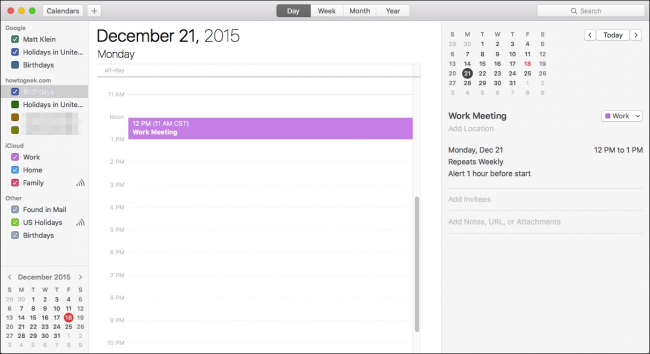
Создание и совместное использование новых календарей на Mac
- Откройте приложение «Календари» на Mac.
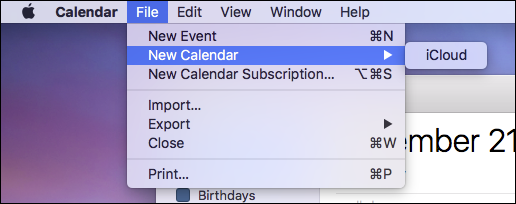
- В строке меню выберите «Файл» → «Новый календарь» → «iCloud». (UI: «Файл», «Новый календарь», «iCloud».)
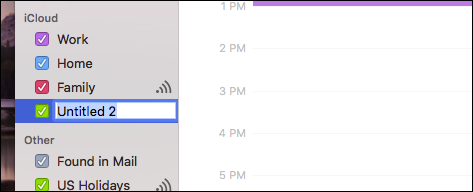
- Новый календарь появится в панели слева под заголовком iCloud. Дайте ему имя.
- Чтобы поделиться календарём, нажмите иконку «Поделиться» справа от имени календаря. Вы можете пригласить человека по его Apple ID или сделать календарь публичным — тогда любой сможет подписаться на его версию только для чтения.
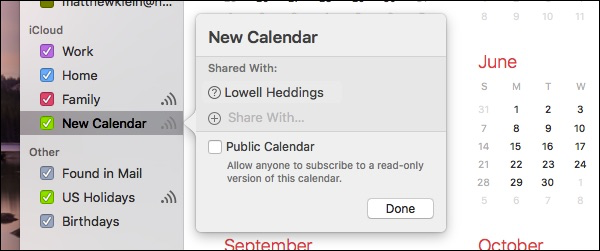
Примечание: публичный календарь удобен для расписаний мероприятий, но не для личных данных — в публичном доступе нельзя контролировать, кто увидит события.
Просмотр и редактирование календарей на iPhone и iPad
- Откройте приложение «Календари» на iPhone или iPad.
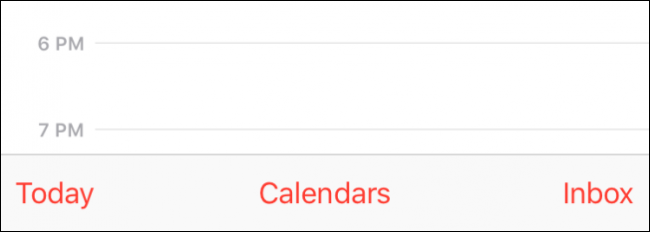
- Внизу нажмите «Календари», чтобы увидеть список всех календарей, в том числе iCloud.
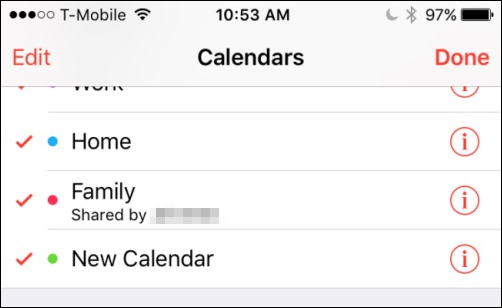
- Чтобы изменить календарь, нажмите символ «i» рядом с ним или кнопку «Править», затем выберите нужный календарь.
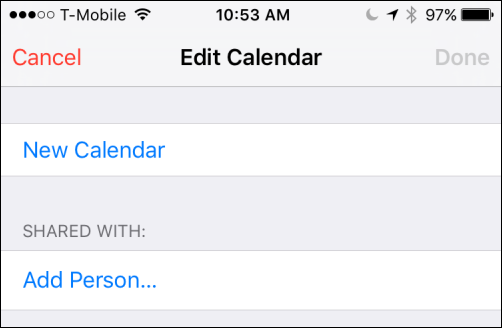
- В экране редактирования вы можете переименовать календарь, удалить его или добавить людей для совместного доступа.
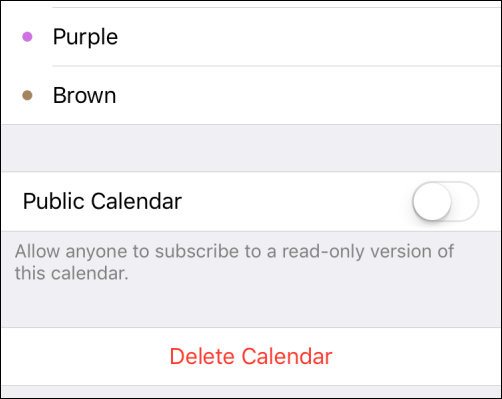
- Прокрутите страницу настроек календаря, чтобы изменить цвет или сделать календарь публичным.
Совет: создавая календарь на iPhone, вы мгновенно создаёте его в iCloud — он появится на Mac, если тот использует тот же Apple ID.
Как убедиться, что синхронизация работает правильно
- Проверьте Apple ID: войдите в iCloud с тем же аккаунтом на Mac и iPhone.
- На iPhone/iPad: откройте «Настройки» → коснитесь своего имени → «iCloud» → убедитесь, что переключатель «Календари» включён.
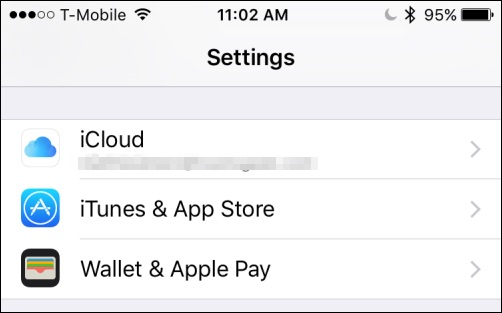
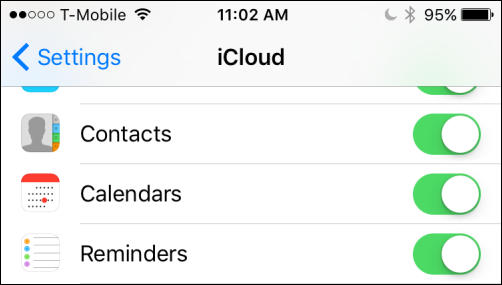
- На Mac: откройте «Системные настройки» → «Apple ID» → «iCloud» и убедитесь, что «Календари» отмечены.
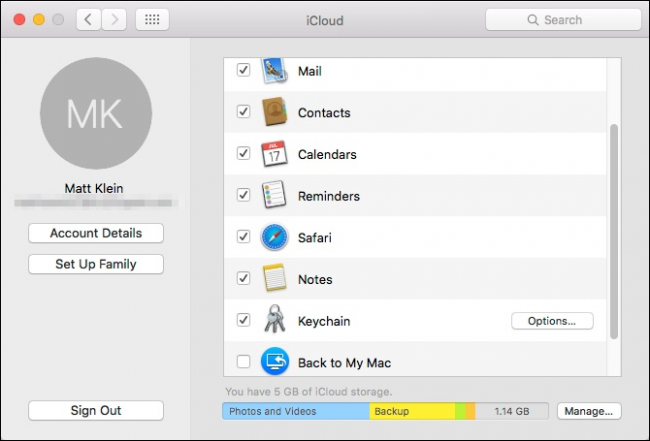
Если всё включено, изменения обычно появляются в течение нескольких секунд — минут.
Диагностика: когда синхронизация не проходит
Важно: прежде чем предпринимать радикальные шаги, сделайте резервную копию важных календарей или экспортируйте их.
Проверьте по шагам:
- Устройства используют один Apple ID? Если нет — войдите в нужную учётную запись.
- Подключение к Интернету стабильное? Попробуйте переключиться с Wi‑Fi на мобильные данные.
- Включены ли «Календари» в iCloud на каждом устройстве?
- Являются ли события частью локального календаря (на устройстве), а не календаря iCloud? Локальные календари не синхронизируются через iCloud.
- Есть ли обновления macOS или iOS? Иногда баги исправляют в новых сборках.
Если базовые проверки не помогли, выполните следующий набор действий:
- Выключите и снова включите «Календари» в iCloud на устройстве. Подождите 1–2 минуты.
- Выйдите из iCloud и войдите снова (на устройстве и/или на Mac). Это часто решает ошибки с учётной записью.
- Перезагрузите устройство.
- Если календарь отображается локально, экспортируйте события в файл .ics и импортируйте в iCloud-календарь.
- Проверьте системный статус Apple (apple.com/support/systemstatus) — иногда служба iCloud временно недоступна.
Альтернативные подходы
- Google Calendar: можно добавить аккаунт Google в «Настройки» → «Пароли и аккаунты» и синхронизировать календари Google с приложением «Календари». Подходит, если вы используете Google в рабочей среде.
- Exchange/CalDAV: для корпоративных календарей используйте Exchange или CalDAV; они тоже поддерживаются в «Календарях» и синхронизируются между устройствами при корректной настройке.
- Третьи приложения: Fantastical, BusyCal и другие могут предложить расширенные функции совместного использования и отображения.
Мини‑методология: быстрый чек‑лист для создания и синхронизации календаря
- Создайте календарь в iCloud на том устройстве, где вам удобно.
- Назначьте цвет и параметры доступа.
- Пригласите участников по их Apple ID или включите публичный доступ.
- Проверьте, что все устройства используют тот же Apple ID и включена синхронизация «Календари».
- Проверяйте отображение изменений на другом устройстве через 1–5 минут.
Роль‑ориентированные чек-листы
Владелец календаря:
- Создаёт календарь в iCloud.
- Контролирует уровень доступа (редактирование/чтение).
- Экспортирует данные перед крупными изменениями.
Участник/редактор:
- Принимает приглашение.
- Проверяет, что календарь отображается в списке «Календари».
- Сообщает владельцу о проблемах синхронизации.
Получатель публичной подписки:
- Подписывается по ссылке.
- Помнит, что подписанный публичный календарь только для чтения.
Когда это не работает — примеры ситуаций
- Календарь создан «локально» (на устройстве), а не в iCloud — он не появится на других устройствах.
- Устройства используют разные Apple ID — синхронизация невозможна.
- Служба iCloud временно недоступна — ждать восстановления.
- На устройстве выключена синхронизация календарей.
Критерии приёмки
- Новый календарь виден на Mac и на iPhone в течение 5 минут.
- Изменения, сделанные на одном устройстве, появляются на другом.
- Приглашенные участники получают доступ с нужными правами (редактирование или только просмотр).
Глоссарий (одна строка)
- iCloud: облачный сервис Apple для синхронизации данных.
- Публичный календарь: календарь, доступный по ссылке только для чтения.
- CalDAV: протокол синхронизации календарей.
- Подписаться: добавить внешний календарь в список просмотров.
Резюме
Создавать и делиться календарями на Mac и iPhone просто, если вы используете iCloud и один Apple ID на всех устройствах. Проверьте включение синхронизации «Календари», убедитесь, что события находятся в календарях iCloud, и используйте описанные шаги для диагностики проблем. Публичные календари удобны для распространения расписаний, но не подходят для приватной информации.
Если у вас остались вопросы или хотите поделиться опытом, оставьте комментарий на форуме обсуждений.

Похожие материалы

Несколько аккаунтов Skype: Multi Skype Launcher

Журнал для работы: повысить продуктивность

Персональные звуки уведомлений на Android

Скачивание шоу Hulu для офлайн‑просмотра

Microsoft Start: персонализированная новостная лента
