
Добавление реалистичной тени в Photoshop: пошаговый урок
Важно: шаги локализованы под русскоязычные версии меню Photoshop (например, «Выделение» → «Объект»). Если у вас интерфейс на английском, используйте эквиваленты меню.
О чём этот урок
Когда вы компонуете изображение, добавление корректной тени под объектом делает композицию правдоподобной и предотвращает эффект «наклееного» или «Photoshop». В этом пошаговом руководстве мы научимся добавлять тень для роллера, затем доведём картинку до цельного вида с помощью дополняющих правок.
Целевое применение: фотокомпозит, рекламная графика, иллюстрации и постобработка для социальных сетей.
Кому полезно: фотографы, ретушёры, графические дизайнеры, контент-мейкеры.
Что понадобится
- Photoshop (версии с поддержкой Layer > Create Layer и Blur Gallery). Термины переведены для русской локали. Если у вас английский интерфейс, сопоставьте команды по смыслу.
- Исходные изображения роллера и сцены (в уроке используются бесплатные стоковые файлы).
- Базовые навыки работы со слоями и выделениями.
Изображения (описания ALT переведены)

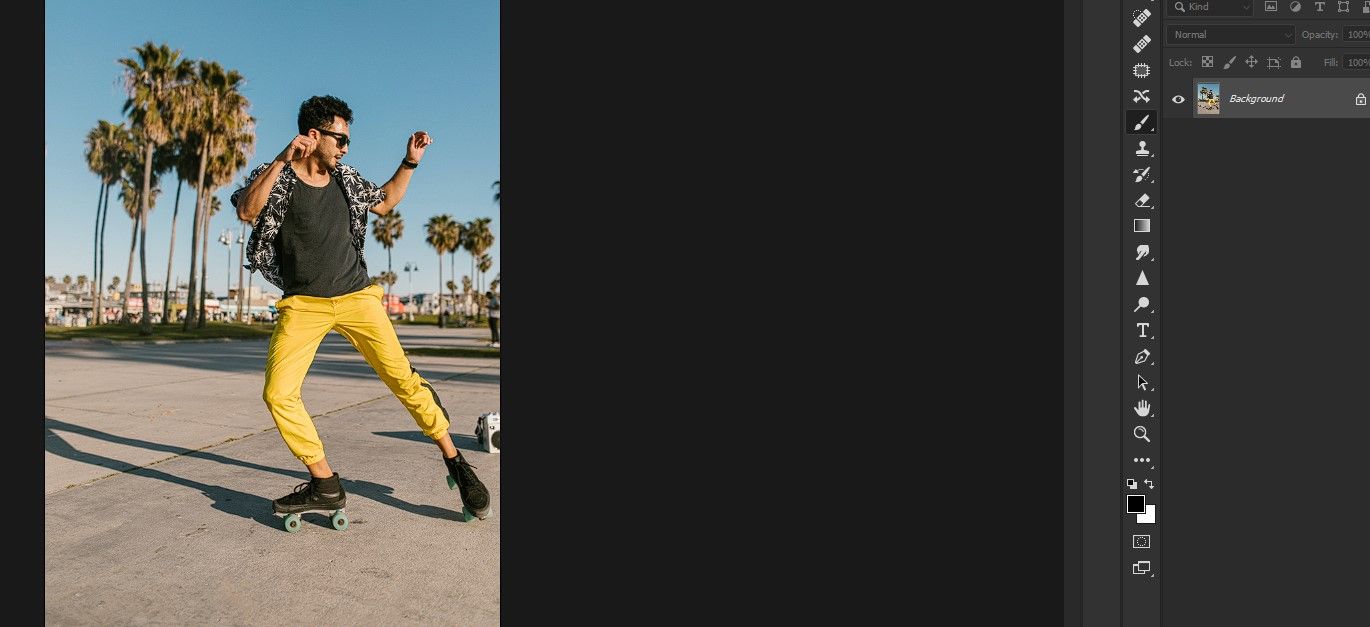
Вырезание роллера из фона
Есть несколько способов удалить человека с фона: автоматические выделения, маски каналов, ручная дорисовка маски. В этом уроке используем быстрый рабочий поток с инструментом «Объект» и доработкой лассо.
- Откройте оба изображения в Photoshop.
- Перейдите к изображению с роллером.
- Выберите меню «Выделение» → «Объект» для быстрого автоматического выделения субъекта.
- Увеличьте масштаб (Ctrl и +) и проверьте область выделения. Для навигации используйте пробел и перетаскивание.
Если автоматическое выделение пропустило детали, нажмите L (лассо), удерживайте Shift и докрутите выделение вокруг недостающих участков, например ремней коньков или шнурков.
Чтобы убрать лишние области (например, тени, которые автоматически попали в выбор), используйте тот же Лассо, но с нажатой клавишей Alt для вычитания.
Полная идеальная маска не обязательна: небольшие детали будут скрыты при переносе в сцену. Когда вы довольны выделением, нажмите значок «Маска» (прямоугольник белый с чёрным кругом) в нижней части панели слоёв.
Примечание: если объект имеет тонкие волосы или прозрачные элементы, используйте «Уточнить краю» или «Улучшить маску» для аккуратной работы с полу-прозрачностью.
Перенос роллера в документ сцены
Есть несколько способов перемещения слоя в другой документ. Самый быстрый — перетянуть слой на вкладку документа сцены или прямо в окно с открытой сценой, если исходный слой разблокирован.
- В панели слоёв щёлкните по слою роллера и перетащите его к вкладке с изображением склада (или в окно со сценой) и отпустите.
- Слой появится в документе сцены — проверьте его положение и масштаб.
Добавление тени под роллером
Добавление тени проходит в несколько ключевых этапов: конвертация слоя в Smart Object, размещение и масштабирование, создание слоя тени через Layer Style, отделение тени в отдельный слой, трансформация и деформация тени, затем мягкое размытие и тонкая подстройка непрозрачности.
- Щёлкните правой кнопкой по слою роллера и выберите «Преобразовать в смарт-объект». Это сохранит исходное качество при изменении масштаба.
- Нажмите Ctrl + T, чтобы вызвать «Свободное трансформирование». Переместите и приблизительно разместите роллера в кадре там, где хотите.
- С помощью угловых маркеров подгоните масштаб так, чтобы человек выглядел реалистично относительно глубины сцены. Мы немного уменьшили объект.
- При необходимости отзеркальте объект по горизонтали (щелкните правой кнопкой → «Отразить по горизонтали»), если направление света в сцене требует этого.
Примите изменения (галочка вверху или Enter). Для отмены используйте Ctrl + Z.
Дважды щёлкните правой стороны слоя (в области имени слоя) чтобы открыть «Параметры наложения» (Layer Style). Не кликайте по самому миниатюре слоя, иначе откроется отдельный документ.
- Поставьте галочку у опции «Тень» (Drop Shadow) и щёлкните по названию эффекта, чтобы открыть его настройки. Пока не заморачивайтесь с параметрами — просто примените эффект.
- Чтобы редактировать тень как отдельный слой, используйте Layer → Layer Style → Create Layer. Photoshop создаст новый слой с отрисованной тенью.
- Если появится предупреждение, нажмите ОК.
- Выберите слой «Тень роллера» (Layer 1’s Drop Shadow). Нажмите Ctrl + T — теперь можно перемещать и масштабировать только тень.
- Чтобы придать тени необходимую перспективу, с активным «Свободным трансформированием» щёлкните правой кнопкой по изображению и выберите «Искажение» (Distort).
- Потяните за угловые маркеры, чтобы «приложить» тень к поверхности пола: совмещайте стопы роллера со стартовой точкой тени и вытягивайте тень в направлении источника света. В нашем примере тень падает вправо.
Совет: сохраняйте оригинальный слой тени как резервную копию (дублируйте слой), чтобы можно было быстро вернуться к предыдущей версии.
Доработка тени: сделать её реалистичной
В реальном мире тень наиболее тёмная у предмета и постепенно рассеивается и становится светлее по мере удаления. Для этого мы применим размытие по направлению (Path Blur) и подкорректируем непрозрачность.
- Выберите слой с тенью.
- Перейдите в меню Фильтр → Blur Gallery → Path Blur.
- Настройте параметры Path Blur: в качестве примера мы использовали режим «Rear Sync Flash», Speed 100%, Taper 20% — эти значения ориентировочные и зависят от масштаба и типа поверхности.
Подтвердите изменения и дождитесь обработки. В зависимости от мощности компьютера это может занять время.
После применения эффекта уменьшите Opacity и Fill слоя тени до реалистичных значений. В нашем примере Opacity = 43%, Fill = 72%.
Сравнение до и после
До
После
Заметки: для локальной правки используйте мягкую кисть на маске слоя тени, чтобы убрать лишнюю жёсткость или прояснить участки. Также можно применять режимы наложения (Multiply для тёмных поверхностей, Soft Light для более деликатных эффектов).
Добавление силуэта для усиления драматичности
Последний штрих — создать видимость сильного контрового/окружающего света с помощью радиального фильтра в Camera Raw.
- Создайте штамп видимых слоёв — Shift + Ctrl + Alt + E.
- Перейдите в меню Фильтр → Camera Raw Filter.
- Выберите инструмент Радиальный фильтр и нарисуйте круг вокруг роллера. Отметьте опцию «Инвертировать» (Invert), чтобы затемнять область вокруг субъекта.
- Установите Feather 100, Exposure −1.95, Highlights +100, Shadows −100, Whites +20, Blacks +5. Нажмите OK.
До
После
После базовых правок вы можете восстанавливать светлые участки с помощью масок и кисти или использовать техникy Blend If для сохранения бликов.
Альтернативные способы добавления тени
Мы показали один из рабочих потоков. Можно также:
- Рисовать тень вручную на новом слое кистью с градиентом и размытием.
- Использовать режим Multiply + Gaussian Blur для простых случаев.
- Клонировать реальные тени с фотографий и трансформировать их в сцену.
- Применять сторонние плагины / плагины для композитинга, которые создают физически корректные тени.
Выбор метода зависит от масштаба проекта, требуемого реализма и доступного времени.
Когда этот метод не подойдёт
- Сцены со сложным рассеянным освещением (например, пасмурный день) — тень будет неконтрастной и многоуровневой.
- Прозрачные или полупрозрачные объекты (стекло, вода) требуют отдельного подхода (рефракция, отражения).
- Объекты, находящиеся на разной высоте над поверхностью (в прыжке) — нужна отдельная корректировка перспективы и размытия.
В таких случаях комбинируйте методы: используйте несколько слоёв тени с разными размываниями, масками и режимами наложения.
Эвристики и ментальные модели для правдоподобной тени
- Источник света задаёт направление тени: если свет сверху-слева — тень падает вниз-вправо.
- Чем дальше тень от предмета — тем более рассеянной и светлой она становится.
- На шероховатой поверхности тень выглядит «зернистее»; на глянцевой — резче и с более высокой контрастностью.
- Используйте комбинацию локального размытия + глобальной регулировки непрозрачности для естественного вида.
Контрольные списки по ролям
Ретушёр:
- Проверить маску предмета на «высоких частотах» (шнурки, края).
- Создать смарт-объект перед масштабированием.
- Создать отдельный слой для тени.
Дизайнер-артдиректор:
- Оценить направление и температуру света в сцене.
- Проверить соответствие тени стилистике кадра.
Копирайтер / SMM:
- Оценить читаемость и фокус композиции после добавления тени.
Критерии приёмки
- Тень логично соединена с поверхностью (стопы совпадают с началом тени).
- Непрозрачность и размытие выглядят естественно при увеличении и уменьшении масштаба.
- Нет жёстких краёв в областях, где тень должна плавно рассеиваться.
- Цвет тени согласован с цветовой температурой источников света сцены.
Краткий глоссарий
- Смарт-объект: слой, сохраняющий исходные данные, позволяющий неразрушающие трансформации.
- Маска: инструмент для скрытия/показа частей слоя без удаления пикселей.
- Opacity / Fill: параметры непрозрачности слоя; Fill часто влияет только заливку без стилей слоя.
- Path Blur: размытие с направлением для имитации смещения/движения.
Проверочные случаи и тесты
- Тест 1: Поверните источник света на 90° — тень должна сменить направление и выглядеть корректно после редактирования.
- Тест 2: Увеличьте изображение до 200% — края тени не должны «ломаться»; маска должна держать форму.
- Тест 3: Измените фон на поверхность другого цвета — тень должна визуально адаптироваться (при необходимости тонально скорректируйте).
Когда не стоит делать тень (контрпример)
Если композиция должна выглядеть стилизованно или художственно (например, минималистичная иллюстрация) — реалистичная тень может испортить задуманный эффект. В таких проектах используют графические плоские тени или вовсе обходятся без тени.
Практические советы и хитрости
- Для холодных сцен подкрашивайте тень в синий/фиолетовый оттенок, для тёплых — в тёплый коричнево-оранжевый.
- Не используйте одинаковые значения размытия для всех объектов — масштаб и расстояние влияют на вид тени.
- Сохраняйте промежуточные версии файла (PSD) — это позволит вернуться к предыдущим шагам без потери данных.
Краткая сводка шагов (чеклист)
- Выделение и маска роллера.
- Перенос в сцену.
- Преобразование слоя в Smart Object.
- Примерное размещение и масштаб.
- Применение Drop Shadow и создание отдельного слоя тени.
- Трансформирование и искажение тени под перспективу.
- Применение Path Blur и регулировка Opacity/Fill.
- Финальная коррекция в Camera Raw (радиальный фильтр) и локальные правки.
Короткая версия для анонса (для соцсетей, 100–200 слов)
Добавление правдоподобной тени — простой, но мощный приём для композитов. В этом уроке показано, как быстро вырезать объект, перенести его в сцену, выделить и отделить тень в собственный слой, подогнать её под перспективу, смягчить с помощью Path Blur и довести кадр до финального вида через Camera Raw. Метод подходит для ситуаций с направленным светом и заметно повышает реализм снимков. Если сцена требует другого подхода — описаны альтернативы и советы по адаптации техники.
Заключение
Добавление реалистичной тени — это сочетание технических операций и художественного суждения. Простая последовательность шагов позволяет быстро получить правдоподобный результат, но именно тонкая подстройка (цвет, непрозрачность, размытие) делает тень естественной. Экспериментируйте с параметрами и не бойтесь комбинировать техники.
Часто задаваемые вопросы
Какой режим наложения лучше для тени?
Обычно используют Multiply для тёмных поверхностей; при мягком рассеянном освещении подходят режимы Normal с низкой непрозрачностью.
Нужно ли подкрашивать тень в цвет сцены?
Да, небольшая цветовая подстройка делает тень более органичной: сдвиг по тону в сторону цветовой температуры освещения поможет интеграции.
Можно ли применить тот же метод к отражениям?
Принцип похож: создайте дубликат, отразите по вертикали, искажайте и размывайте с учётом типа поверхности.

Похожие материалы

Несколько аккаунтов Skype: Multi Skype Launcher

Журнал для работы: повысить продуктивность

Персональные звуки уведомлений на Android

Скачивание шоу Hulu для офлайн‑просмотра

Microsoft Start: персонализированная новостная лента
