
Добавить SFC /SCANNOW в контекстное меню Windows 11
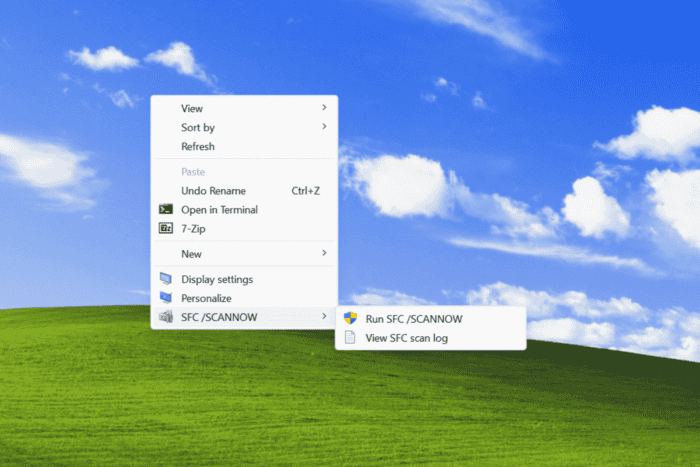
Что делает SFC? SFC (System File Checker) проверяет целостность защищённых системных файлов Windows и при необходимости восстанавливает их из кэша. Кратко: проверка и восстановление системных файлов.
Когда это полезно
- Частые ошибки Windows, которые могут быть связаны с повреждёнными системными файлами.
- Быстрая ручная проверка без запуска командной строки и ввода команд каждый раз.
Важно: перед изменением реестра создайте точку восстановления системы и сохраняйте важные данные.
Как добавить запись SFC /SCANNOW в контекстное меню (Windows 11)
- Откройте Блокнот (Notepad) в Windows 11.
- Вставьте в Блокнот следующий текст (это содержимое .reg-файла):
Windows Registry Editor Version 5.00

[HKEY_CLASSES_ROOT\DesktopBackground\Shell\SFC]
"Icon"="WmiPrvSE.exe"
"MUIVerb"="SFC /SCANNOW"
"Position"="Bottom"
"SubCommands"=""

[HKEY_CLASSES_ROOT\DesktopBackground\shell\SFC\shell\001menu]
"HasLUAShield"=""
"MUIVerb"="Run SFC /SCANNOW"

[HKEY_CLASSES_ROOT\DesktopBackground\shell\SFC\shell\001menu\command]
@="PowerShell -windowstyle hidden -command \"Start-Process cmd -ArgumentList '/s,/k, sfc /scannow' -Verb runAs\""

[HKEY_CLASSES_ROOT\DesktopBackground\shell\SFC\shell\002menu]
"MUIVerb"="View SFC scan log"
"Icon"="imageres.dll,-102"

[HKEY_CLASSES_ROOT\DesktopBackground\shell\SFC\shell\002menu\command]
@="PowerShell (sls [SR] $env:windir\\Logs\\CBS\\CBS.log -s).Line >\"$env:userprofile\\Desktop\\sfcdetails.txt\""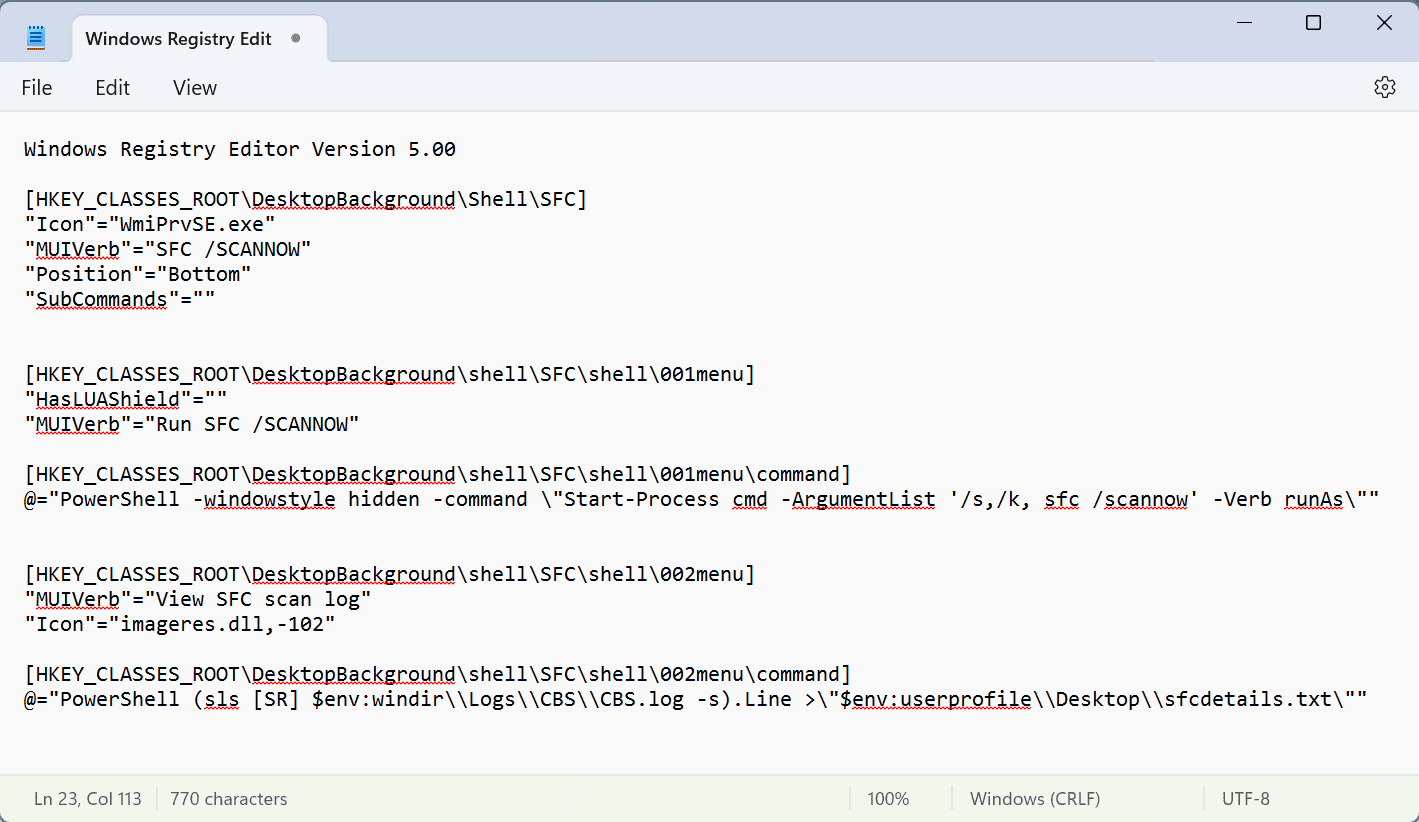
- Нажмите Ctrl + S для сохранения.
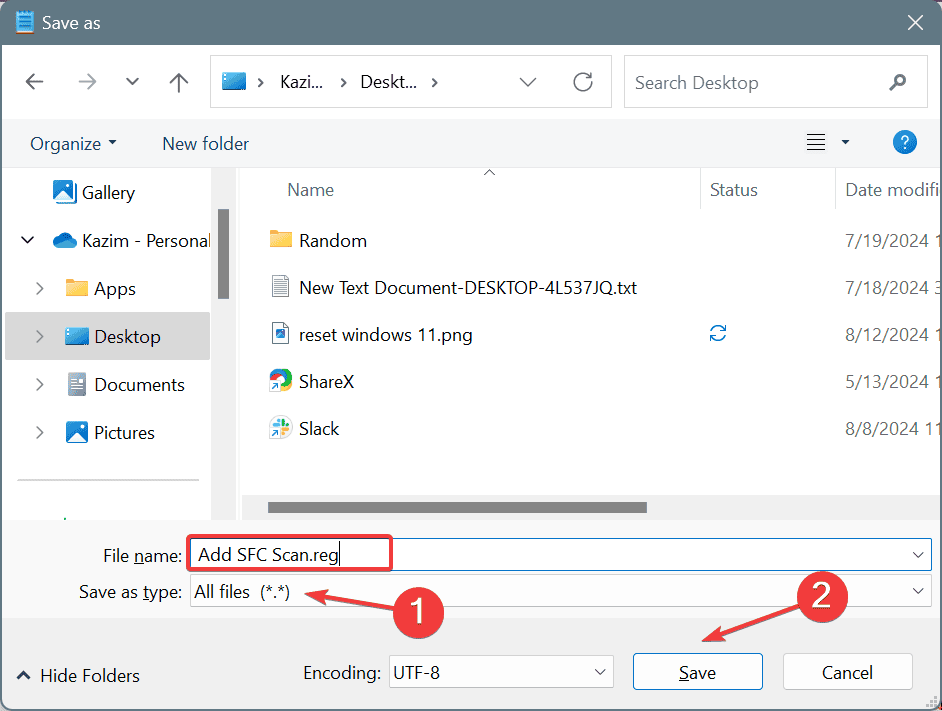
- В поле «Имя файла» введите Add SFC Scan.reg, в «Тип файла» выберите Все файлы и нажмите Сохранить.
- Дважды кликните по сохранённому .reg-файлу и подтвердите изменения в окне контроля учётных записей (UAC), нажав Да.
После этого в контекстном меню рабочего стола (правый клик) внизу появится запись SFC /SCANNOW. Наведите курсор, чтобы выбрать запуск сканирования или просмотр лога.
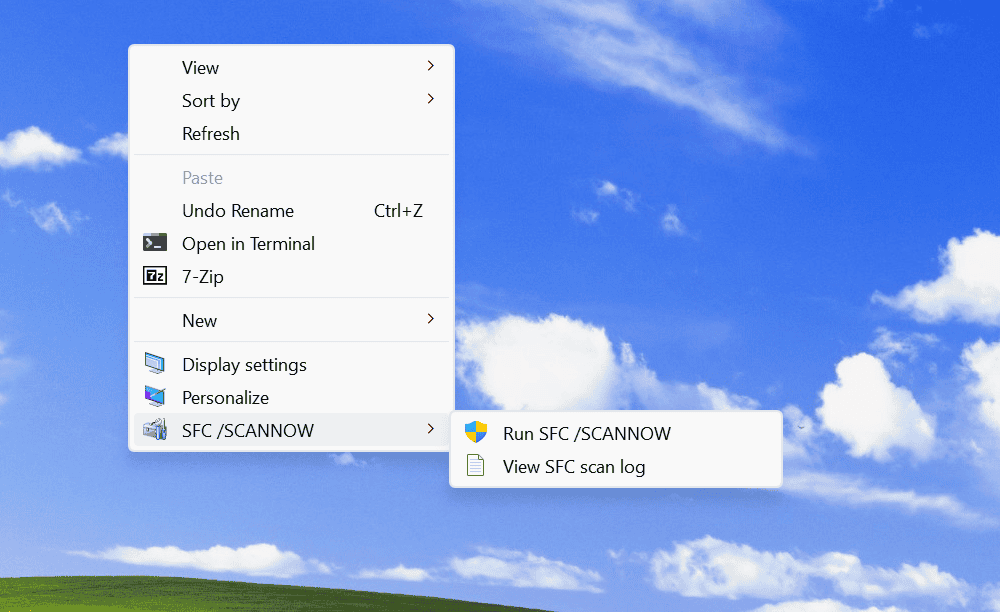
Если запись не видна сразу, выберите Показать дополнительные параметры.
Как удалить запись SFC из контекстного меню
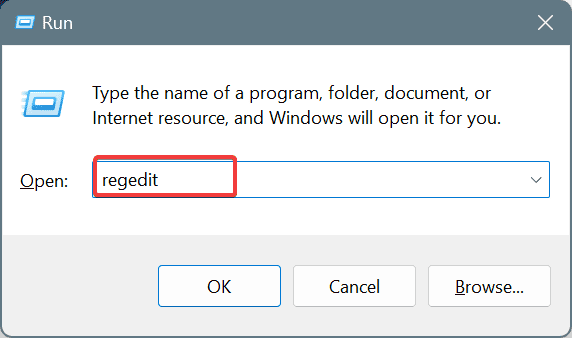
- Нажмите Windows + R, введите regedit и нажмите Enter.
- Подтвердите UAC, нажав Да.
- В адресной строке редактора реестра вставьте путь и нажмите Enter:
HKEY_CLASSES_ROOT\DesktopBackground\Shell\SFC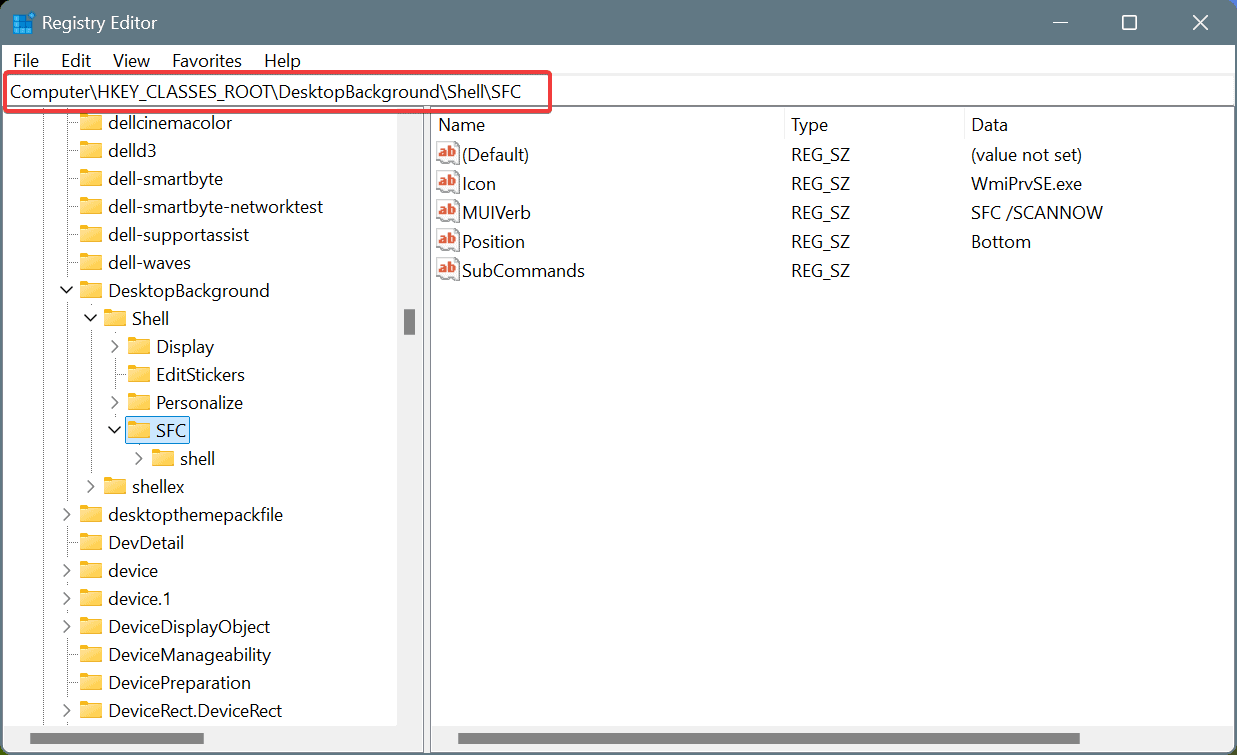
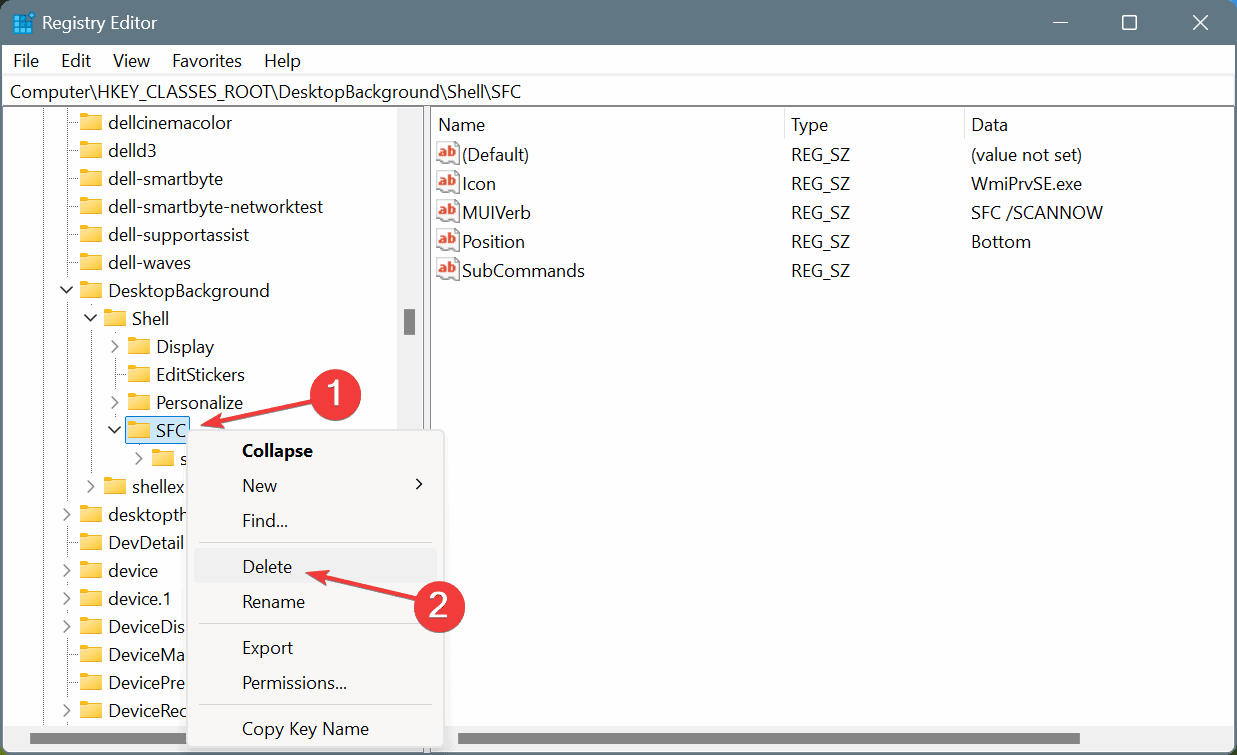
- Щёлкните правой кнопкой по ключу SFC в левой панели, выберите Удалить и подтвердите.
- Перезагрузите компьютер — запись исчезнет.
Советы по безопасности и возможные проблемы
- Важно: изменения в реестре влияют на систему. Создайте точку восстановления перед применением .reg-файла.
- Убедитесь, что вы запускаете .reg-файл от учетной записи с правами администратора.
- Если организация управляет устройством через групповые политики или MDM, ключи реестра могут не применяться или откатываться.
- Антивирус или политики безопасности могут блокировать вызов скриптов PowerShell/командной строки.
Когда этот метод не подходит (контрпример)
- Вы пользуетесь строго управляемым рабочим ПК (корпоративные политики). В таком случае изменения реестра могут быть запрещены.
- Вы не хотите давать быстрый доступ к запуску SFC любому пользователю устройства — это повышает риск случайных запусков с повышенными привилегиями.
Альтернативные способы (быстро)
- Горячая клавиша/ярлык: создайте ярлык, запускающий cmd /c sfc /scannow с правами администратора, и поместите его на рабочий стол.
- Планировщик заданий: создайте задачу, выполняющую sfc, и запустите её вручную из планировщика без изменения реестра.
- Сторонние утилиты контекстного меню: программы вроде Easy Context Menu позволяют добавлять записи без ручного редактирования реестра.
Короткая методика (mini-SOP)
- Сделать точку восстановления системы.
- Скопировать текст .reg в Блокнот и сохранить как Add SFC Scan.reg.
- Запустить .reg и подтвердить UAC.
- Проверить появление записи в контекстном меню и протестировать запуск.
- Если нужно удалить — удалить ключ в regedit и перезагрузить.
Чек-лист для ролей
- Администратор: создать точку восстановления, проверить политику GPO/MDM, сообщить пользователям о появлении опции.
- Пользователь с админправами: следовать инструкции, убедиться, что антивирус не блокирует PowerShell.
- Обычный пользователь: не вносите изменения без согласования с администратором.
Критерии приёмки
- Запись SFC /SCANNOW видна в контекстном меню рабочего стола.
- Функция «Run SFC /SCANNOW» запускает sfc /scannow от имени администратора.
- Функция «View SFC scan log» создаёт файл sfcdetails.txt на рабочем столе с логом CBS.log.
Риски и смягчения
- Риск: повреждение реестра. Смягчение: точка восстановления, резервные копии.
- Риск: выполнение команд с повышенными правами случайно. Смягчение: ограничить доступ к .reg и объяснить назначение записи пользователям.
FAQ
Q: Это безопасно? A: Да, если вы следуете инструкции и предварительно создаёте точку восстановления. Однако на корпоративных компьютерах лучше согласовать изменения с IT.
Q: Работает ли метод в Windows 10? A: Да, подобные ключи реестра обычно работают в Windows 10 и других версиях Windows, где есть ключи DesktopBackground\Shell.
Q: Нужно ли перезагрузить систему после добавления? A: Обычно не требуется — запись должна появиться сразу. Если нет, перезагрузите проводник или компьютер.
Короткое резюме: добавление SFC /SCANNOW в контекстное меню — быстрый способ запускать проверку системных файлов, но требует осторожности при редактировании реестра. Если вы не уверены или устройство управляется IT, используйте альтернативы или спросите администратора.

Похожие материалы

Несколько аккаунтов Skype: Multi Skype Launcher

Журнал для работы: повысить продуктивность

Персональные звуки уведомлений на Android

Скачивание шоу Hulu для офлайн‑просмотра

Microsoft Start: персонализированная новостная лента
