
Как добавить виджеты-ярлыки настроек на главный экран Android
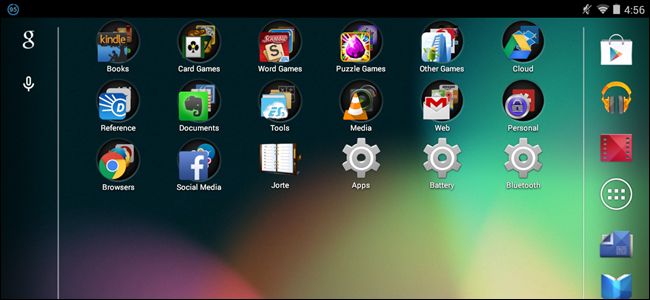
Зачем это нужно
Быстрый доступ к часто используемым настройкам экономит время. Вместо нескольких касаний вы открываете нужный раздел одним нажатием: например, Bluetooth, Wi‑Fi, приложения или экран блокировки.
Кому подходит
Подходит всем пользователям Android, у которых лаунчер поддерживает виджеты (стандартный лаунчер, Google Launcher, большинства производителей). Не нужно устанавливать дополнительные приложения, если с лаунчером всё в порядке.
Пошаговая инструкция
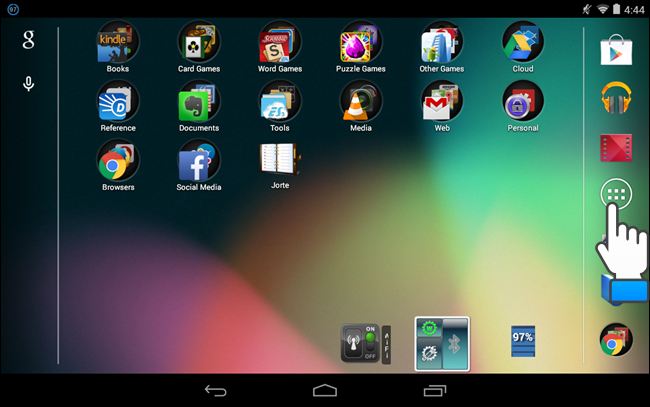
- На домашнем экране коснитесь значка «Все приложения» в доке. В портретной ориентации он обычно внизу экрана, в ландшафтной — справа.
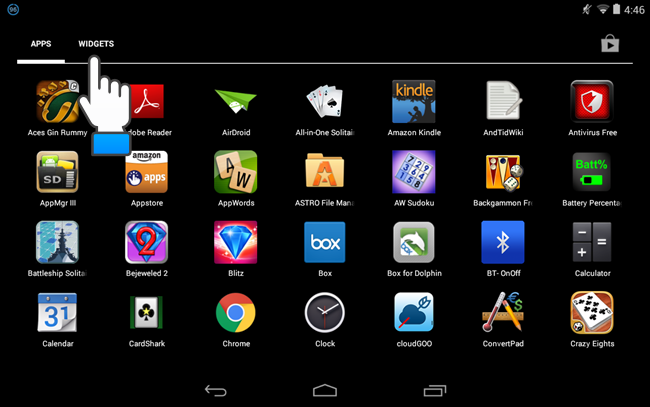
- Когда откроется экран приложений, в верхней части перейдите на вкладку «Виджеты».
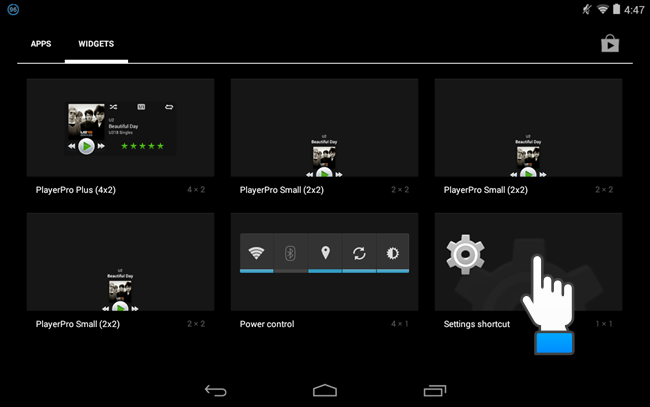
- Проведите влево, чтобы просмотреть список доступных виджетов, пока не найдёте «Ярлык настроек». Удерживайте палец на виджете.
- Перетащите виджет на один из домашних экранов. Экран виджетов закроется, и вы сможете разместить ярлык в удобном месте. Отпустите палец, когда виджет окажется там, где нужно.
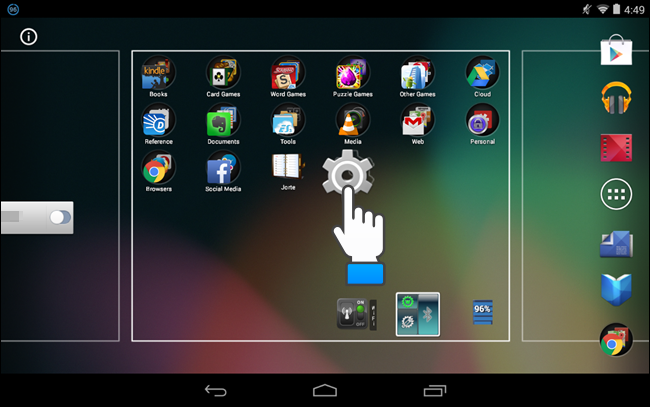
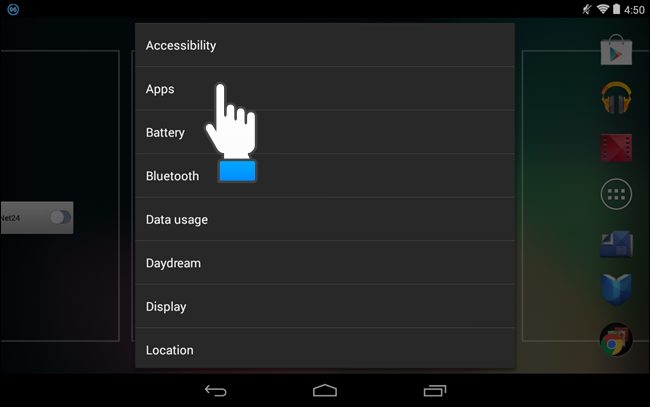
- Появится список разделов приложения «Настройки». Выберите тот раздел, который хотите открыть через ярлык (например, «Приложения», «Wi‑Fi», «Bluetooth»).
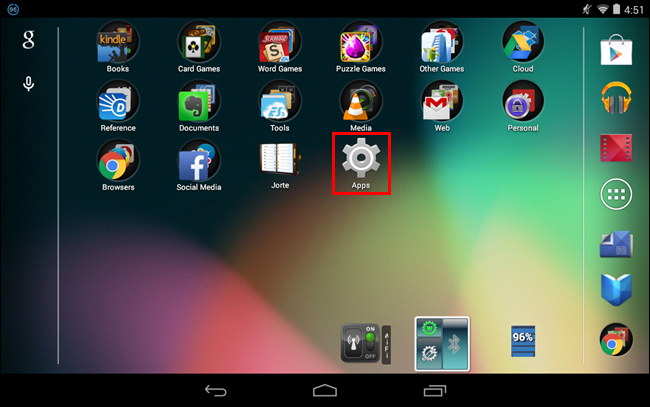
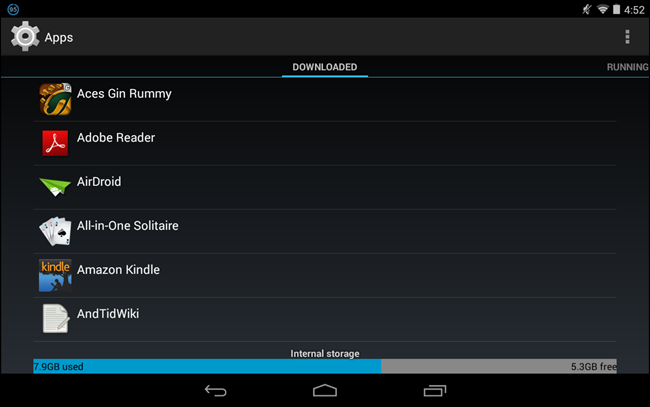
- После выбора на домашнем экране появится виджет с названием выбранного раздела. Касание этого виджета сразу открывает нужную страницу настроек.
Советы и распространённые проблемы
Важно: если вы не видите вкладку «Виджеты» или пункт «Ярлык настроек», проверьте версию лаунчера. Некоторые сторонние лаунчеры или минималистичные оболочки ограничивают набор виджетов.
Примечание: на некоторых устройствах список разделов «Настроек» может отличаться по названию или порядку в зависимости от версии Android и оболочки производителя.
Устранение неполадок:
- Лаунчер не отображает виджеты — попробуйте стандартный лаунчер устройства или Google Now Launcher.
- Выбранный ярлык открывает общий раздел вместо конкретного — возможно, в вашей версии Android нет глубокого действия для этого раздела.
- Ярлык исчез после перезагрузки — проверьте, не очищает ли систему оптимизатор/сервис домашний экран.
Альтернативные подходы
- Использовать приложение Activity Launcher или QuickShortcutMaker: они создают ярлыки прямо к активности конкретного приложения, включая внутренние страницы «Настроек». Полезно, когда стандартный «Ярлык настроек» недоступен.
- Добавлять быстрые настройки (быстрый доступ в шторке) — если вы хотите переключать функции (Wi‑Fi, Bluetooth) одним нажатием, это более подходящий вариант.
Когда это не работает (контрпример)
- Ваш лаунчер не поддерживает виджеты или ограничивает их список — в этом случае ярлыки настроек не появятся.
- Производитель изменил структуру настроек в прошивке — не все разделы доступны как отдельные активности.
Быстрый контрольный список (чеклист)
- Убедитесь, что лаунчер поддерживает виджеты.
- Откройте «Все приложения» → «Виджеты».
- Найдите «Ярлык настроек», перетащите на главный экран.
- Выберите нужный раздел настроек.
- Проверьте работоспособность, коснувшись ярлыка.
Дополнительные рекомендации для администраторов и продвинутых пользователей
- Для корпоративных устройств можно централизованно настроить политики и шаблоны рабочего стола через мобильный MDM; однако штатные ярлыки создаются локально пользователем.
- Если нужна глубокая автоматизация, рассмотрите создание профилей через Tasker + ярлыки к активностям.
Итог
Создание виджетов‑ярлыков настроек — простой способ ускорить доступ к часто используемым функциям Android. Если штатный инструмент недоступен, используйте приложения‑заменители или настройки быстрого доступа.
Важно: всегда проверяйте совместимость с вашим лаунчером и версией Android перед массовым развёртыванием на нескольких устройствах.

Похожие материалы

Несколько аккаунтов Skype: Multi Skype Launcher

Журнал для работы: повысить продуктивность

Персональные звуки уведомлений на Android

Скачивание шоу Hulu для офлайн‑просмотра

Microsoft Start: персонализированная новостная лента
