
Как создать и настраивать Section и Slide Zoom в PowerPoint

Быстрые ссылки
Создать Section Zoom в PowerPoint
Создать Slide Zoom в PowerPoint
Настроить Section или Slide Zoom
Если вы хотите переходить к другому слайду или разделу в презентации, можно просто добавить ссылку. Но Section и Slide Zoom дают более профессиональный эффект: на слайде появляется изображение, а при переходе показан анимированный «зум». Вы можете выбрать изображение, длительность эффекта и дополнительные действия при возврате.
Важно знать совместимость: на момент начала апреля 2022 г. создание Section и Slide Zoom доступно в PowerPoint для Windows (Microsoft 365 и PowerPoint 2019 и новее). На Mac и мобильных клиентах Zoom можно воспроизводить, но не создавать.
Когда использовать Section и Slide Zoom
- Чтобы плавно перемещаться по крупным частям презентации (Section Zoom) или к одному важному слайду (Slide Zoom).
- Для интерактивных докладов, когда вы хотите показать содержание и «прыгать» к выбранному фрагменту по ходу вопроса.
- Если хотите заменить простые гиперссылки на визуально более понятные кнопки-переключатели.
Создать Section Zoom
Разделы помогают разбить презентацию на независимые части. Если у вас ещё нет разделов, сперва добавьте их (ПКМ по миниатюрам слайдов → Добавить раздел).
- Перейдите на слайд, куда хотите вставить Section Zoom.
- Откройте вкладку Вставка → Разделы → стрелка рядом с Zoom (Zoom). Выберите «Section Zoom».
- В окне “Insert Section Zoom” отметьте чекбокс рядом с нужным разделом. Можно выбрать несколько разделов и вставить несколько зумов.
- Нажмите “Insert”.
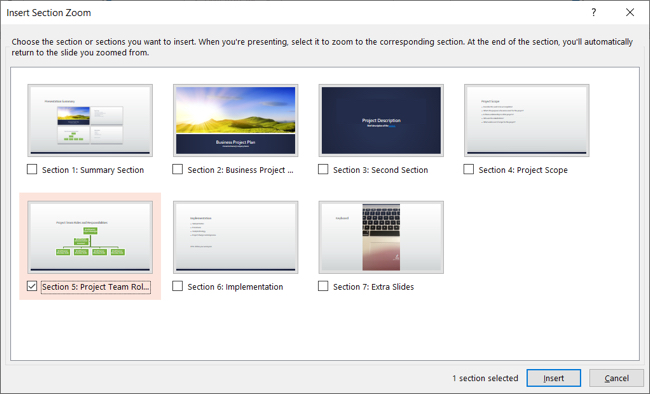
После вставки на слайде появится изображение — скриншот первой страницы выбранного раздела. Перетащите его или измените размер, как обычный объект.
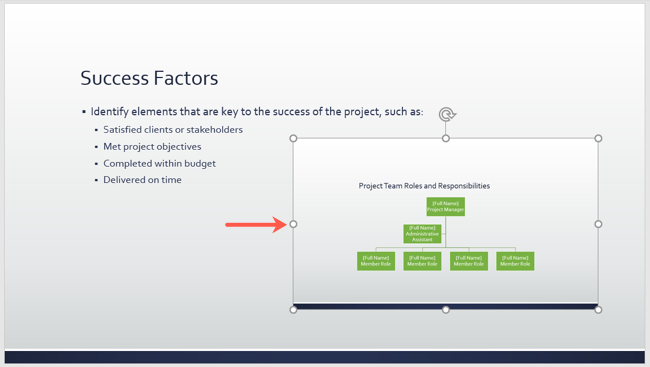
При показе презентации нажмите на Section Zoom. Произойдёт плавный переход к первому слайду раздела. По умолчанию вы проглядываете все слайды раздела, а затем возвращаетесь к месту, где был Zoom (это поведение можно изменить в настройках).
Создать Slide Zoom
Slide Zoom похож на Section Zoom, но связывает конкретный слайд, а не целый раздел. Используйте его, если у вас нет разделов или нужно перейти к одному слайду.
- Перейдите на слайд, куда хотите вставить Slide Zoom.
- Вкладка Вставка → Раздел «Ссылки» → стрелка рядом с Zoom → выберите “Slide Zoom”.
- В диалоге отметьте нужный слайд(ы). Для множества слайдов подумайте о Summary Zoom.
- Нажмите “Insert”.
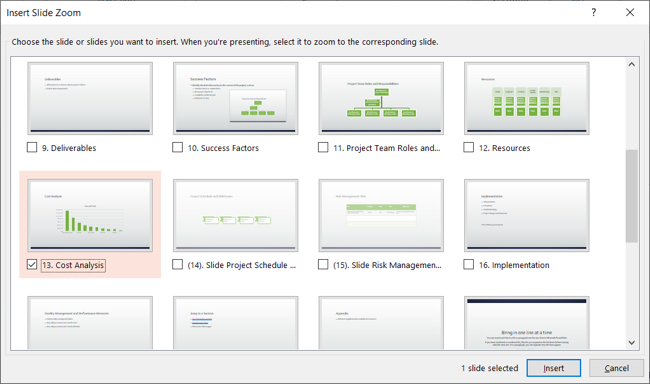
Изображение с миниатюрой целевого слайда появится на текущем слайде. Перетащите или измените размер по необходимости.
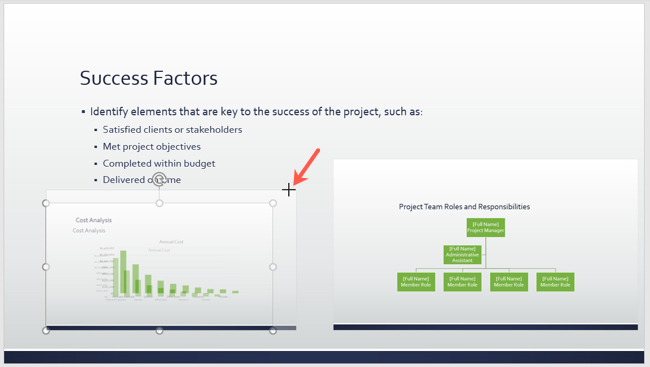
При показе презентации клик по Slide Zoom переместит вас к выбранному слайду. После просмотра вы обычно продолжаете демонстрацию дальше, но можно настроить возврат к Zoom.
Настройка Section и Slide Zoom
Параметры для Section и Slide Zoom одинаковы. Вы можете изменить действия, внешний вид и форматирование.
Параметры Zoom
Выберите объект Section/Slide Zoom и откройте вкладку Zoom на ленте. Слева расположены основные опции:
- Change Image — заменить миниатюру на произвольное изображение (файл, коллекция, онлайн-изображение или иконка). Это полезно, когда вы хотите брендированную кнопку вместо миниатюры слайда.
- Return to Zoom — при включении вы возвращаетесь к месту с Zoom после просмотра раздела или слайда (для Section — после последнего слайда раздела; для Slide — после просмотра целевого слайда).
- Zoom Transition — если отключить, эффект приближения не будет воспроизводиться и будет просто переход на слайд.
- Duration — длительность эффекта в секундах. Введите число или используйте стрелки для регулировки.
Совет: используйте короткую длительность (0.5–0.8 с) для оперативных презентаций и 1–1.5 с для более театральных переходов.
Инструменты вкладки Zoom
На вкладке Zoom доступны стили, границы, фон, альтернативный текст и быстрые варианты оформления. Выберите Zoom и примените нужный стиль или границу, чтобы объект выделялся.
Форматирование Zoom
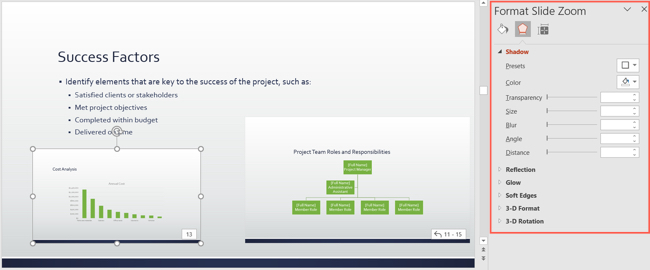
Чтобы изменить заливку, линию, тень, отражение или масштаб, щёлкните правой кнопкой по Zoom → Zoom Format Options. Откроется боковая панель Формат, где можно тонко настроить внешний вид.
Советы по дизайну и взаимодействию
- Делайте миниатюру достаточно большой, чтобы по ней удобно кликали на экране и на тач-устройствах.
- Если презентация будет печататься или распространяться без режима показа, добавьте обычные ссылки или пояснения в заметках докладчика.
- Подпишите зум (текст рядом или подпись на самой миниатюре). Так слушатели сразу поймут, что за раздел или слайд за ним.
- Используйте единый стиль зумов для всего слайда оглавления.
Доступность и альтернативный текст
Альтернативный текст (Alt) важен для пользователей экранных читалок. Для Zoom указывайте краткое описание назначения, например: “Zoom к разделу: финансы 2024” или “Zoom к слайду с графиком продаж”.
Короткие правила:
- Не оставляйте Alt пустым — пользователь не поймёт, куда ведёт элемент.
- Дайте контекст (куда ведёт Zoom), но не описывайте декоративные детали.
Когда Zoom не подходит (контрпримеры)
- Презентация строго линейна: если вы заранее хотите, чтобы все слушатели увидели слайды в точной последовательности без отклонений, интерактивный Zoom может ввести путаницу.
- Низкая производительность оборудования: на слабых компьютерах анимация может лагать, лучше отключить Zoom Transition.
- Публикация в формате PDF/печатный формат: Zoom теряет интерактивность, поэтому нужны обычные ссылки и навигация в слайдах.
Альтернативы
- Гиперссылки на слайды (Вставка → Ссылка) — простая, совместимая замена.
- Summary Zoom — если нужно создать интерактивное содержание для многих разделов одновременно.
- Кнопки со ссылками (Фигуры → Вставить → Действие) — больше контроля над стилем и поведением.
Быстрая методика выбора (mini-методология)
- Нужна интерактивность для живой презентации? Да → рассмотрите Section/Slide Zoom.
- Требуется совместимость с PDF/печатью? Да → используйте гиперссылки и подписи.
- Презентация для доклада команды с разными сценарииями? Да → Summary Zoom или несколько Slide Zoom.
Таблица совместимости и советы по миграции
- Windows (Microsoft 365, PowerPoint 2019 и новее): создание и воспроизведение Zoom.
- Mac: воспроизведение Zoom, создание может быть недоступно (зависит от версии).
- Мобильные приложения (iOS/Android): воспроизведение Zoom, создание — нет.
Если вы создаёте презентацию на Windows и знаете, что доклад будет запускаться на Mac или мобильном устройстве, избегайте критически важного поведения, завязанного на возврате к Zoom.
Контрольные списки по ролям
Для докладчика:
- Проверить, что Zoom кликабельны и имеют подписи.
- Прогнать презентацию на целевом оборудовании.
- Решить, нужен ли возврат к Zoom.
Для дизайнера слайдов:
- Подготовить заменяющие изображения (брендированные кнопки) при необходимости.
- Настроить единый стиль и границы для всех Zoom.
- Заполнить альтернативный текст.
Для проверяющего доступность:
- Проверить Alt для каждого Zoom.
- Убедиться, что размеры объектов соответствуют рекомендациям по клику и доступности.
Критерии приёмки
- Zoom корректно вставлен и ведёт на ожидаемый слайд/раздел.
- При показе эффект Zoom работает или отключён по требованию.
- Alt заполнен и информативен.
- Презентация не виснет при переключениях; если зависает, эффект отключён.
Отладка и распространённые проблемы
- Эффект не воспроизводится на Mac или мобильном устройстве — это ожидаемое поведение: создание возможно только на Windows в поддерживаемых версиях.
- Zoom выглядит размытым — замените миниатюру на изображение с хорошим разрешением через Change Image.
- После перехода презентация не возвращается — проверьте, включён ли параметр Return to Zoom.
Примеры практического применения
- Вебинар с вопросами — используйте Slide Zoom, чтобы быстро показать дополнительные материалы по запросу.
- Длинная презентация с несколькими аудиториями — Section Zoom позволит показывать только релевантные разделы.
- Демонстрация продукта — замените миниатюру на брендированную кнопку и вставьте короткий зум для перехода к демо.
Решение: выбрать Slide, Section или Summary Zoom
graph TD
  A[Начало] --> B{Нужна ли интерактивная навигация?}
  B -- Да --> C{Несколько разделов или отдельные слайды?}
  B -- Нет --> D[Использовать простые гиперссылки]
  C -- Разделы --> E[Section Zoom]
  C -- Отдельные слайды --> F[Slide Zoom]
  C -- Много разделов --> G[Summary Zoom]
Шаблон чеклиста перед показом
- Запустите слайд-шоу на том же устройстве, где будет демонстрация.
- Проверьте кликабельность всех Zoom.
- Убедитесь в корректности Alt и подписи.
- Настройте Duration и Return to Zoom по сценарию.
- Отключите Zoom Transition при подозрениях на тормоза.
Краткий словарь терминов
- Zoom — интерактивный объект, ведущий к слайду или разделу.
- Section Zoom — Zoom, связанный с разделом презентации.
- Slide Zoom — Zoom, связанный с отдельным слайдом.
- Summary Zoom — агрегированный зум для оглавления из нескольких разделов.
Короткое объявление для команды (100–200 слов)
В презентации можно использовать Section и Slide Zoom для интерактивной навигации: это кнопки-миниатюры, по клику на которые показывается нужный слайд или раздел с плавным эффектом приближения. Создавать их можно в PowerPoint на Windows (Microsoft 365 или PowerPoint 2019 и новее). Для мобильных и Mac-клиентов Zoom воспроизводятся, но создание недоступно. Настроить изображение, длительность эффекта и поведение возврата можно во вкладке Zoom. Перед демонстрацией проверьте кликабельность, подписи и альтернативный текст. При необходимости используйте гиперссылки или Summary Zoom как альтернативу.
Итог
Section и Slide Zoom — удобный инструмент для интерактивной навигации в презентации. Они улучшают визуальную подачу и помогают гибко отвечать на вопросы аудитории. Используйте их там, где нужна интерактивность, и заранее проверяйте совместимость с устройствами, на которых будет происходить показ.

Похожие материалы

Несколько аккаунтов Skype: Multi Skype Launcher

Журнал для работы: повысить продуктивность

Персональные звуки уведомлений на Android

Скачивание шоу Hulu для офлайн‑просмотра

Microsoft Start: персонализированная новостная лента
