
Как настроить ключевые слова поиска в Safari
Быстрые ссылки
- Установка Safari Keyword Search
- Выполнение поиска через стандартные ключевые слова
- Добавление собственных поисковых движков
Большинство людей пользуются одним поисковиком — Google, DuckDuckGo и т. п. Иногда удобнее сразу искать внутри конкретного сайта: Amazon, Wolfram Alpha, YouTube и т. п. В Chrome это делается ключевыми словами в адресной строке по умолчанию; в Safari для этого понадобится расширение. Бесплатное расширение Safari Keyword Search упрощает задачу: одно короткое слово в начале запроса направит поиск на нужный сайт.
Примеры ввода в адресной строке Safari:
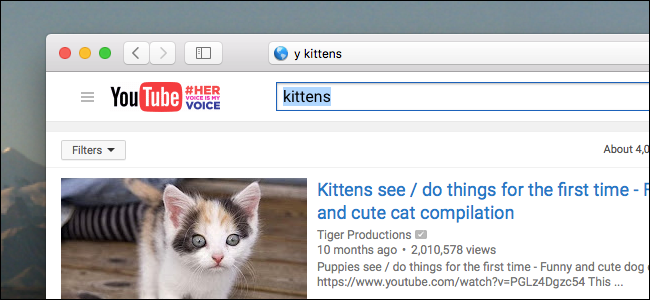
y kittensвыполнит поиск «kittens» на YouTube;
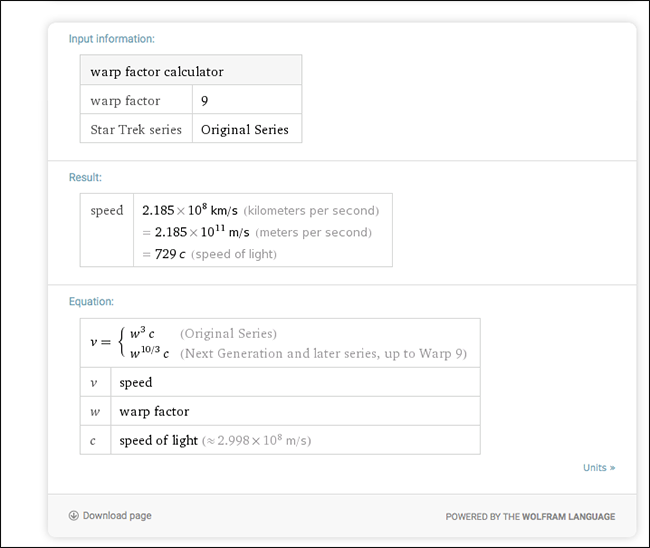
wa warp 9отправит запрос в Wolfram Alpha.
Установка Safari Keyword Search
Мы будем использовать открытое расширение Safari Keyword Search. Перейдите на страницу расширения и загрузите файл с расширением .safariextz.
Откройте файл; Safari предложит установить расширение.
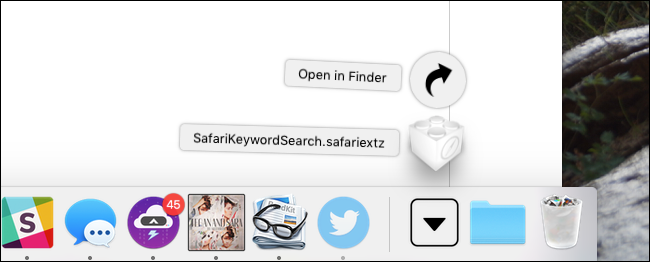
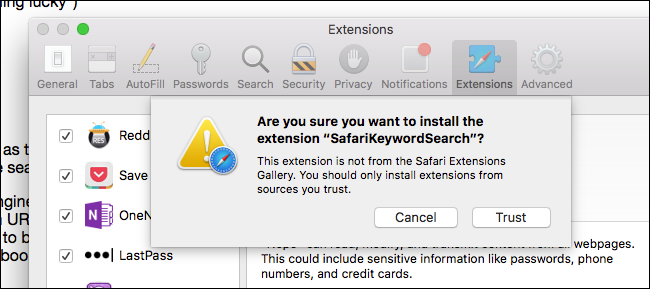
Подтвердите установку. Нажмите «Доверять», если вы доверяете расширению. Исходный код открыт и доступен на GitHub, если хотите проверить.
Выполнение поиска с использованием стандартных ключевых слов
По умолчанию расширение поддерживает 12 ключевых слов. Поставьте ключевое слово в начале запроса, и Safari направит запрос на соответствующий сайт. Пример:
wa warp 9Открывшийся результат будет в Wolfram Alpha.
Список стандартных ключевых слов (по умолчанию):
- a: amazon.com
- d: duckduckgo.com
- down: downforeveryoneorjustme.com
- e: ebay.com
- g: google.com
- gl: google.com (использует «I’m feeling lucky»)
- gm: maps.google.com
- imdb: imdb.com
- so: stackoverflow.com
- w: en.wikipedia.org
- wa: wolframalpha.com
- y: youtube.com
Если вам достаточно быстрого доступа к одному из этих сайтов, можно остановиться на этом. Для большей гибкости можно добавлять собственные поисковые шаблоны.
Добавление собственных поисковых движков
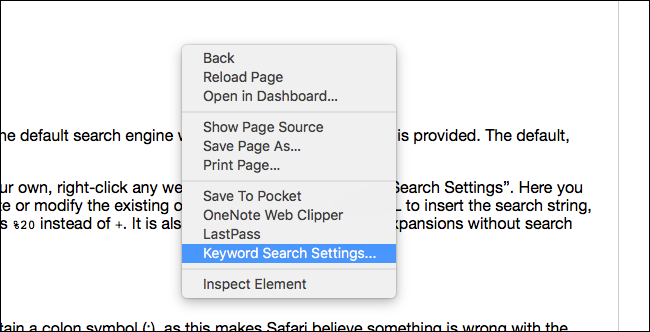
Чтобы настроить список сайтов, щёлкните правой кнопкой по любому месту расширения в панели или в контекстном меню и выберите «Keyword Search Settings» (Настройки ключевых слов).
Откроется экран настроек.
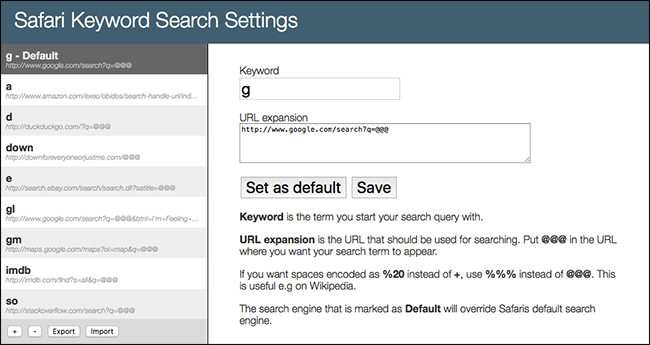
Чтобы добавить новый поисковый движок, нажмите кнопку «+» в левом нижнем углу. Создастся новая запись, которую нужно заполнить: ключевое слово и URL-шаблон.
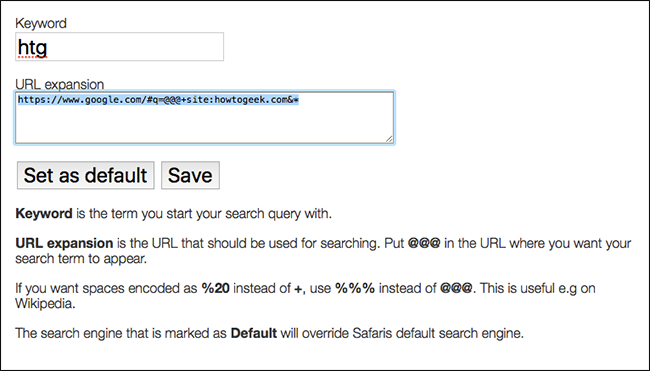
Ключевое слово — короткая строка, которую вы будете вводить перед запросом. URL-шаблон определяет, как формируется запрос для целевого сайта.
Как получить URL-шаблон
Самый простой вариант: если хотите, чтобы Google поискал по конкретному сайту, используйте такой шаблон:
https://www.google.com/#q=@@@+site:example.com&\*Замените example.com на нужный домен.
Чтобы получить прямой шаблон для любого сайта, выполните поиск на этом сайте с произвольной фразой (например, asdf). Посмотрите на URL результата поиска.
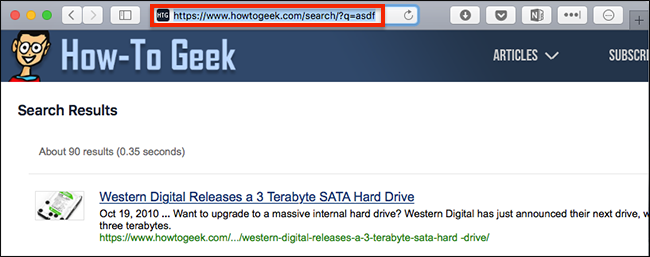
В URL замените вашу тестовую фразу (например, asdf) на маркер
@@@и получите рабочий шаблон.
После заполнения поля с ключевым словом и URL нажмите «Save» — новое ключевое слово доступно сразу.
Важно: некоторые сайты используют POST-запросы или сложные динамические параметры — в таких случаях прямой шаблон по URL может не сработать.
Примеры шаблонов URL
Прямой поиск по сайту через Google:
https://www.google.com/search?q=@@@+site:example.comПрямой поиск на сайте с параметром q (обычный для многих CMS и сайтов):
https://example.com/search?q=@@@Если сайт кодирует пробелы или использует другие параметры, проверьте реальный URL после поиска и замените в нём поисковую фразу на @@@.
Пошаговый чеклист (быстрая инструкция)
- Скачайте .safariextz и установите расширение.
- Откройте настройки расширения: правый клик → Keyword Search Settings.
- Ознакомьтесь со списком стандартных ключевых слов.
- Нажмите «+» и добавьте своё ключевое слово и URL-шаблон.
- Сохраните и протестируйте, введя в адресную строку: <ключевое_слово> запрос.
Важно: проверьте, что в шаблоне присутствует маркер @@@ — он будет заменён на ваш поисковый запрос.
Критерии приёмки
- Ключевое слово запускает ожидаемый сайт и возвращает релевантные результаты.
- Запросы с пробелами и спецсимволами корректно кодируются (или поведение предсказуемо).
- Если сайт использует перенаправления, поиск всё равно ведёт на страницу результатов.
Отладка и частые проблемы
- Ничего не происходит: проверьте, сохранена ли запись и не совпадает ли ключевое слово с системными сокращениями.
- Неправильные символы: некоторые сайты требуют URL-кодирования; попробуйте использовать Google-обёртку (site:).
- Работа с динамическими сайтами: если результаты формируются через JavaScript и не видны в URL, расширение может не сработать.
Совет: временно откройте консоль разработчика или посмотрите реальный URL после любого тестового поиска, чтобы понять, где подставить @@@.
Альтернативные подходы и сравнение с Chrome
- В Chrome есть встроенная возможность добавлять поисковые движки в настройках — это чаще всего удобнее и не требует расширений.
- Другие расширения для Safari/Chrome могут предоставлять похожие функции с более гибким парсингом.
Когда расширение не подходит: сайты с POST-запросами или сложной аутентификацией, где URL не показывает поисковую строку.
Стратегия выбора ключевых слов (ментальная модель)
- Держите ключевые слова короткими (1–3 символа) для скорости.
- Используйте логические сокращения: y для YouTube, wa для Wolfram Alpha.
- Избегайте конфликтов с обычными словами: лучше выбрать редкое сочетание.
Роли и чеклисты
Для администратора macOS:
- Проверить совместимость расширения с политиками компании.
- Убедиться в отсутствии риска утечки данных при использовании сторонних поисковых движков.
Для пользователя-пауэр:
- Настроить 5–10 ключевых слов для самых часто используемых сайтов.
- Подсказка: заведите список шаблонов URL в заметке для быстрого копирования.
Примечания по конфиденциальности
Расширение формирует URL-адреса и перенаправляет ваш запрос на целевой сайт. Если вы используете сторонние поисковые обёртки (например, Google с параметром site:), запрос сначала проходит через этот поисковик. Учитывайте политику конфиденциальности целевого сайта и поисковика при передаче персональных данных.
Часто задаваемые вопросы
Q: Будет ли работать на macOS Ventura и новее?
A: Расширение совместимо с большинством современных версий Safari, но при обновлении macOS или Safari поведение расширения может потребовать проверки. Всегда тестируйте после апдейта.
Q: Можно ли добавить любой сайт?
A: Да, если сайт отражает поисковую фразу в URL или вы используете обходной шаблон через поисковик (например, Google с site:). Не все сайты поддерживаются (динамические POST‑запросы).
Q: Как удалить или изменить ключевое слово?
A: Откройте настройки расширения, выберите запись и нажмите удалить или отредактируйте поля, затем сохраните.
Краткое резюме:
Настройка ключевых слов в Safari через расширение Safari Keyword Search даёт быстрый доступ к поиску по конкретным сайтам прямо из адресной строки. Создайте короткие ключевые слова, сформируйте корректный URL-шаблон с маркером @@@ и протестируйте работу. Для сайтов с динамическими запросами может понадобиться обход через поисковик.
Важно: проверяйте приватность и совместимость с вашей версией macOS/Safari.

Похожие материалы

Несколько аккаунтов Skype: Multi Skype Launcher

Журнал для работы: повысить продуктивность

Персональные звуки уведомлений на Android

Скачивание шоу Hulu для офлайн‑просмотра

Microsoft Start: персонализированная новостная лента
