
Добавление пункта «Сканировать с помощью Windows Defender» в контекстное меню

Быстрые ссылки
- Вариант 1: Скачать и запустить .reg-файл
- Вариант 2: Добавить пункт контекстного меню вручную
- Добавление других программ в контекстное меню
Windows Defender заменил Microsoft Security Essentials в Windows 8 и новее. По умолчанию в контекстном меню папок нет быстрого пункта «Сканировать». Ниже описаны два проверенных способа добавить такой пункт: автоматический (файл реестра) и ручной (редактор реестра).
Важно: внесение изменений в реестр может повлиять на систему. Создайте точку восстановления или резервную копию реестра перед изменениями.
Вариант 1: Скачать и запустить .reg-файл
Вы можете автоматически добавить нужные ключи в реестр, скачав и запустив архив с .reg-файлом. Просто скачайте ZIP, откройте его и дважды щёлкните AddWindowsDefenderToContextMenu.reg.
Download WindowsDefenderContextMenu.zip
Если позже захотите удалить пункт, запустите RemoveWindowsDefenderFromContextMenu.reg из того же архива.
Примечание: проверяйте источники .reg-файлов. Используйте только доверенные файлы или создавайте ключи вручную по инструкции ниже.
Вариант 2: Добавить пункт контекстного меню вручную
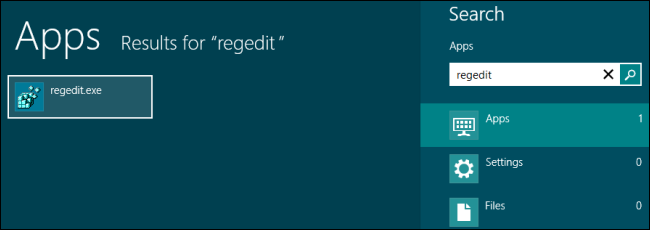
- Нажмите клавишу Windows, начните вводить regedit и нажмите Enter, чтобы открыть Редактор реестра.
- Перейдите к ключу:
HKEY_CLASSES_ROOT\Folder\shell- Щёлкните правой кнопкой по ключу shell в левой панели, выберите New → Key и создайте новый ключ с именем WindowsDefender.

- С выбранным ключом WindowsDefender в правой панели создайте новую строковую (String) запись с именем Icon. Дважды щёлкните по ней и введите значение:
%ProgramFiles%\\Windows Defender\\EppManifest.dll- В правой панели создайте ещё одну строковую запись с именем MUIVerb и задайте ей отображаемый текст:
Scan with Windows Defender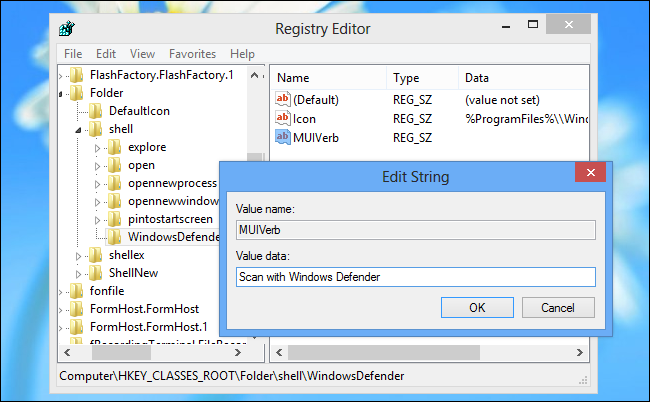
- Щёлкните правой кнопкой по ключу WindowsDefender в левой панели, выберите New → Key и создайте под-ключ с именем Command.
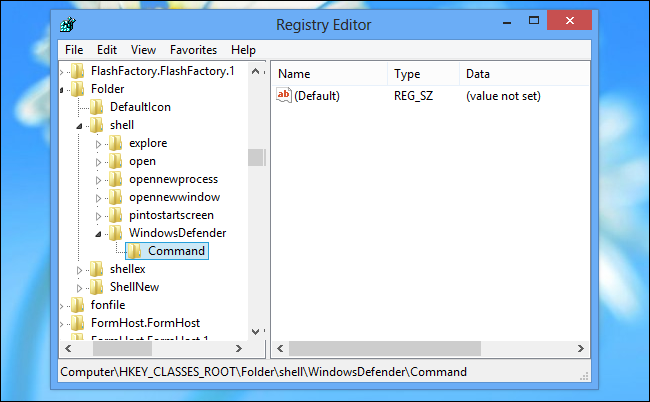
- С выбранным ключом Command дважды щёлкните по значению (Default) в правой панели и укажите команду запуска сканера:
"C:\Program Files\Windows Defender\MpCmdRun.exe" -scan -scantype 3 -SignatureUpdate -file %1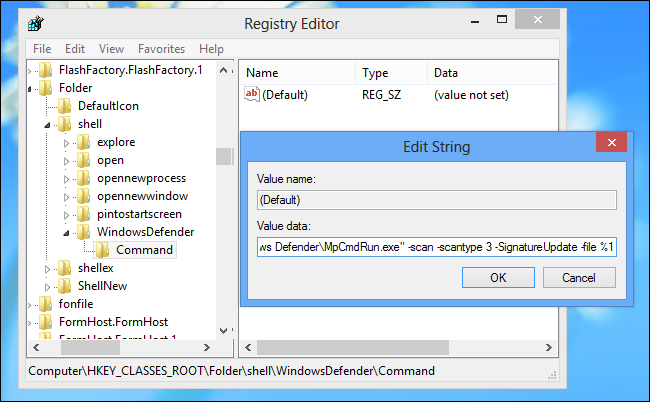
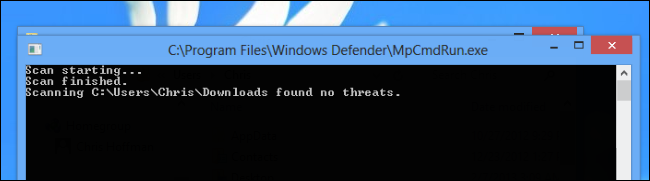
После сохранения вы увидите в контекстном меню папки пункт «Scan with Windows Defender» (или локализованный текст, если вы поменяете MUIVerb). При выборе пункта запустится консольная версия сканера и появится окно Командной строки, где будет идти проверка. В нормальном случае окно закроется автоматически; вы увидите уведомление только при обнаружении угрозы.
Добавление других программ в контекстное меню
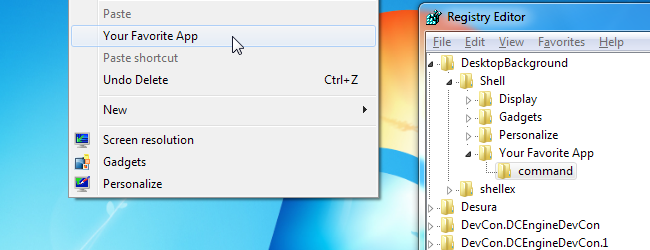
Аналогичным способом можно добавить любую программу в контекстное меню: создайте ключ под HKEY_CLASSES_ROOT\Folder\shell, укажите Icon и MUIVerb, добавьте под-ключ Command с командной строкой, которая принимает %1 (путь к папке).
Если нужно сканировать отдельные файлы из графического интерфейса Windows Defender, используйте опцию Custom (Пользовательская проверка) внутри приложения Windows Defender.
Альтернативные подходы
- PowerShell-скрипт: можно написать скрипт, который вызывает MpCmdRun.exe и добавить его в контекстное меню вместо прямого вызова. Это даёт больше контроля над логированием и уведомлениями.
- Планировщик задач: запускать регулярное сканирование по расписанию и показывать уведомления через Task Scheduler.
- Использование GUI-инструмента: некоторые антивирусы и сторонние инструменты позволяют интегрироваться с проводником через собственные инсталляторы.
Когда это может не сработать
- Отсутствует MpCmdRun.exe по указанному пути (например, Windows Defender удалён/отключён или установлена другая структура папок). В таком случае команда не выполнится.
- Ограничения прав: если система требует повышения прав (UAC), команда может не завершиться успешно без подтверждения администратора.
- Политики корпоративной среды: групповые политики могут блокировать изменения реестра или запуск Defender в консоли.
Мини‑методология (шаги для безопасного внесения изменений)
- Создайте точку восстановления системы.
- Экспортируйте текущий раздел реестра HKEY_CLASSES_ROOT\Folder\shell.
- Примените изменения через файл .reg или вручную.
- Проверьте работу на тестовой папке.
- Если что-то пошло не так, импортируйте экспортированную копию реестра или используйте точку восстановления.
Роль‑ориентированные чеклисты
Для обычного пользователя:
- Сделать точку восстановления (если не знает, попросить администратора).
- Скачивать .reg-файлы только из доверенных источников.
Для администратора IT:
- Протестировать .reg на тестовой машине.
- Проверить совместимость с групповыми политиками.
- Добавить инструкции в корпоративную документацию и провести деплой.
Критерии приёмки
- Пункт «Scan with Windows Defender» виден в контекстном меню папки.
- При выборе пункта запускается MpCmdRun.exe и начинается проверка выбранной папки.
- При обнаружении угрозы пользователь получает уведомление; при отсутствии — окно закрывается без ошибок.
Короткий глоссарий
- MpCmdRun.exe — консольный исполнитель Windows Defender для запуска сканирования и обновления сигнатур.
- MUIVerb — отображаемый текст пункта меню в реестре.
Безопасность и конфиденциальность
- Команда запускает локальную утилиту Windows Defender и не отправляет файлы сторонним сервисам дополнительно помимо штатной телеметрии Windows. Если политикой компании запрещён запуск Defender, согласуйте изменения с администрацией.
Резюме
Добавление пункта «Сканировать с помощью Windows Defender» в контекстное меню — простой способ ускорить проверку папок. Для большинства пользователей достаточно запустить подготовленный .reg-файл; продвинутые пользователи и администраторы могут настроить ключи реестра вручную или использовать скрипты для дополнительного контроля.
Важное: всегда делайте резервные копии реестра и проверяйте источник .reg-файлов перед применением.

Похожие материалы

Несколько аккаунтов Skype: Multi Skype Launcher

Журнал для работы: повысить продуктивность

Персональные звуки уведомлений на Android

Скачивание шоу Hulu для офлайн‑просмотра

Microsoft Start: персонализированная новостная лента
