
Как добавить сэмпл-пак в FL Studio

Что такое сэмпл-пак?
Сэмпл-пак — это набор звуков для музыкального продакшна. Одной строкой: это коллекция WAV/AIFF файлов с ударными, лупами, снэрами, вокалами и прочими элементами, которые можно использовать в треке. Пакеты бывают бесплатными и платными, отличаются по качеству и лицензиям.
Ключевые моменты:
- Формат: обычно WAV (высокое качество). Иногда встречаются AIFF или 24‑/32‑битные версии.
- Контент: лупы, однократные сэмплы, пресеты, MIDI-файлы.
- Лицензия: некоторые пакеты ограничивают коммерческое использование — всегда проверяйте лицензию.
Важно: сэмпл-пак не устанавливается как плагин — это просто папка с аудиофайлами, которую вы указываете в браузере FL Studio.
Как добавить сэмпл-пак в FL Studio
- Скачайте сэмпл-пак и распакуйте архив (если требуется).
- Переместите папку с сэмплами в удобное место на компьютере, например «Рабочий стол» или «Документы». Совет: храните все сэмпл-паки в одной родительской папке, например «Samples».
- Откройте FL Studio.
- В верхнем меню выберите Параметры → Настройки файлов.
- В разделе «Папки браузера» нажмите на иконку пустой папки рядом с пустым полем (Добавить папку).
- В появившемся проводнике выберите папку с вашим сэмпл-паком и нажмите ОК.
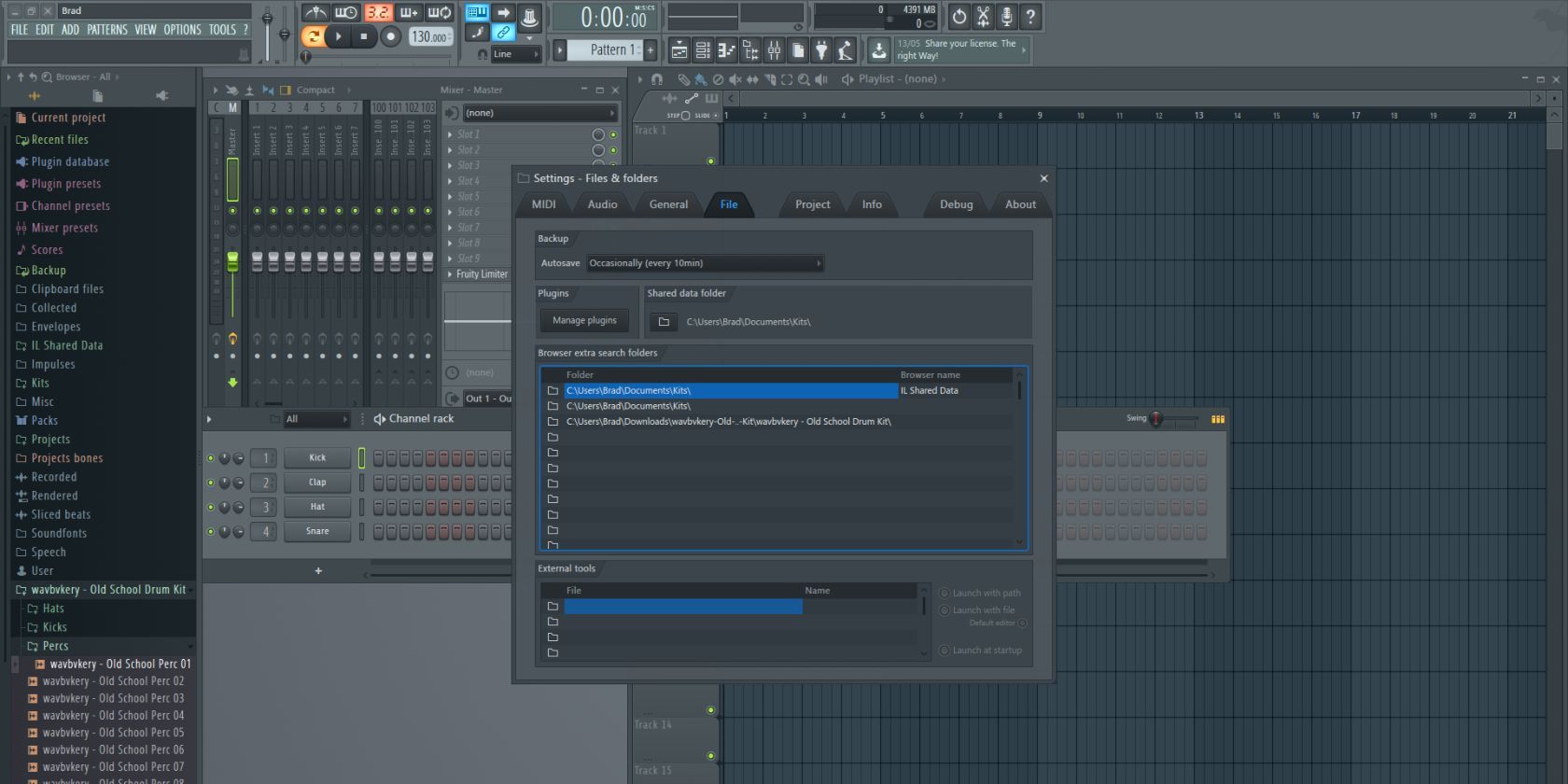
После добавления папки сэмплы появятся в браузере FL Studio. Теперь вы можете перетаскивать файлы напрямую в Channel Rack, на Playlist или в сэмплер/инструмент.
Как использовать сэмплы в FL Studio
Краткие способы использования:
- Перетаскивание в Channel Rack: возьмите WAV-файл из браузера и отпустите его на Channel Rack — он автоматически загрузится в Sampler.
- Перетаскивание в Playlist: чтобы быстро расположить луп на временной линии, перетащите его в Playlist.
- Загружать в сэмплер/инструмент: можно открыть Native Sampler или DirectWave и импортировать сэмпл для дополнительных возможностей (режимы тональности, многосэмплинг и т.д.).
- Использование Fruity Slicer/Fruity Slice: для тонкой нарезки лупов и ремикшинга.
Совет: держите названия файлов читаемыми — это ускоряет поиск. Добавляйте префиксы: “KICK“, “SNARE“, “LOOP“, “VOX“.
Методика: быстрый рабочий процесс (5 шагов)
- Организация: поместите все пакеты в одну папку и систематизируйте по жанрам.
- Прослушивание: создайте плейлист избранных сэмплов для текущего трека.
- Проба в проекте: перетащите 2–3 подходящих сэмпла в Channel Rack.
- Обработка: эквалайз, сжатие, реверберация и сайдинг по вкусу.
- Финализация: автоматизация громкости/эффектов и экспорт демо.
Чек-лист по ролям
Producer (продюсер):
- Проверьте лицензию сэмпл-пака.
- Организуйте пакеты по папкам.
- Подготовьте 3–5 ключевых лупов на пробу.
Beginner (новичок):
- Скачайте бесплатный пакет и добавьте в FL Studio через Настройки файлов.
- Научитесь перетаскивать сэмплы в Channel Rack и Playlist.
Sound Designer (саунд‑дизайнер):
- Импортируйте сэмплы в DirectWave или Sampler для картирования.
- Создайте свои лупы и сохраните отдельно.
Критерии приёмки
- Папка с сэмплами видна в браузере FL Studio.
- Файлы проигрываются при превью в браузере.
- Минимум один сэмпл успешно загружается в Channel Rack и воспроизводится.
Частые проблемы и решения
Проблема: сэмплы не отображаются в браузере. Решение: проверьте, что вы добавили именно папку с аудиофайлами, а не пустую директорию; перезапустите FL Studio.
Проблема: FL Studio не воспроизводит определённые форматы. Решение: конвертируйте файлы в WAV (16/24 бит) с помощью аудиоконвертера.
Проблема: лицензия ограничивает коммерческое использование. Решение: свяжитесь с правообладателем или используйте сэмпл из открытых лицензий.
Важно: никогда не используйте сэмплы без проверки лицензии для коммерческих релизов.
Альтернативные подходы
- Использовать менеджеры библиотек (например, сторонние каталоги) для удобного поиска.
- Подписаться на сервисы с облачным хранением сэмплов, чтобы иметь доступ с разных устройств.
- Создавать собственные сэмплы из полевых записей и импортировать их в FL Studio.
Организация и лучшие практики
- Структурируйте по жанрам и типам звуков.
- Сохраняйте рабочие наборы (Project templates) с заранее подключёнными папками браузера.
- Делайте бэкап папки с сэмплами на внешний диск или облако.
Быстрый справочник (1‑строчный глоссарий)
Сэмпл-пак — набор аудиофайлов для использования в треках; WAV — стандартный высококачественный формат.
Краткое резюме
Добавление сэмпл-пака в FL Studio занимает несколько минут: скачайте, поместите в удобную папку, добавьте её в Настройки файлов. После этого сэмплы доступны в браузере и готовы к использованию. Организация, проверка лицензии и простая обработка помогут быстрее интегрировать новые звуки в ваши проекты.
Ключевые советы: проверяйте лицензию, держите структуру папок и используйте перетаскивание для быстрого прототипирования.

Похожие материалы

Несколько аккаунтов Skype: Multi Skype Launcher

Журнал для работы: повысить продуктивность

Персональные звуки уведомлений на Android

Скачивание шоу Hulu для офлайн‑просмотра

Microsoft Start: персонализированная новостная лента
