
Как добавить «Безопасный режим» в меню загрузки Windows 10
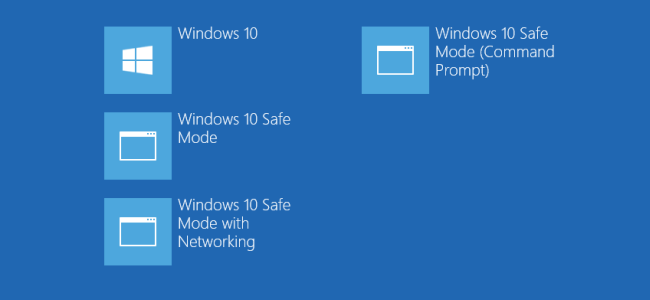
Добавьте пункты «Безопасный режим» в меню загрузки Windows 10, создав копии текущей записи загрузки и настроив их через msconfig. Это даёт быстрый доступ к Minimal, Network и Command Prompt версиям Safe Mode прямо при старте компьютера.
О чём эта статья
Эта пошаговая инструкция объясняет, как вернуть пункты «Безопасный режим», которые были удобны в старых версиях Windows, в меню загрузки Windows 8/10. Вы узнаете:
- что такое запись загрузчика (boot entry);
- как скопировать текущую запись загрузки с помощью bcdedit;
- как настроить новые записи через System Configuration (msconfig);
- как удалить ненужные записи;
- альтернативные подходы и распространённые ошибки с решениями.
Важно: все команды выполняются в командной строке с правами администратора.
Ключевые варианты использования
- Быстрая отладка системы при ошибках драйвера или зависаниях.
- Создание постоянных пунктов для «Safe Mode with Networking» и «Safe Mode with Command Prompt».
- Удобство для тех, кто часто выполняет глубокую диагностику системы.
Что такое запись загрузки
Запись загрузки — это набор параметров, которые определяют, как загружается операционная система. При установке Windows создаётся стандартная запись, которая используется по умолчанию. Если на компьютере несколько записей (например, при мультизагрузке), при старте появляется экран выбора ОС.
Добавление пункта «Безопасный режим» заключается в создании новой записи загрузки и настройке её параметров так, чтобы при выборе она загружала Windows в нужном безопасном режиме.
Шаг 1. Создаём новые записи загрузки через командную строку
Откройте меню системного администратора: нажмите Windows+X и выберите “Command Prompt (Admin)” или “Windows PowerShell (Admin)” в зависимости от вашей системы. Необходимо запустить оболочку с правами администратора.
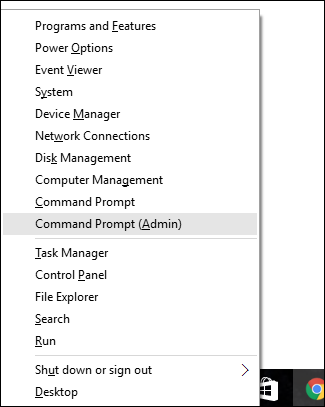
В командной строке выполните следующую команду, чтобы скопировать текущую запись загрузки и назвать копию “Windows 10 Safe Mode”:
bcdedit /copy {current} /d "Windows 10 Safe Mode"Эта команда создаёт новую запись с теми же параметрами, что и текущая. После создания вы увидите GUID новой записи — запомните или скопируйте его, он может пригодиться в особых случаях.
Если хотите добавить другие варианты безопасного режима, выполните:
bcdedit /copy {current} /d "Safe Mode with Networking"bcdedit /copy {current} /d "Safe Mode with Command Prompt"Примечание о наименовании: название записи может быть любым, главное — чтобы вы понимали, что это за вариант загрузки.
Важно: если команда выдаёт ошибку доступа, убедитесь, что окно командной строки запущено от имени администратора. При наличии корпоративных политик или ограничений UAC может потребоваться учётная запись с правами администратора домена.
Шаг 2. Настраиваем новые записи через System Configuration
Откройте окно System Configuration: нажмите Пуск, введите msconfig и откройте приложение System Configuration.

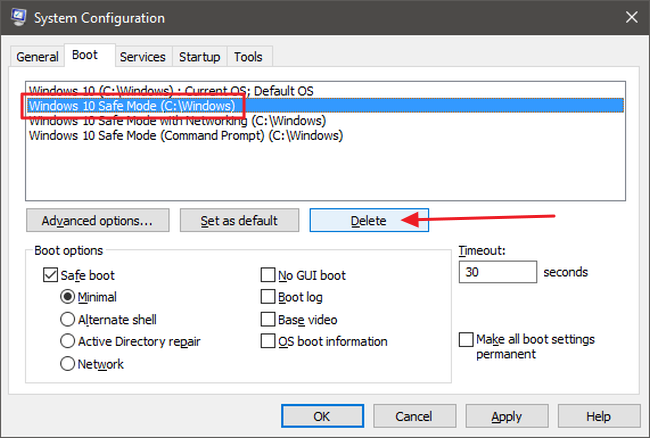
Перейдите на вкладку Boot. Вы увидите стандартную запись ОС и новые записи, которые вы только что создали.
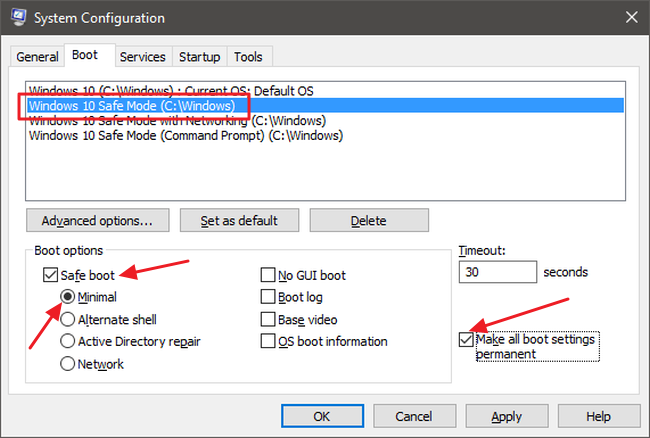
Выберите созданную запись (например, “Windows 10 Safe Mode”) и выполните следующие действия:
- Поставьте галочку Safe boot.
- Выберите Minimal для обычного безопасного режима.
- Если хотите сетевой доступ — выберите Network.
- Для режима с командной строкой выберите Alternate shell.
- При желании включите Make all boot settings permanent, но помните, что это создаёт постоянные изменения загрузчика.
- Измените Timeout — это время в секундах, в течение которого отображается экран выбора ОС. По умолчанию 30 секунд. Можно задать от 0 до 9999 или -1 для ожидания выбора пользователя.
Подтвердите изменения кнопкой OK. Появится предупреждение о постоянности изменений — подтвердите Yes, если вы согласны.
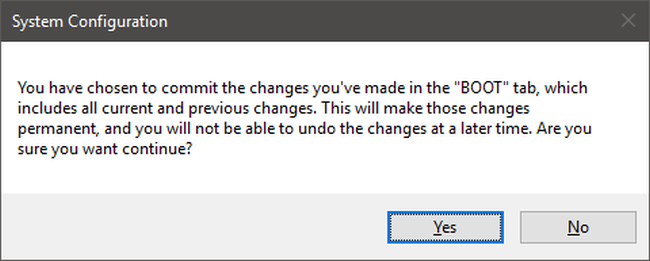
При появлении запроса на перезагрузку выберите Exit without restart, если хотите настроить другие записи перед перезагрузкой.
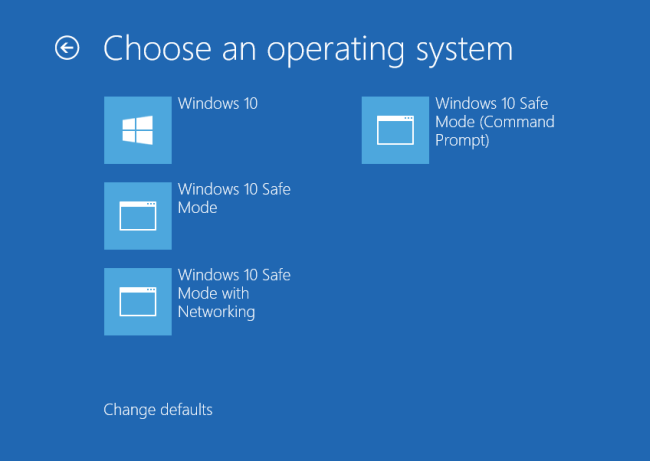
Когда всё настроено, перезагрузите компьютер. На экране выбора операционной системы появятся ваши новые пункты.
Как удалить созданные записи загрузки
Если запись больше не нужна, откройте msconfig, выберите запись и нажмите Delete. Будьте осторожны: удаление записи для операционной системы по умолчанию может сделать компьютер непригодным для загрузки.
Важно: перед удалением убедитесь, что у вас есть рабочая резервная запись или диск восстановления Windows.
Альтернативные подходы
Восстановление классического F8-поведения. Можно включить возможность открытия текстового меню Advanced Boot Options клавишей F8, но это влияет на конфигурацию загрузчика и может замедлить запуск. Подходит тем, кто предпочитает старый стиль доступа.
Использование среды восстановления Windows (WinRE). WinRE доступна через параметры восстановления или при нескольких неудачных загрузках — удобна, если вы не хотите изменять записи загрузчика.
Использование внешнего загрузчика (например, EasyBCD). Графические инструменты управления BCD дают визуальный интерфейс для внесения изменений, но добавляют сторонний софт в систему.
Когда это не работает и как действовать
Команда bcdedit возвращает Access Denied: убедитесь, что вы запустили командную строку от администратора. При корпоративных политиках обратитесь к администратору домена.
Не отображаются новые пункты в msconfig: перезапустите msconfig после выполнения команд или перезагрузите систему.
Пункт создаётся, но загрузка в Safe Mode не происходит: проверьте, что в msconfig выбран правильный тип Safe boot (Minimal/Network/Alternate shell).
Система использует BitLocker: при изменении загрузчика может потребоваться ввод ключа восстановления при следующей загрузке. Держите ключ под рукой.
Мини-методология для безопасного изменения загрузчика
- Создайте точку восстановления системы и/или резервную копию BCD: используйте bcdedit /export <путь> для экспорта текущих настроек.
- Запустите командную строку от администратора.
- Сделайте копии записей с понятными названиями.
- Настройте новые записи через msconfig.
- Не включайте Make all boot settings permanent, пока не убедитесь, что всё работает.
- Перезагрузите и протестируйте каждую запись по очереди.
Рольовые чек-листы
Для администратора IT
- Убедиться в наличии административной учётной записи.
- Экспортировать BCD: bcdedit /export C:\bcd-backup
- Создать записи с явными именами.
- Проверить совместимость с BitLocker и политиками домена.
- Протестировать на тестовом ПК перед массовым развёртыванием.
Для домашнего пользователя
- Создать точку восстановления системы.
- Запустить командную строку от имени администратора.
- Создать одну запись Safe Mode Minimal и протестировать.
- Удалить ненужные записи через msconfig после проверки.
Быстрый список команд (cheat sheet)
- Копия текущей записи: bcdedit /copy {current} /d “Windows 10 Safe Mode”
- Копия для сети: bcdedit /copy {current} /d “Safe Mode with Networking”
- Копия для командной строки: bcdedit /copy {current} /d “Safe Mode with Command Prompt”
- Экспорт BCD: bcdedit /export C:\bcd-backup
- Импорт BCD: bcdedit /import C:\bcd-backup
Факты и числа
- Таймаут по умолчанию на экране выбора ОС: 30 секунд.
- Допустимый диапазон таймаута: 0–9999 секунд. Значение -1 заставляет экран ждать выбора вручную.
- Команды bcdedit требуют прав администратора.
Безопасность и совместимость
- BitLocker: изменения загрузчика могут привести к запросу ключа восстановления. Снимите политику шифрования или подготовьте ключ.
- UEFI vs Legacy: описанный метод работает и при UEFI, и при Legacy, но в некоторых конфигурациях с нестандартным BCD путь к загрузчику может отличаться.
- Корпоративные политики: групповые политики могут блокировать изменение BCD.
Критерии приёмки
- При выборе новой записи система загружается в соответствующий вариант Safe Mode.
- В случае Network выбран сетевой драйвер и доступ к сети активен.
- В случае Alternate shell появляется командная строка вместо графического интерфейса.
- Удаление записи через msconfig не влияет на работоспособность основной ОС.
Частые ошибки и их исправление
- “The entry was not found”: возможно, вы использовали неверный идентификатор вместо {current}. Убедитесь, что команда точно введена.
- Система не загружается после удаления записи: загрузитесь с установочного USB и восстановите BCD через команду bootrec /rebuildbcd.
Глоссарий на одной строке
- BCD: хранилище конфигурации загрузки Windows.
- bcdedit: утилита для управления BCD через командную строку.
- msconfig: графический инструмент Windows для изменения параметров загрузки и служб.
- Safe Mode: минимальная конфигурация Windows для диагностики.
Заключение
Добавление пунктов «Безопасный режим» в меню загрузки Windows 10 — это безопасный и обратимый процесс, если предварительно создать резервную копию BCD и действовать аккуратно. Такой шаг ускорит диагностику и устранение проблем в будущем.
Важное напоминание
- Всегда создавайте резервную копию BCD перед правками.
- Если вы не уверены — протестируйте на ненужном компьютере или обратитесь к системному администратору.
Часто задаваемые вопросы
Можно ли вернуть старое поведение F8 в Windows 10?
Да. Можно включить классическую обработку F8 с помощью настроек загрузчика, но это изменит поведение загрузки и может немного замедлить старт системы.
Нужно ли отключать BitLocker перед изменением записей загрузки?
Не обязательно, но рекомендуется иметь ключ восстановления под рукой. Изменение BCD может спровоцировать запрос ключа при следующем запуске.
Работает ли это в Windows 11?
Принцип тот же: BCD и msconfig доступны, но интерфейс Windows 11 может отличаться. Всегда проверяйте совместимость на тестовом устройстве.

Похожие материалы

Несколько аккаунтов Skype: Multi Skype Launcher

Журнал для работы: повысить продуктивность

Персональные звуки уведомлений на Android

Скачивание шоу Hulu для офлайн‑просмотра

Microsoft Start: персонализированная новостная лента
