
Как вернуть Safari на главный экран iPhone
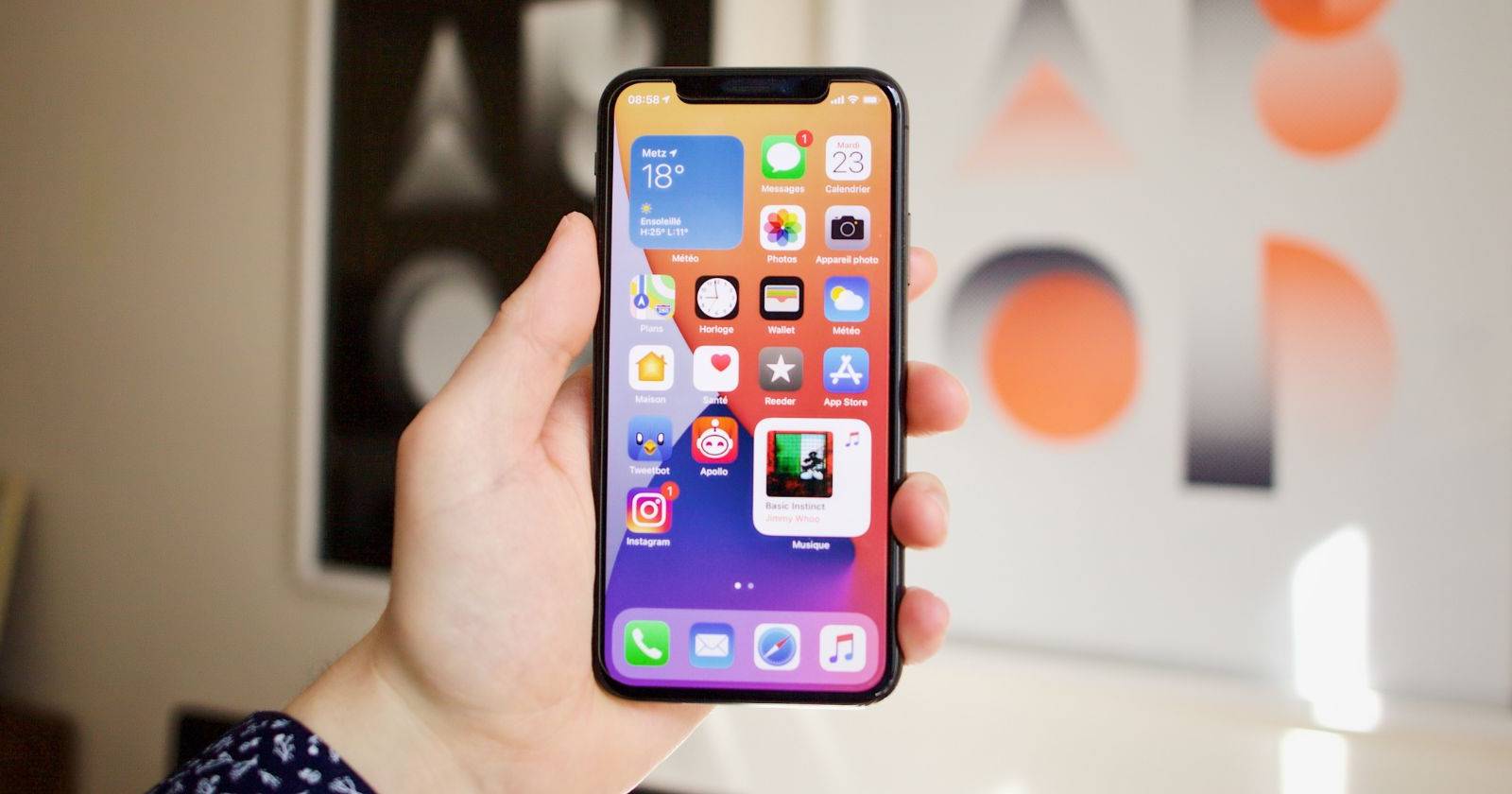
Если вы случайно убрали Safari с главного экрана iPhone, не переживайте — приложение не удаляется полностью. Проверьте Библиотеку программ, найдите Safari через Поиск, снимите ограничения в Экранном времени или сбросьте расположение главного экрана. В статье есть пошаговые инструкции, чек‑листы и дерево решений для быстрого исправления.

Если вы случайно удалили значок Safari с главного экрана и не видите его — не волнуйтесь. Safari — системный браузер iOS, удалить его полностью нельзя. Обычно проблема решается одним из четырёх способов: через Библиотеку программ (App Library), через Поиск Spotlight, через настройки Экранного времени или путём сброса расположения главного экрана.
В этой инструкции вы найдёте понятные шаги для каждого метода, советы на случай сбоев, чек‑листы для разных ролей (пользователь, родитель) и простое дерево решений для быстрой диагностики.
Быстрая памятка по терминам
- App Library — Библиотека программ: автоматическая коллекция всех установленных приложений.
- Spotlight — быстрый системный поиск по устройству.
- Screen Time — Экранное время: системные ограничения и фильтры.
- Reset Home Screen Layout — сброс расположения главного экрана: возвращает иконки в стандартный порядок.
1. Добавьте Safari из Библиотеки программ
Библиотека программ собирает все установленные приложения по категориям. Если вы убрали Safari с экрана, он наверняка там.
Шаги:
- Проведите пальцем влево по главным экранам до последней (правой) страницы — откроется Библиотека программ.
- Вверху нажмите строку поиска и введите «Safari».
- В результатах найдите значок Safari.
- Нажмите и удерживайте значок, затем выберите «Добавить на главный экран».
Если в меню нет пункта «Добавить на главный экран», просто удерживайте значок и перетащите его на нужную страницу главного экрана.
Важно: если иконка видна в Библиотеке, значит приложение установлено и доступно. Если его там нет — переходите к разделу про Экранное время.
2. Добавьте Safari через Spotlight
Spotlight помогает найти приложение по имени и быстро вернуть его на экран.
Шаги:
- На главном экране потяните вниз по середине экрана, чтобы открыть Поиск Spotlight.
- Введите «Safari» в строку поиска.
- В результатах найдите значок Safari, нажмите и удерживайте его.
- Выберите «Добавить на главный экран» или перетащите значок на любую страницу главного экрана.
Примечание: если Spotlight не находит Safari, возможно, приложение скрыто ограничением — см. раздел про Экранное время.
3. Снимите ограничение Safari в Экранном времени
Если Safari не отображается в Библиотеке и не находится через Поиск, скорее всего он отключён в настройках Экранного времени.
Шаги:
- Откройте «Настройки» на iPhone.
- Перейдите в «Экранное время».
- Выберите «Содержимое и конфиденциальность» (Content & Privacy Restrictions).
- Нажмите «Разрешённые программы» или «Разрешённые приложения».
- Убедитесь, что переключатель рядом с Safari включён.
Совет: после включения дождитесь нескольких секунд и проверьте Библиотеку программ или выполните поиск ещё раз.
4. Сбросьте расположение главного экрана
Если предыдущие методы не помогли, сброс расположения главного экрана вернёт системные иконки в их стандартные позиции. Это удалит папки, которые вы создали, поэтому заранее сделайте заметки о своих папках, если важна их структура.
Шаги:
- Откройте «Настройки».
- Перейдите в «Основные».
- Выберите «Перенос или сброс iPhone», затем «Сброс».
- Нажмите «Сброс расположения главного экрана».
После операций Safari должен появиться на стандартной позиции — обычно в доке или на первом экране.
Что делать, если ничего не помогло
Если ни один метод не восстановил Safari:
- Перезагрузите iPhone и повторите шаги.
- Убедитесь, что на устройстве установлена официальная версия iOS и что вы не используете управляемый профиль (MDM), который может блокировать приложения.
- Если iPhone выдан работодателем или учебным заведением, обратитесь к администратору.
- Как крайний шаг — свяжитесь со службой поддержки Apple или запишитесь в сервисный центр.
Важно: восстановление из резервной копии и полная переустановка iOS — крайние меры. Они решают не только проблему с иконкой, но требуют времени и резервных копий.
Быстрые чек‑листы
Чек‑лист для обычного пользователя:
- Проверить Библиотеку программ.
- Найти через Spotlight.
- Проверить Экранное время — Разрешённые программы.
- Сбросить расположение главного экрана.
- Перезагрузить устройство.
Чек‑лист для родителя или администратора:
- Проверить настройки Экранного времени у ребёнка (Family Sharing).
- Проверить профили управления устройством в «Настройки» → «Основные» → «Профили».
- Убедиться, что ограничение по возрасту контента не блокирует браузеры.
Методология быстрого восстановления (2‑минутный процесс)
- Поиск — 30 с: откройте Spotlight и найдите Safari.
- Библиотека — 30 с: найдите и перетащите значок обратно.
- Ограничения — 45 с: проверьте Экранное время.
- Перезагрузка/сброс — 1–2 мин: сброс расположения, если нужно.
Используйте этот порядок: поиск → библиотека → ограничения → сброс.
Дерево решений для диагностики
flowchart TD
  A[Safari не на главном экране?] --> B{Видна ли иконка в Библиотеке?}
  B -- Да --> C[Добавить на главный экран через меню или перетащить]
  B -- Нет --> D{Находит ли Spotlight?}
  D -- Да --> E[Добавить через Spotlight]
  D -- Нет --> F{Отключено ли приложение в Экранном времени?}
  F -- Да --> G[Включить Safari в Разрешённых программах]
  F -- Нет --> H[Сбросить расположение главного экрана]
  H --> I[Перезагрузить и проверить]
  I --> J[Если не помогло — обратиться в поддержку Apple]
Альтернативные подходы и когда они не работают
- Если устройство управляется корпоративным MDM, локально вы не сможете включить Safari — обратитесь к ИТ‑администратору.
- Для полностью удалённого доступа (например, утерянный Apple ID) поддержка Apple объяснит безопасные варианты восстановления.
- На iPad и Mac действуют похожие шаги, однако названия пунктов меню и расположение могут отличаться.
Критерии приёмки
- Значок Safari отображается на одном из главных экранов или в доке.
- При нажатии Safari запускается и открывает домашнюю страницу.
- Экранное время не блокирует доступ к браузеру.
Короткий глоссарий (1‑строчно)
- Библиотека программ — автоматически сгруппированные все приложения.
- Spotlight — системный поиск на устройстве.
- Экранное время — раздел настроек для ограничений и контроля.
- Сброс расположения главного экрана — восстановление стандартного порядка значков.
Сводка
Safari — системное приложение iOS, и полностью удалить его нельзя. Если значок исчез, сначала проверьте Библиотеку программ и Поиск, затем настройки Экранного времени, и в крайнем случае выполните сброс расположения главного экрана. Если устройство управляется организацией или ничто не помогает — обратитесь в поддержку Apple.
Короткий план действий: Поиск → Библиотека → Экранное время → Сброс → Поддержка.

Похожие материалы

Несколько аккаунтов Skype: Multi Skype Launcher

Журнал для работы: повысить продуктивность

Персональные звуки уведомлений на Android

Скачивание шоу Hulu для офлайн‑просмотра

Microsoft Start: персонализированная новостная лента
