
Как сделать панель задач Windows 11 с закруглёнными углами с помощью RoundedTB
Введение
Windows 11 предлагает базовую настройку панели задач: выравнивание значков, скрытие панели, значки и бейджи. Однако штатных настроек для изменения формы углов панели задач нет. Чтобы получить закруглённые углы и аккуратные отступы, потребуется сторонняя утилита — например, RoundedTB.
Картинка: стандартная панель задач Windows 11 до применения RoundedTB.
Как скачать и установить RoundedTB
RoundedTB доступен в Microsoft Store. Поскольку это приложение магазина, для загрузки потребуется учётная запись Microsoft.
Важно: если у вас нет учётной записи Microsoft, её можно создать на официальном сайте аккаунта Microsoft и привязать к Windows 11.
Шаги установки:
- Откройте Microsoft Store через меню «Пуск» или панель задач и найдите RoundedTB, либо перейдите на страницу RoundedTB в магазине напрямую.
- Нажмите кнопку Получить (Get) для загрузки и установки приложения.
- После установки нажмите Открыть на странице приложения в Store или введите RoundedTB в поиске Windows и запустите оттуда.
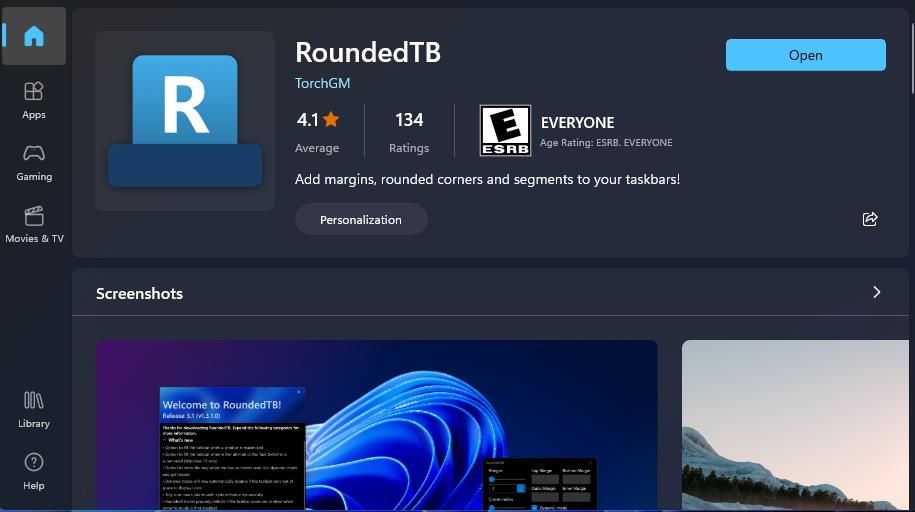
Картинка: страница RoundedTB в Microsoft Store, где расположена кнопка загрузки.
Как изменить радиус углов и отступы панели задач
Интерфейс RoundedTB прост и понятен: основные элементы управления — два ползунка для Corner radius (радиус углов) и Margin (отступы/толщина панели).
- Для закругления перетащите ползунок Corner radius вправо. Максимальное значение (например, 48) добавит заметные округлые углы по обоим бокам панели.
- Нажмите Apply, чтобы сохранить параметры.
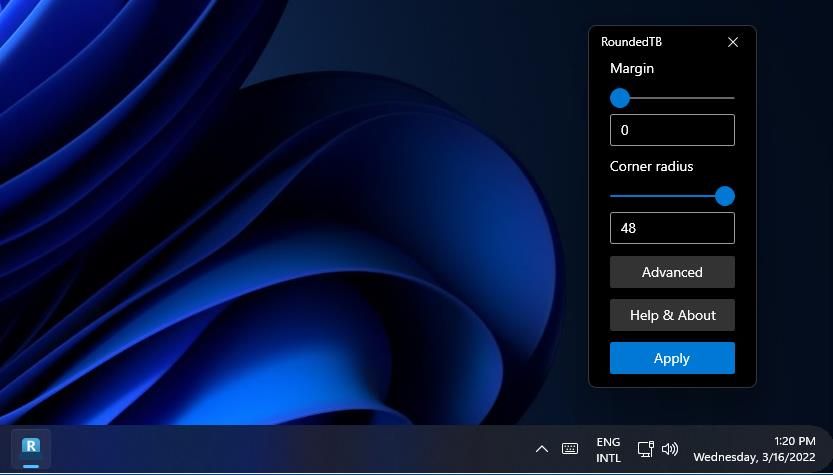
Картинка: изменение радиуса углов с помощью ползунка Corner radius.
Отступы и видимость:
- Перемещение ползунка Margin вправо уменьшает высоту панели, вырезая пиксели сверху и снизу. Это создаёт эффект «плавающей» панели.
- Если сдвинуть Margin на максимум, панель может полностью скрыться — будьте осторожны. Хорошая отправная точка для эстетики — значение около 6–12 (в интерфейсе RoundedTB это визуальная шкала).
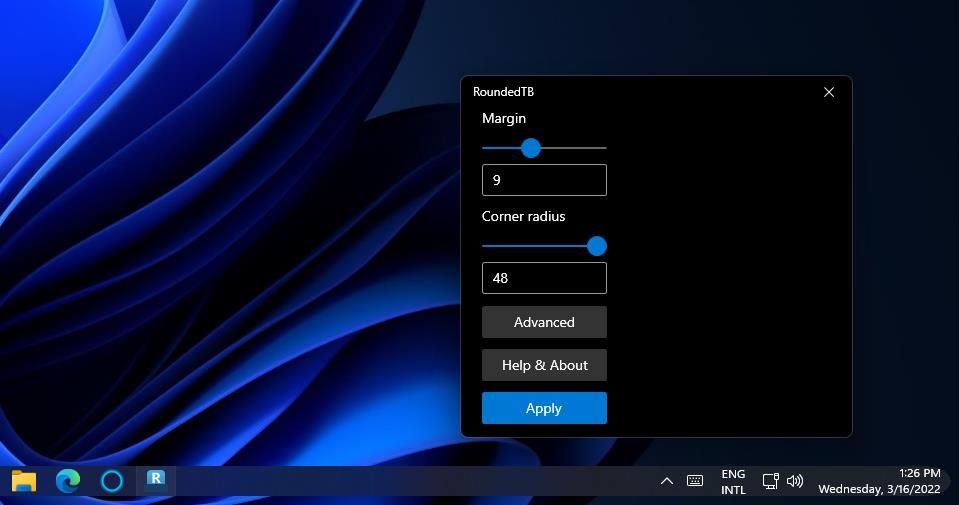
Картинка: регулировка отступов через ползунок Margin.
Важно: сохраните выбранные настройки и проверьте вид на рабочих столах с разными масштабами и разрешениями, особенно если у вас несколько мониторов.
Как применить расширенные параметры RoundedTB
Нажмите кнопку Advanced, чтобы открыть дополнительные настройки. Наиболее интересные из них:
- Dynamic mode — сжимает ширину панели под количество значков, делая её похожей на macOS Dock. В этом режиме панель будет занимать только место под иконки.
- Show system tray area — сохраняет область системного трея и часы при включённом Dynamic mode.
- Show system tray on hover — скрывает трей, но показывает его при наведении курсора.
- TranslucentTB compatibility — включает совместимость с TranslucentTB, если вы хотите добавить прозрачность/размытость.
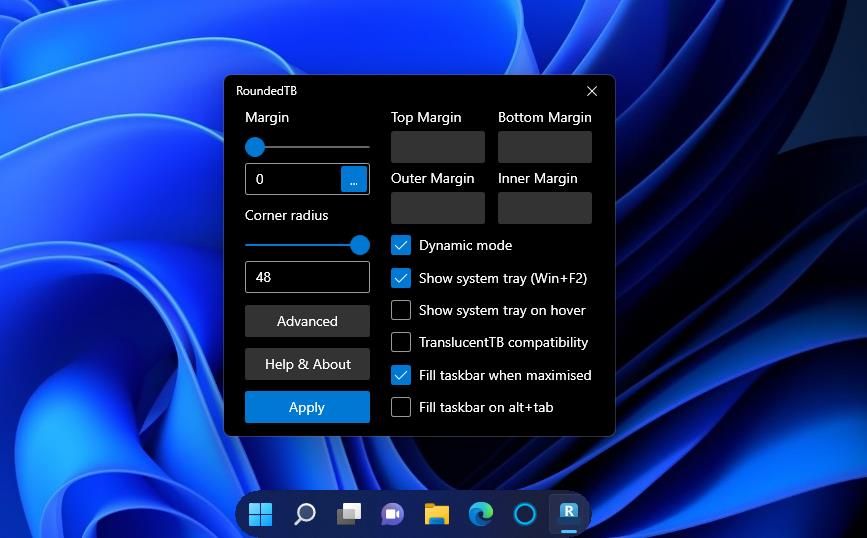
Картинка: включение Dynamic mode уменьшает ширину панели до набора значков.
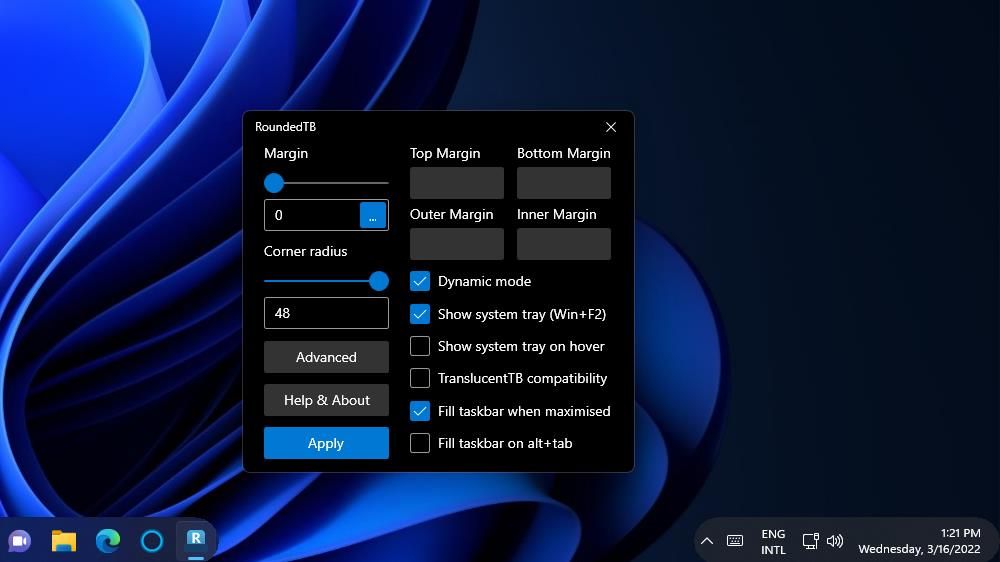
Картинка: варианты отображения области системного трея — всегда, при наведении или скрыто.
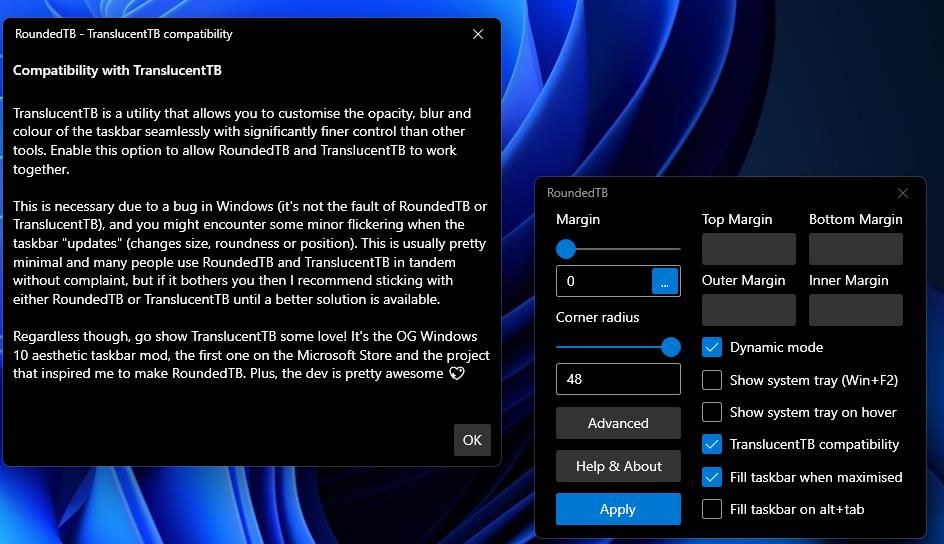
Картинка: опция совместимости с TranslucentTB для одновременной работы эффектов прозрачности.
Совет: если вы используете TranslucentTB для прозрачной панели, включите совместимость, чтобы оба эффекта работали согласованно.
Быстрая методика: шаг за шагом
- Установите RoundedTB из Microsoft Store и запустите приложение.
- Отрегулируйте Corner radius до желаемого уровня и нажмите Apply.
- Настройте Margin, чтобы получить нужную «высоту» панели.
- Откройте Advanced и включите Dynamic mode, если хотите док-подобное поведение.
- При необходимости включите Show system tray area или Show system tray on hover.
- Включите TranslucentTB compatibility, если используете TranslucentTB.
- Проверьте внешний вид на всех подключённых мониторах и при разных масштабах.
Альтернативные подходы и инструменты
Если RoundedTB не покрывает ваши потребности, рассмотрите альтернативы:
- TranslucentTB — добавляет прозрачность и эффекты размытия для панели задач. Часто используется вместе с RoundedTB.
- StartAllBack или ExplorerPatcher — более крупные инструменты для глубоких изменений интерфейса, которые восстанавливают классические элементы или позволяют детальнее настраивать панель задач.
- Пользовательские темы и пакеты от сообщества — дают широкий визуальный контроль, но несут риск совместимости после крупных обновлений Windows.
Примечание: некоторые инструменты требуют дополнительных прав или изменения системных настроек. Всегда читайте отзывы и убедитесь в совместимости с вашей версией Windows 11.
Совместимость, ограничения и когда это не сработает
- После крупных обновлений Windows 11 некоторые параметры сторонних утилит могут сбрасываться или перестать работать до обновления самого приложения.
- На компьютерах с корпоративной политикой (групповые политики, ограничённые учётные записи) установка из Store или изменение интерфейса может быть заблокирована.
- На устройствах с несколькими мониторами и разными DPI поведение панели может отличаться; тестируйте настройки отдельно для каждого экрана.
- В полноэкранных приложениях и играх поведение панели остаётся стандартным — закругления никак не влияют на режим полноэкранного отображения.
Важно: если приложение закрыть (Close RoundedTB из трея), все изменения исчезнут — RoundedTB работает как запущенный процесс и применяет стили динамически.
Контрольные списки по ролям
Для домашнего пользователя:
- Убедитесь, что у вас есть учётная запись Microsoft.
- Установите RoundedTB и протестируйте Corner radius и Margin.
- Сделайте скриншот до и после для сравнения.
Для дизайнера / энтузиаста визуала:
- Проверьте сочетание цветов, прозрачности и иконок в шторках и контекстных меню.
- Протестируйте на нескольких разрешениях и масштабах.
Для системного администратора:
- Проверьте политику установки приложений из Microsoft Store.
- Оцените вероятность сброса настроек после обновлений и наличие механизма восстановления.
Отладка и восстановление (runbook)
Если после установки что-то пошло не так:
- В трее (область уведомлений) найдите иконку RoundedTB, щёлкните правой кнопкой и выберите Close RoundedTB — это вернёт панель к исходному виду.
- Если панель зависла, перезапустите проводник: откройте Диспетчер задач → найдите «Проводник» → Перезапустить.
- Если после перезапуска Windows панель не отображается корректно, удалите RoundedTB через «Приложения и возможности» и перезагрузите систему.
- Для сохранения конфигурации используйте экспорт/запись настроек, если такая опция есть в приложении, или вручную зафиксируйте значения ползунков.
Критерии приёмки
- Панель задач отображает закруглённые углы на всех целевых мониторах.
- Сохранены системный трей и часы, если это требовалось.
- Отступы (Margin) не препятствуют доступу к элементам панели и не скрывают важные значки.
- После перезагрузки Windows RoundedTB автоматически запускается (если вы включили автозапуск) и применяет настройки.
Глоссарий (1 строка на термин)
- Corner radius — радиус скругления углов панели задач.
- Margin — внутренний вертикальный отступ (уменьшает высоту панели).
- Dynamic mode — режим, в котором панель сокращается по ширине до набора иконок.
- TranslucentTB — утилита для добавления прозрачности панели задач.
Часто задаваемые вопросы
Нужно ли удалять RoundedTB перед обновлением Windows?
Нет, обычно не требуется. Однако после крупных обновлений поведение сторонних тулзов может нарушиться — проверяйте работоспособность и при необходимости обновите приложение.
Повлияет ли RoundedTB на производительность?
В большинстве случаев — нет. RoundedTB использует минимальные ресурсы, но в редких конфигурациях старых ПК может быть заметна небольшая нагрузка на графику.
Можно ли автоматически запускать RoundedTB при старте Windows?
Да. Проверьте настройки приложения: обычно есть опция автозапуска, либо добавьте ярлык в папку автозагрузки.
Краткое резюме
RoundedTB — простой и безопасный способ добавить аккуратные закруглённые углы и отступы к панели задач Windows 11 без глубокого вмешательства в систему. Для маковидного поведения используйте Dynamic mode, а для прозрачности подключайте TranslucentTB. Тестируйте на всех мониторах и сохраняйте настройки или делайте снимки экрана перед крупными изменениями.
Важно: всегда держите резервный план (инструкция по закрытию или удалению приложения) и проверяйте совместимость с корпоративными политиками и Windows Update.

Похожие материалы

Несколько аккаунтов Skype: Multi Skype Launcher

Журнал для работы: повысить продуктивность

Персональные звуки уведомлений на Android

Скачивание шоу Hulu для офлайн‑просмотра

Microsoft Start: персонализированная новостная лента
