
Как создавать и назначать роли в Discord

Роли Discord полезны, когда нужно назначить набор разрешений группе участников. Например, создать команду модераторов, разграничить доступ к каналам или пометить участников по интересам. Однако создание и настройка ролей может показаться неинтуитивной задачей — ниже собрана подробная инструкция и практические рекомендации.
Зачем нужны роли
Роль — это набор разрешений и метаданных (имя, цвет, значок), который можно присвоить нескольким пользователям. Кратко:
- Управление доступом: ограничение видимости каналов.
- Делегирование прав: назначение ответственности (модераторы, контент-менеджеры).
- Визуальная организация: цвета и значки для групп.
Важно: роль сама по себе не делает пользователя «админом», пока вы не включите соответствующие разрешения.
Как создать новую роль в Discord (веб и десктоп)
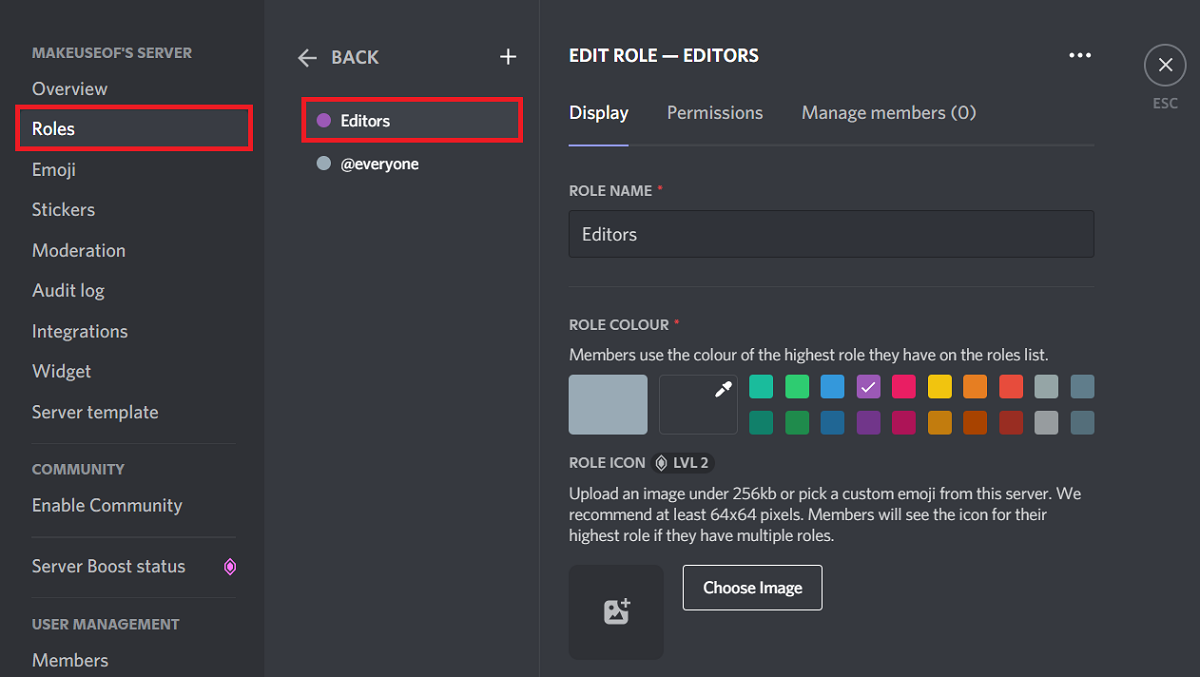
- Нажмите на значок раскрывающегося меню рядом с названием сервера и выберите “Server settings”.
- Перейдите на вкладку “Roles” и нажмите кнопку “Create role”.
- Discord создаст роль с именем “new role”. На каждом сервере уже есть роль “@everyone”.
- Измените имя роли и цвет по вкусу. Можно добавить значок роли — он будет отображаться рядом с именем в чате.
- Прокрутите вниз — включите или выключите опции вроде “Allow anyone to mention the role” и “Display role members separately from online members”.
- Во вкладке “Permissions” назначьте серверные разрешения, переключая кнопки для предоставления или отзыва прав.
- Нажмите “Save Changes” внизу.
Совет: используйте понятные имена ролей (например, Moderator, Content Team) и избегайте слишком много похожих цветов.
Как создать роль в мобильном приложении Discord (iOS/Android)
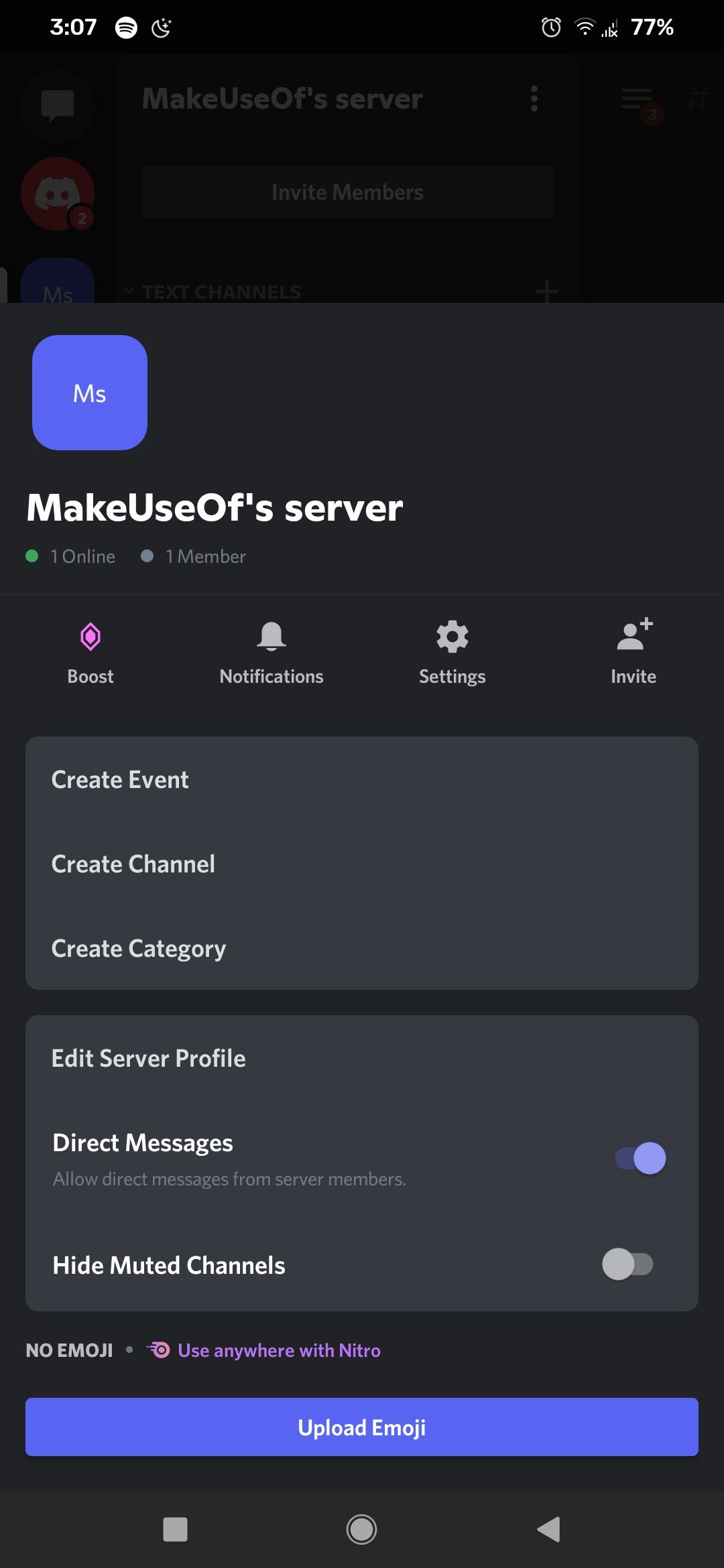
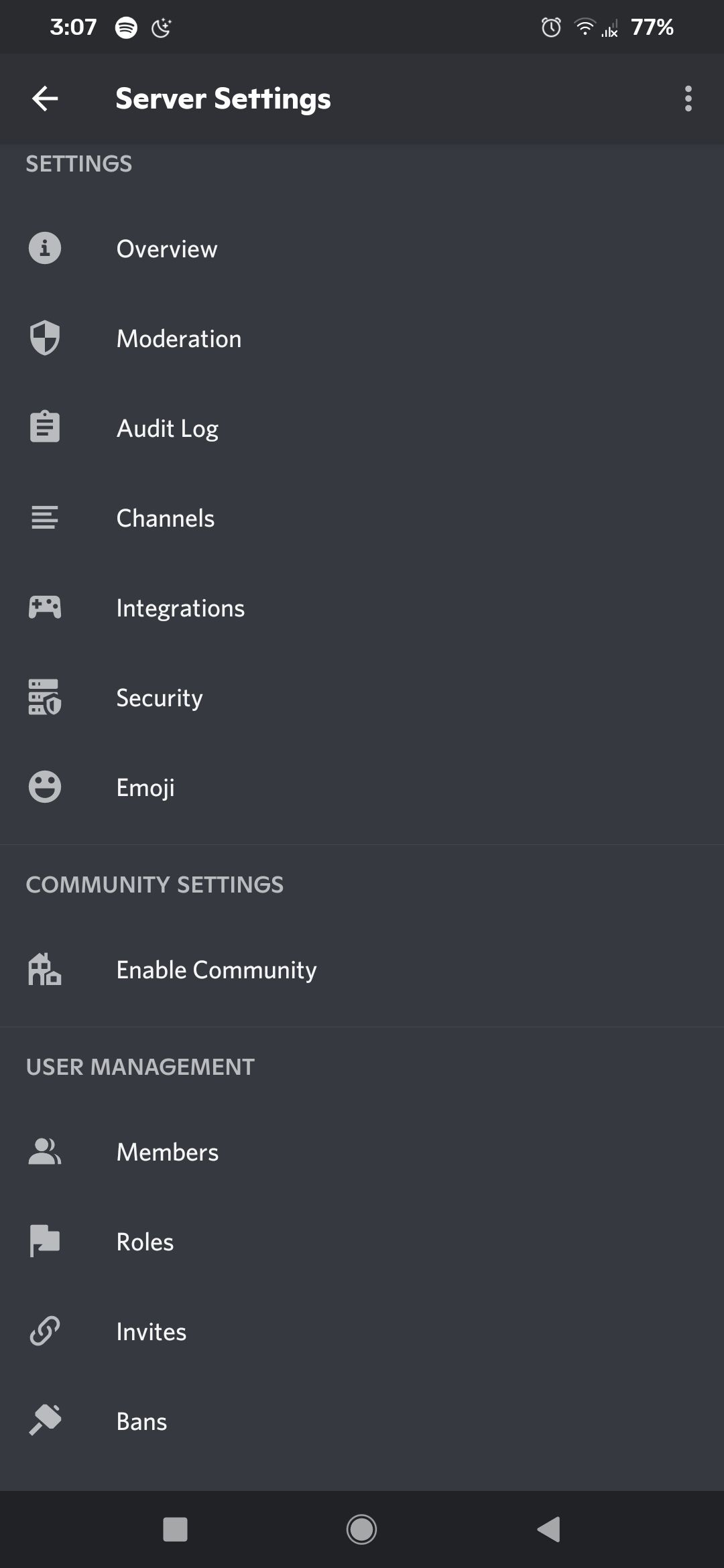
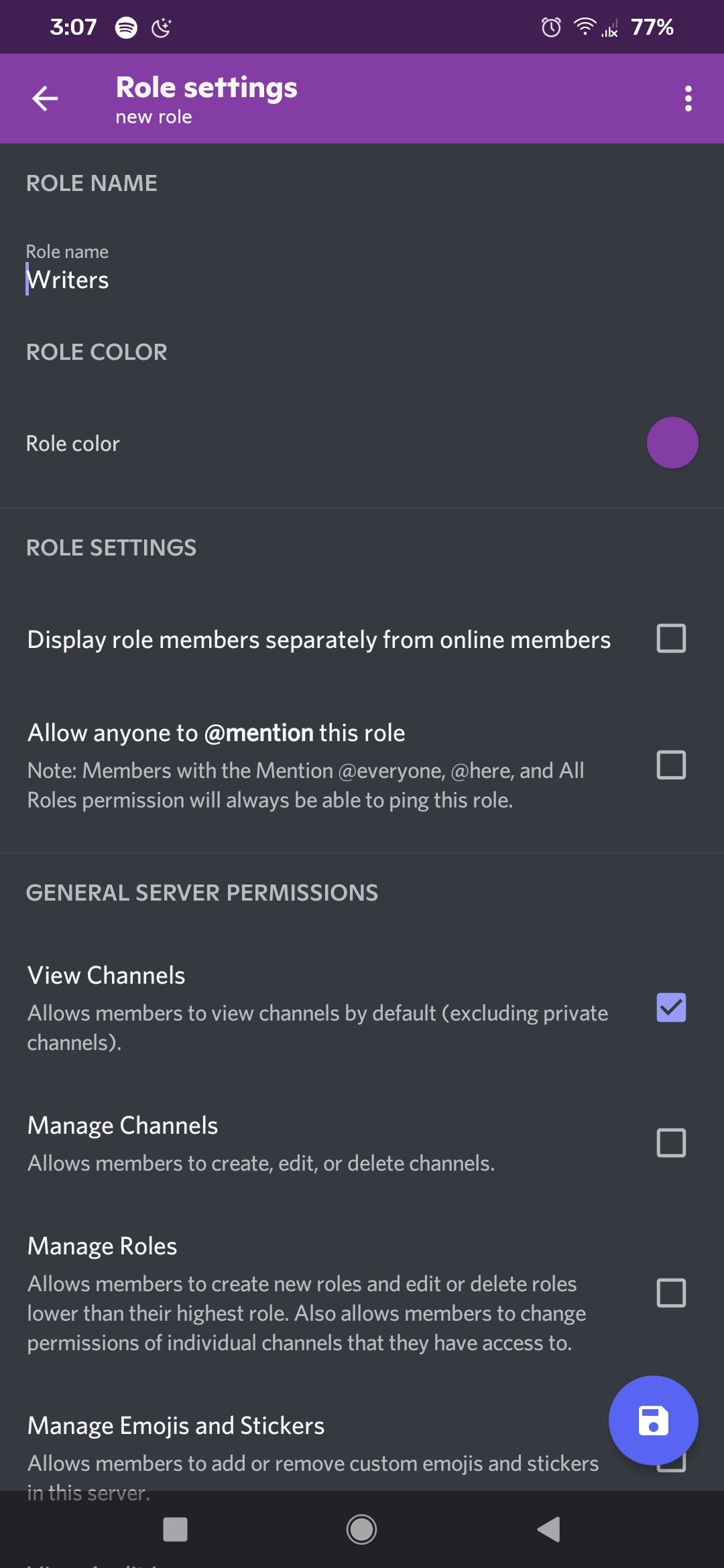
- Выберите сервер в левой панели и нажмите на меню из трёх точек.
- Перейдите в “Settings”, затем в раздел “Roles” в блоке “User Management”.
- Нажмите значок “+” — Discord создаст новую роль с базовыми разрешениями.
- Измените имя и цвет роли, затем прокрутите вниз и поставьте галочки рядом с нужными разрешениями.
- Сохраните — нажмите кнопку сохранения в правом нижнем углу.
Назначение ролей участникам
Роли бесполезны, если их не назначить людям. Ниже — два подхода для десктопа/веб и мобильного.
На десктопе / в вебе
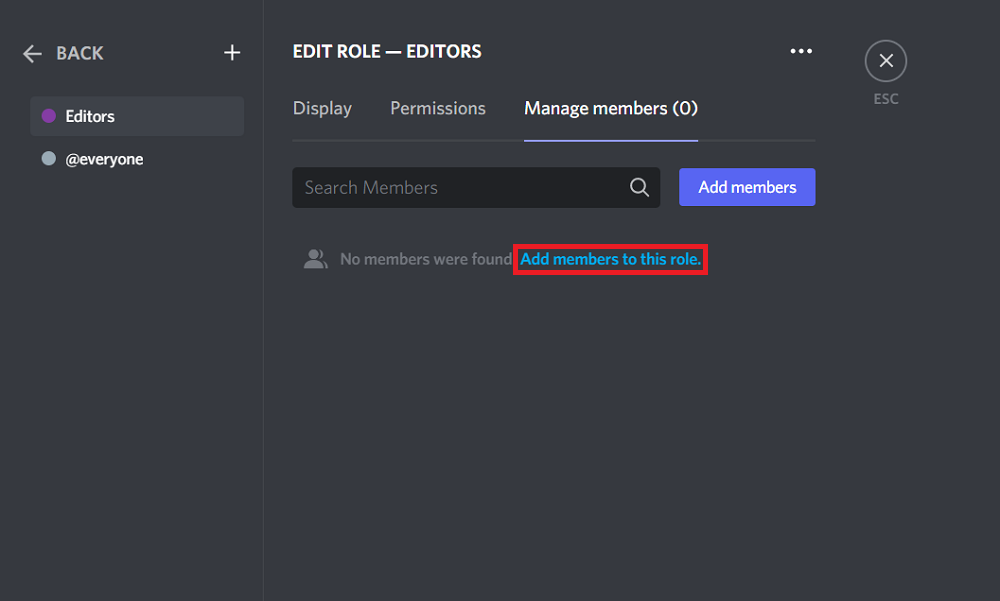
- Откройте “Server settings” и выберите “Roles”.
- Выберите роль и откройте вкладку “Manage members”.
- Список покажет всех текущих участников с этой ролью. Чтобы добавить, нажмите “Add members to this role”.
- Выберите пользователей и нажмите “Add”.
Альтернативно: в “Server settings” → “Members” у каждой записи есть значок “+” — нажмите его и выберите роль из выпадающего списка.
Чтобы удалить роль у пользователя, нажмите крестик (x) рядом с его именем.
В мобильном приложении
- Перейдите в “Server settings” → “Members”.
- Нажмите на запись пользователя и установите или снимите галочку напротив роли.
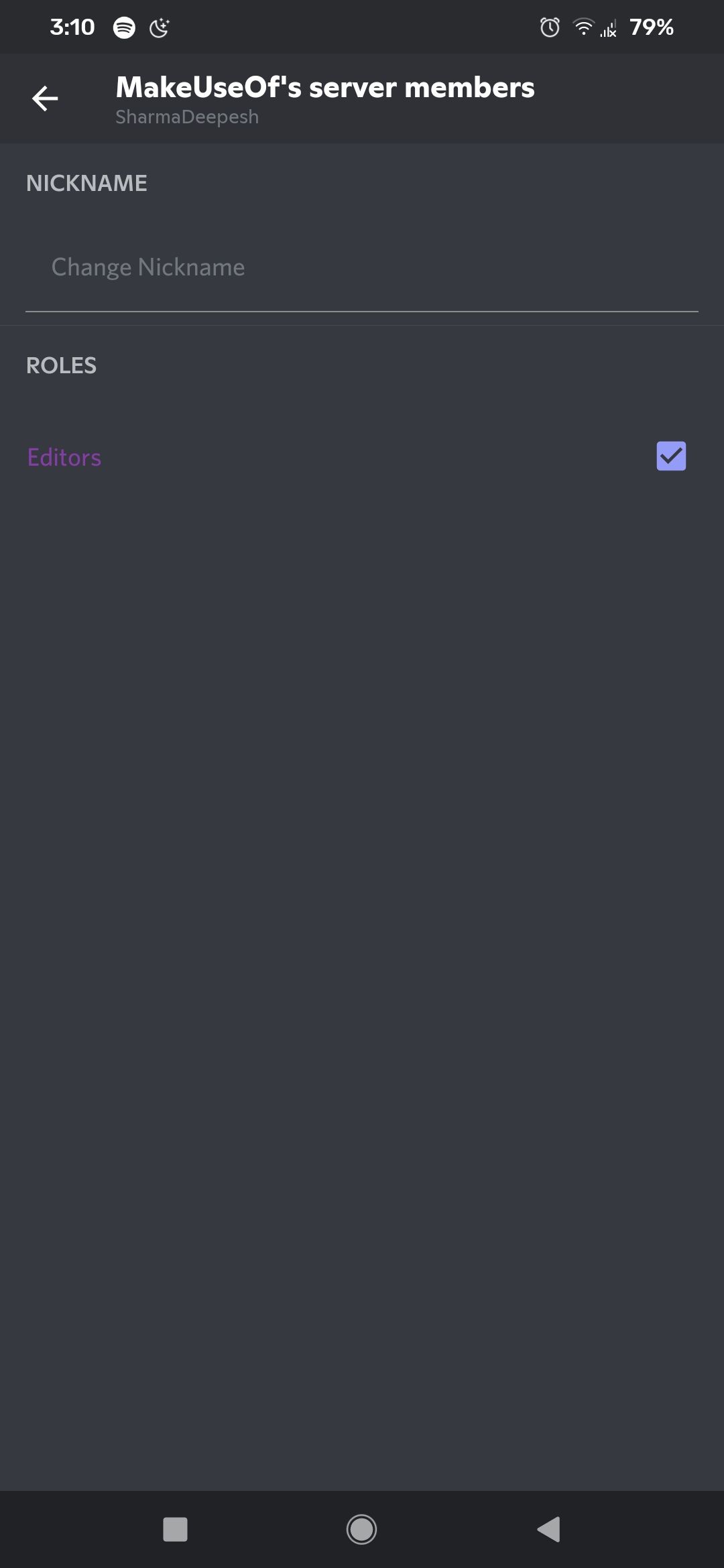
После снятия галочки соответствующие права будут отозваны.
Лучшие практики и рекомендации
- Принцип минимальных прав: давать только те разрешения, которые нужны роли для работы.
- Ограничьте доступ к “Administrator” и праву “Manage Roles” — эти права дают полный контроль.
- Иерархия ролей: роль выше в списке может управлять ролями ниже. Расположите критичные роли выше.
- Используйте тестовый (песочницу) сервер для проверки комбинаций разрешений перед применением на живом сервере.
- Документируйте назначение каждой роли в отдельном канале для админов.
Важно: если бот имеет роль выше вашей роли, он может изменять ваши настройки. Проверяйте порядок ролей для ботов.
Плейбук: настройка ролей для нового сервера (SOP)
- Создайте базовую структуру ролей: Owner, Admin, Moderator, Member, Guest.
- Настройте права для каждой роли по принципу least privilege.
- Создайте вспомогательные роли для специальных задач (Events, Content, Bots).
- Настройте видимость каналов: создайте приватные каналы и назначьте доступ по ролям.
- Назначьте тестового пользователя и проверьте, что права работают как ожидается.
- Ведите журнал изменений (кто и когда менял роли).
Чек-листы по ролям (роль → основные права)
- Владелец (Owner): полный доступ, не назначается чаще одного человека.
- Админ (Admin): управление сервером, назначение ролей, управление каналами.
- Модератор (Moderator): управление сообщениями, кики/баны, просмотр логов модерации.
- Участник (Member): отправка сообщений, использование голосовых каналов.
- Гость (Guest): ограниченный доступ, только чтение публичных каналов.
Частые ошибки и ситуации, когда роли не помогают
- Слишком много ролей с пересекающимися правами — приводит к путанице.
- Неправильная иерархия ролей: бот или пользователь выше по уровню получает больше прав, чем предполагается.
- Ожидание гибкой модели доступа только на основе ролей — иногда проще использовать канальные разрешения или приватные приглашения.
Когда роли не подходят: для разовой раздачи прав (например, на одно мероприятие) иногда проще использовать короткоживущие приглашения или временные роли через бота.
Альтернативные подходы
- Канальные разрешения: ограничивайте доступ на уровне канала, а не через общую роль.
- Боты для автоматизации: боты могут выдавать/снимать роли по событиям (вход, подтверждение правил, покупка). Проверяйте доверие к боту перед предоставлением высоких прав.
- Системы внешней валидации: интеграции с сайтами/форумами для автоприсвоения ролей.
Методика проверки и критерии приёмки
Критерии приёмки для новой роли:
- Назначение роли проверено на тестовом аккаунте.
- Пользователь с ролью имеет доступ только к заявленным каналам и функциям.
- Все администраторы подтвердили, что роль не нарушает существующую иерархию.
- В журнале зафиксировано создание роли и её назначение.
Тест-кейсы:
- У пользователя с ролью нет доступа к каналам, где не должен быть.
- Пользователь может выполнять операции, предусмотренные ролью (удалять сообщения для модератора и т.д.).
- Бот с ролью выше не ломает настройку (например, не получает лишние права).
Безопасность и конфиденциальность
- Никогда не давайте роль “Administrator” без крайней необходимости.
- Проверяйте права ботов: убирайте “Administrator” у ботов, если они не требуют его для работы.
- Используйте журнал аудита (Audit Log), чтобы отслеживать изменение ролей.
- Не храните лишней личной информации в названиях ролей или значках.
Заметка по GDPR/конфиденциальности: роли сами по себе не несут персональных данных, но связка ролей с внешними системами (электронная почта, CRM) должна соответствовать политике обработки данных.
Ментальные модели и эвристики
- Принцип наименьших привилегий: давайте минимальные нужные права.
- Разделение обязанностей: разделяйте права управления сервером и контентом.
- Слой за слоем: используйте слои ролей (Infra, Ops, Moderation, Users).
Команда быстрого реагирования: как действовать при ошибке в ролях
- Немедленно отзовите права (удалите роль или снимите критичные разрешения).
- Проверьте журнал аудита для определения причины.
- Верните корректные настройки из документации/резервной копии.
- Уведомьте админов и пострадавших пользователей.
Пример потока принятия решения (Mermaid)
flowchart TD
  A[Нужна новая роль?] -->|Да| B{Тип роли}
  B --> C[Модерация]
  B --> D[Технический доступ]
  B --> E[Публичная метка]
  C --> F[Назначить права: kick/ban, manage messages]
  D --> G[Назначить права: manage channels, manage roles]
  E --> H[Только цвет и отображение]
  A -->|Нет| I[Использовать канальные разрешения]
Краткое резюме
Настройка ролей — ключ к управлению сервером: они упрощают делегирование, управление доступом и визуальную организацию участников. Следуйте принципу минимальных прав, документируйте изменения и тестируйте роли на отдельном аккаунте перед применением на основном сервере.
Важно: держите права ботов под контролем и используйте журнал аудита для отслеживания изменений.
Коротко:
- Создавайте роли через “Server settings” → “Roles” (десктоп/веб) или через меню сервера в мобильном приложении.
- Назначайте роли через “Manage members” или список участников.
- Применяйте на практике политики безопасности, тестирования и документации.

Похожие материалы

Несколько аккаунтов Skype: Multi Skype Launcher

Журнал для работы: повысить продуктивность

Персональные звуки уведомлений на Android

Скачивание шоу Hulu для офлайн‑просмотра

Microsoft Start: персонализированная новостная лента
