
Как очистить и настроить меню правой кнопки мыши в Windows
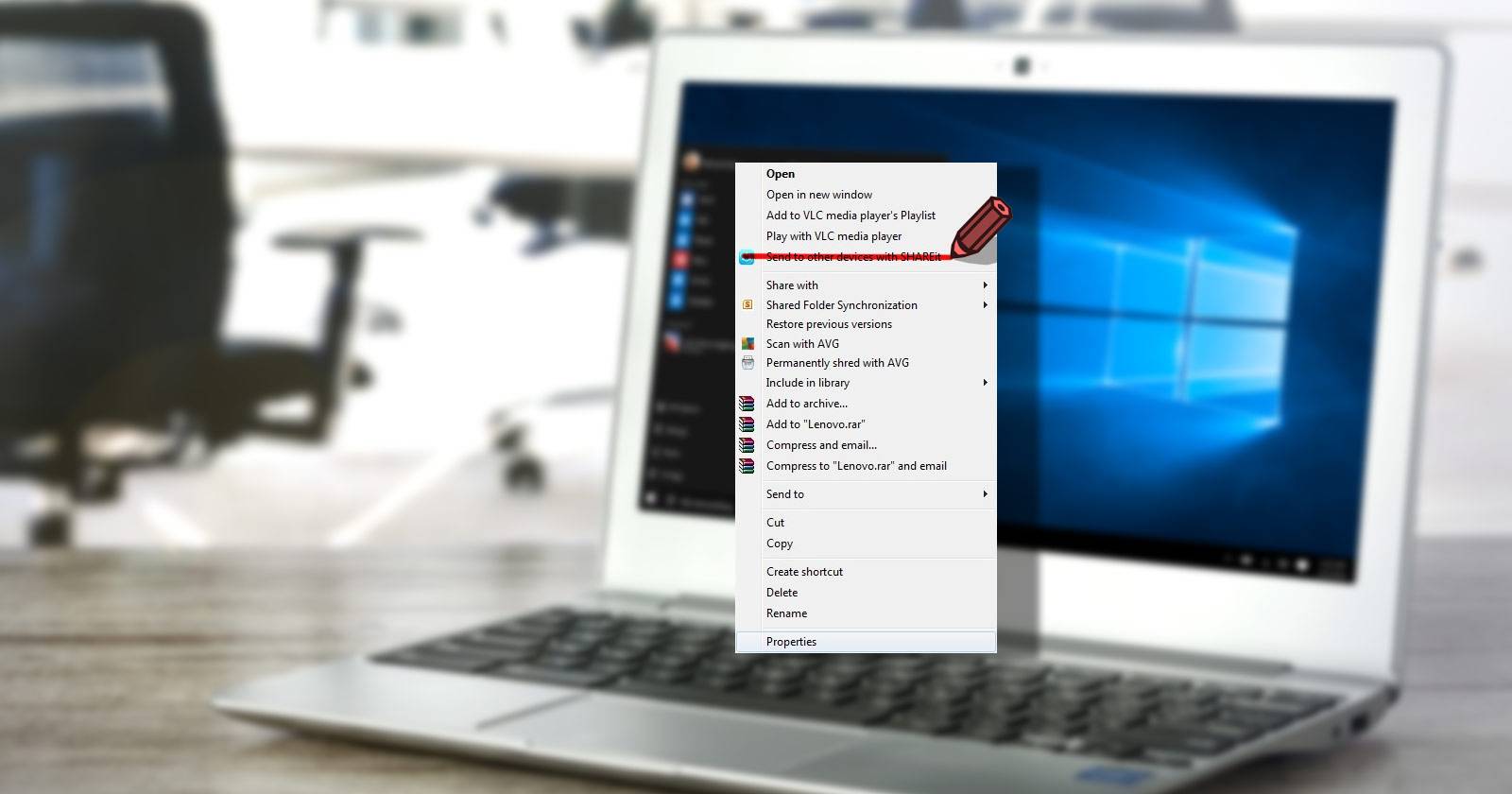
Windows многое делает правильно, но со временем в системе появляются мелкие неудобства. Одно из них — перегруженное контекстное меню (правый клик) в Проводнике. Некоторые элементы полезны, но большинство — следы давно удалённых программ или функции, которыми вы не пользуетесь.
В этой статье вы найдёте пошаговую инструкцию по удалению ненужных пунктов, добавлению удобных ярлыков и набор проверок и шаблонов для безопасной настройки. Включены альтернативы, предупреждения и список приёмки, чтобы вы могли привести меню в порядок без риска.
Почему стоит чистить контекстное меню
Контекстное меню влияет на скорость работы с файлами и удобство. Долгие списки замедляют выбор нужного пункта, а лишние элементы могут создавать конфликтующие расширения оболочки (Shell extensions). Регулярная чистка:
- ускоряет доступ к часто используемым действиям;
- уменьшает количество потенциально конфликтных расширений;
- упрощает интерфейс для других пользователей компьютера.
Важно: большинство правок безопасны, но всегда делайте резервную копию или снимайте точку восстановления перед массовыми изменениями.
Удаление ненужных пунктов
Один из самых простых способов — использовать CCleaner. Если у вас ещё нет этой утилиты, скачайте её с официального сайта и установите.
- Откройте CCleaner.
- Нажмите «Tools» (Инструменты) в левой боковой панели.
- Выберите вкладку «Startup» (Автозагрузка), затем вкладку «Context Menu» (Контекстное меню) над списком.
Список ясен: можно отключать пункты правым кликом -> «Disable» (Отключить). В списке показаны статус, связанная программа и издатель. Если один и тот же продукт добавил несколько записей, оставьте открытой папку/файл для тестирования и отключайте пункты по одному.
Совет по безопасности: если вы не уверены в пункте, сперва отключите, а не удаляйте. Через некоторое время убедитесь, что система и нужные программы работают корректно, затем окончательно удалите запись.
Добавление полезных ярлыков
После удаления хлама добавьте те команды, которые реально экономят время. Для этого отлично подходит бесплатная утилита Right Click Enhancer (RCE). Установите её и откройте — приложение содержит несколько модулей для работы с контекстным меню.
Right Click Tweaker
Модуль Right Click Tweaker добавляет новые команды в контекстное меню. Некоторые полезные ярлыки:
- Encrypt — быстро зашифровать файл для защиты от посторонних глаз.
- Copy Content — скопировать текстовый файл полностью в буфер обмена без открытия.
- Copy as Path — скопировать путь к файлу или папке.
- New folder — создать новую папку быстрее, чем через New > Folder.
- Take Ownership — получить права владельца файла, минуя долгие последовательности в UAC.
- God Mode — создать ярлык к расширенному набору системных настроек.
Каждое действие сопровождается кратким описанием в интерфейсе RCE.
Send to Manager
Пункт меню «Отправить» разворачивает дополнительное подменю. Часто там остаются устаревшие пункты, например «Fax Recipient». Откройте Send to Manager, посмотрите список и удалите ненужное с помощью красного крестика. Добавьте папку или программу кликом по иконкам вверху — это удобно, если вы часто отправляете файлы в определённую папку или в графический редактор.
New Menu Editor
Пункт «Создать» (New) позволяет быстро создать новый файл выбранного типа. Программы часто добавляют свои шаблоны в этот список. New Menu Editor показывает все записи — удаляйте редко используемые и добавляйте новые шаблоны для часто создаваемых файлов.
Right Click Editor IE
Этот модуль помогает удалить специфичные элементы, которые добавляет Internet Explorer. IE обычно присутствует в Windows лишь для совместимости; если какой-то ещё пункт в контекстном меню связан с IE и вам мешает — удалите через этот модуль.
RCE Professional
Бесплатная версия покрывает большинство задач. Платная версия стоит 10 $ и добавляет вкладки для создания подменю и добавления ярлыков программ и файлов в контекстное меню. Если вам нужно глубокое кастомизирование — обновление оправдано; большинству пользователей хватит бесплатного набора.
Альтернативные инструменты и ручной метод
Если вы не хотите ставить сторонние утилиты, есть варианты:
- ShellExView — показывает все расширения оболочки, можно отключать отдельные Shell extensions.
- NirSoft ShellMenuView — похож по функционалу, удобен для детального анализа.
- Редактирование реестра Windows (regedit) — точечно удаляет записи, но требует аккуратности. Разделы, которые стоит смотреть: HKEY_CLASSES_ROOT*\shellex\ContextMenuHandlers и HKEY_CLASSES_ROOT\Directory\shellex\ContextMenuHandlers.
Когда стоит использовать ручной метод: если вы IT-специал и точно знаете, какую ветку реестра менять, или если утилиты не отображают скрытые/нестандартные расширения. В противном случае предпочтительнее использовать проверенный GUI-инструмент.
Модель принятия решения — когда чёркать, а когда оставить
flowchart TD
  A[Нужен быстрый результат?] -->|Да| B[Использовать CCleaner]
  A -->|Нет| C[Проанализировать Shell extensions]
  B --> D{Проверить после отключения}
  D -->|Ошибка| E[Включить обратно, создать точку восстановления]
  D -->|ОК| F[Добавить полезные команды через RCE]
  C --> G[Использовать ShellExView или редактировать реестр]
  G --> H{Опасно?}
  H -->|Да| E
  H -->|Нет| F
Практическая методика (мини-SOP)
- Перед началом создайте точку восстановления Windows.
- Откройте CCleaner: Tools → Startup → Context Menu.
- Отключайте пункты по одному, тестируйте поведение системы 5–10 минут.
- После отключения ненужных пунктов установите RCE и добавьте 2–3 полезных ярлыка.
- Проверьте меню «Отправить» и «Создать»; удалите устаревшие записи.
- Если вы провели ручное изменение в реестре, документируйте каждый шаг.
Риски и способы их снизить
- Возможный побочный эффект: удалённые пункты могут быть связаны с работающими приложениями. Решение: отключать, а не удалять, и тестировать.
- Ошибки в реестре: могут вывести систему в нестабильное состояние. Решение: точка восстановления и резервная копия реестра.
- Безопасность: сторонние утилиты должны скачиваться с официальных сайтов.
Критерии приёмки
- Контекстное меню показывает только нужные пункты для вашей повседневной работы.
- После изменений время отклика контекстного меню не увеличилось.
- Отключенные пункты можно вернуть без потери функциональности.
- Изменения задокументированы (список удалённых/добавленных пунктов).
Сценарии тестирования
- TC1: Отключить пункт, выбрать файл и убедиться, что связанных ошибок нет.
- TC2: Добавить ярлык «Copy Content», проверить копирование содержимого текстового файла.
- TC3: Добавить программу в «Отправить» и выполнить отправку файла.
- TC4: Восстановить систему из точки восстановления, если после массовых изменений обнаружены ошибки.
Роли и чек-листы
Для отдельных ролей можно использовать адаптированный список действий.
Администратор:
- Создать точку восстановления для рабочей станции.
- Проанализировать расширения оболочки через ShellExView.
- Документировать изменения в CMDB.
Обычный пользователь:
- Отключать только те пункты, в назначении которых уверен.
- Добавлять 1–3 часто используемых ярлыка.
- Сообщать IT об обнаруженных ошибках после изменений.
IT-поддержка:
- Проверить журналы ошибок после изменений.
- Подготовить простой план отката.
Совместимость и миграция
- Некоторые старые программы добавляют устаревшие расширения и не будут работать, если удалить соответствующую запись. В таких случаях лучше отключать, а не удалять.
- При обновлении Windows крупные апдейты могут восстановить системные элементы в меню. Перепроверьте настройки после крупного обновления.
Безопасность и конфиденциальность
- Не устанавливайте контекстные меню из неизвестных источников — они могут запускать исполняемый код при клике.
- Шифрование файлов через RCE не заменяет полноценных решений шифрования — используйте проверенные инструменты для защиты конфиденциальных данных.
Часто задаваемые вопросы
Можно ли вернуть пункт, если он случайно удалён?
Да. Если вы только отключили запись — просто включите её обратно в CCleaner или соответствующем инструменте. Если запись удалена вручную, восстановите реестр из резервной копии или точки восстановления.
Безопасно ли менять записи реестра вручную?
Безопасно при знании того, что вы делаете. Всегда создавайте резервную копию ветки реестра и точку восстановления.
Какие альтернативы RCE и CCleaner существуют?
ShellExView и ShellMenuView от NirSoft — популярные альтернативы. Ручное редактирование реестра даёт больше контроля, но требует осторожности.
Итог
Очистка и настройка контекстного меню — небольшая задача, которая может существенно ускорить повседневную работу. Начните с безопасного отключения через CCleaner, добавляйте полезные ярлыки с помощью Right Click Enhancer и документируйте изменения. Если понадобится более детальная поддержка — используйте ShellExView или ручные правки реестра с резервной копией.
Понравилась статья? Напишите, какие пункты вы удалили и какие ярлыки добавили — это поможет другим выбрать полезные настройки.

Похожие материалы

Несколько аккаунтов Skype: Multi Skype Launcher

Журнал для работы: повысить продуктивность

Персональные звуки уведомлений на Android

Скачивание шоу Hulu для офлайн‑просмотра

Microsoft Start: персонализированная новостная лента
