
Как переключаться между аккаунтами Google на Android
Что коротко и важно
- Один телефон поддерживает несколько аккаунтов Google одновременно.
- Добавление можно выполнить через системные настройки или из Gmail.
- Переключение происходит через значок профильa в приложениях Google.
- Удаление аккаунта удаляет локальные контакты и данные, связанные с ним на устройстве.
Как добавить дополнительный аккаунт Google на телефон
Есть два основных пути: через системные настройки устройства или через приложение Gmail. Оба работают на большинстве современных Android‑устройств (Google, Samsung, OnePlus и т.д.), но названия пунктов меню могут слегка отличаться у разных производителей.
- Откройте «Настройки» на устройстве.
- Пролистайте и найдите раздел «Аккаунты» (или «Пользователи и аккаунты»).
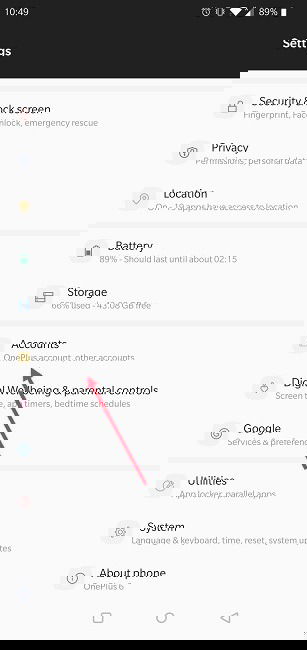
- В списке аккаунтов нажмите «Добавить аккаунт» внизу экрана.
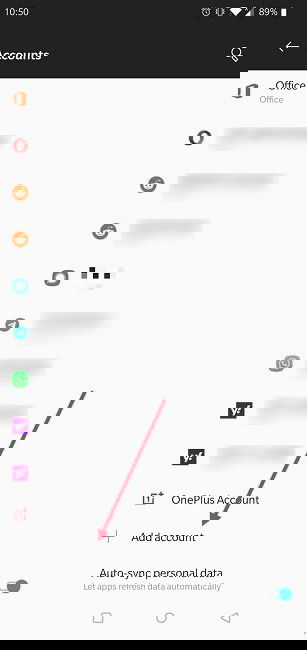
- Выберите службу — в нашем случае Google (или «Личный» для Gmail).
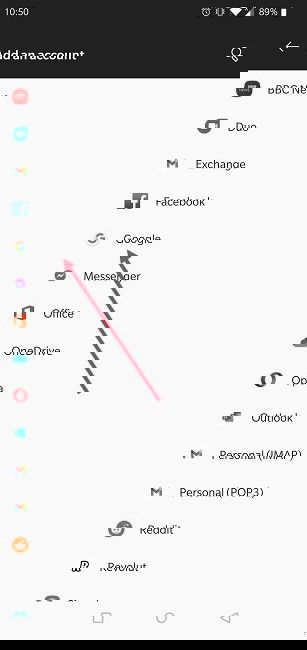
- Введите адрес электронной почты или номер телефона и пароль для аккаунта, затем пройдите двухэтапную проверку, если она включена.
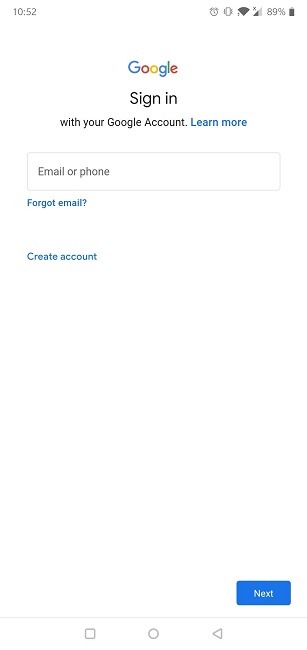
- После успешного входа новый аккаунт появится в разделе «Аккаунты».
Через приложение Gmail
- Откройте Gmail.
- Нажмите на иконку профиля в правом верхнем углу.
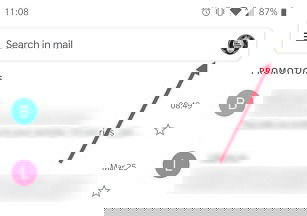
- Выберите «Добавить аккаунт».
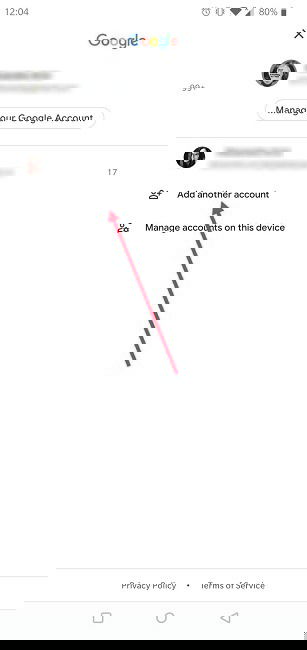
- Выберите Google, затем выполните вход как обычно.
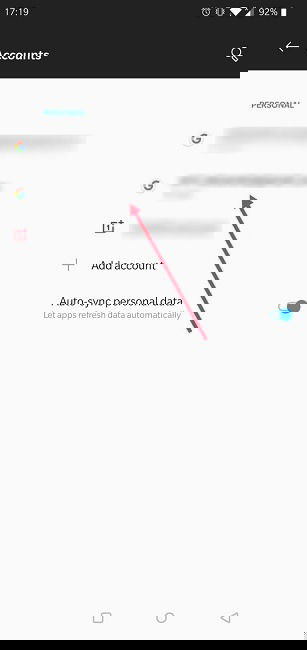
- Готово — аккаунт добавлен и будет доступен в приложениях Google.
Как быстро переключаться между аккаунтами Google на Android
В приложениях Google переключение между аккаунтами интуитивно:
- Откройте приложение (например, Gmail или Play Маркет).
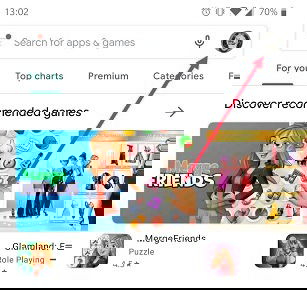
- Нажмите на значок профиля в правом верхнем углу.
- Выберите нужный аккаунт в списке.
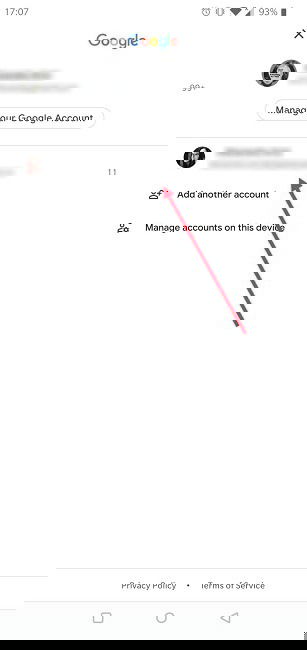
Для Google Play откройте профиль и нажмите стрелку рядом с email, чтобы выбрать другой аккаунт.
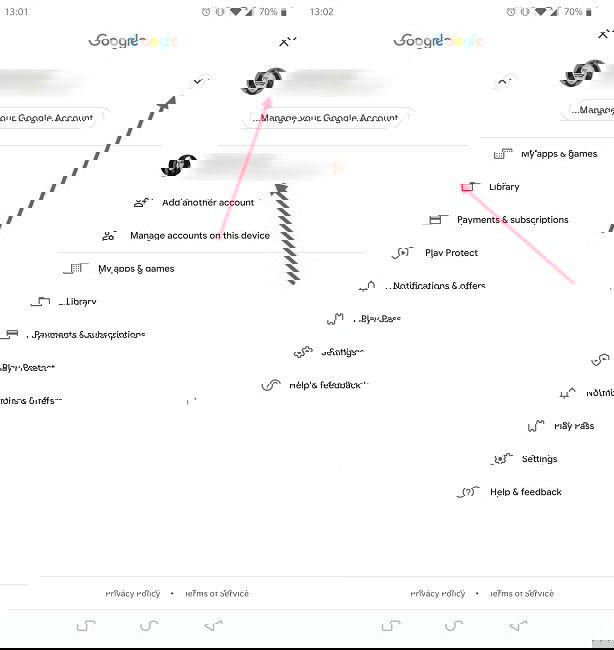
Совет: некоторые приложения (особенно сторонние) берут «главный» аккаунт из системных настроек; если переключение не меняет данные в конкретном приложении, проверьте его настройки аккаунтов.
Как удалить аккаунт Google с телефона
Удаление аккаунта с устройства не удаляет сам аккаунт Google — оно лишь удаляет локальные данные и синхронизацию этого аккаунта с устройством.
- Откройте «Настройки» → «Аккаунты».
- Выберите аккаунт, который хотите удалить.
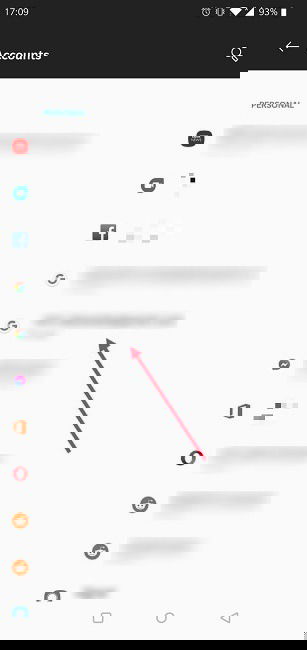
- Нажмите «Удалить аккаунт» и подтвердите действие.

- Подтвердите ещё раз, когда система попросит.
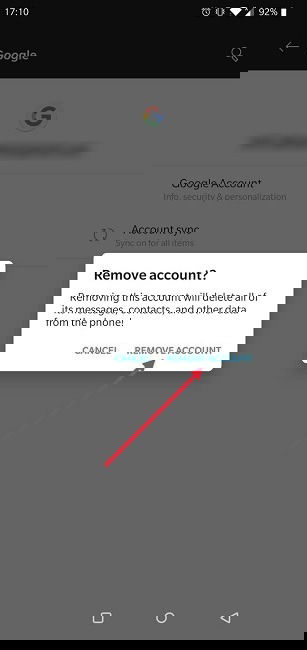
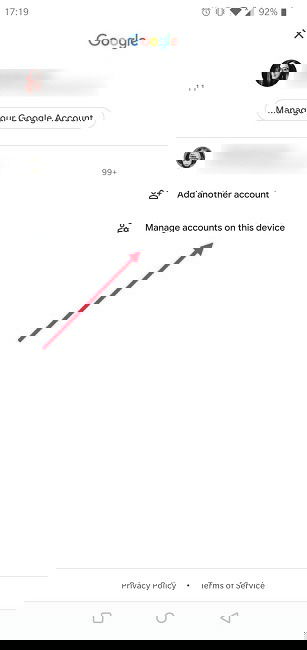
Альтернативно: в Gmail нажмите профиль → «Управление аккаунтами на устройстве», выберите аккаунт и удалите его.
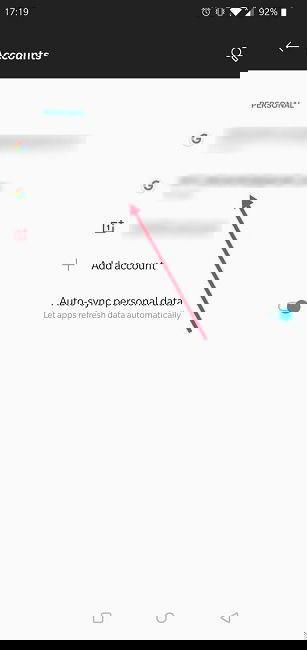
Важно: удаление удалит контакты, сообщения и другие данные, хранящиеся только в этом аккаунте на устройстве. Если хотите сохранить данные — сначала сделайте резервную копию или синхронизацию.
Когда переключение аккаунтов может не работать
- Приложение использует только «основной» аккаунт из настроек устройства (особенно устаревшие или кастомные приложения).
- На устройстве включены корпоративные политики (MDM), которые ограничивают добавление сторонних аккаунтов.
- Проблемы аутентификации при включённой двухфакторной аутентификации (2FA) — потребуется пройти дополнительную проверку.
Альтернативные подходы и сценарии
- Используйте профили пользователей Android (на планшете или телефоне) — отдельный профиль дает полностью изолированное окружение.
- Для работы и личных писем заведите отдельные ярлыки/виджеты на рабочем столе для быстрого доступа к определённому аккаунту.
- На общих устройствах используйте режим гостя, чтобы не добавлять личные аккаунты.
Мини‑методика: как безопасно убрать рабочий аккаунт перед продажей устройства
- Синхронизируйте и создайте резервные копии всех нужных данных.
- Удалите аккаунты Google из «Настроек» → «Аккаунты».
- Выполните сброс до заводских настроек (Настройки → Система → Сброс данных). Это удалит все личные и системные данные.
- Проверьте, что после сброса устройство не требует старую учётную запись (FRP) — при передаче устройству лучше выйти из аккаунтов заранее.
Контрольная таблица по ролям
Для обычного пользователя:
- Добавить второй аккаунт через Gmail.
- Использовать значок профиля для переключения.
- Не удалять аккаунт, если нужны локальные данные.
Для сотрудника IT/администратора:
- Проверить политики MDM перед разрешением добавления аккаунтов.
- Настроить SSO/2FA и инструкции для сотрудников.
Для менеджера безопасности:
- Убедиться, что на устройстве включён экран блокировки и шифрование.
- Рекомендовать выход из аккаунтов перед утилизацией устройства.
Критерии приёмки (проверочная сетка)
- Аккаунт добавлен и виден в «Настройках» → «Аккаунты».
- В Gmail можно переключаться между письмами разных аккаунтов.
- В Play Маркете выбран нужный аккаунт для покупок/установок.
- После удаления локальные данные связанного аккаунта исчезли с устройства.
Безопасность и конфиденциальность
- Всегда включайте двухфакторную аутентификацию (2FA) для рабочих и личных аккаунтов.
- Перед удалением аккаунта убедитесь, что важные контакты и файлы синхронизированы или экспортированы.
- При передаче устройства третьим лицам выполните полный сброс и проверьте, что удалён FRP‑блок.
Краткая справка — термины в одну строку
- Аккаунт Google: учётная запись, обеспечивающая доступ к Gmail, Контактам, Диску и другим сервисам Google.
- Синхронизация: процесс копирования данных между устройством и облаком для актуальности информации.
Решение в виде диаграммы
Если нужно быстро решить, что делать с аккаунтом — следуйте простой логике:
flowchart TD
  A[Добавить/удалить аккаунт?] --> B{Добавить}
  B -- Да --> C[Через Настройки или Gmail]
  B -- Нет --> D{Удалить}
  D -- Да --> E[Сделать резервную копию → Удалить аккаунт → Сброс 'опционально']
  D -- Нет --> F[Ничего не делать]
Заключение
Добавление, переключение и удаление аккаунтов Google на Android — простые операции, если соблюдать базовые правила безопасности: включить 2FA, делать резервные копии и проверять политики устройства. Для большинства пользователей самый удобный путь — добавить аккаунт через приложение Gmail и переключаться через иконку профиля.
Важно: перед удалением убедитесь, что вы сохранили все данные, которые могут понадобиться в будущем.

Похожие материалы

Несколько аккаунтов Skype: Multi Skype Launcher

Журнал для работы: повысить продуктивность

Персональные звуки уведомлений на Android

Скачивание шоу Hulu для офлайн‑просмотра

Microsoft Start: персонализированная новостная лента
