
Как добавлять, удалять и переставлять приложения в Dock Apple Watch
Что такое Док и зачем он нужен
Док — это список приложений, доступный при долгом нажатии боковой кнопки Apple Watch. Он хранит избранные и недавно использованные приложения для быстрого доступа. Это экономит время и делает часы удобнее для повседневных задач.
В одном предложении: Док — быстрый доступ к приложениям, которые вы используете чаще всего.
Быстрое руководство: на самом Apple Watch
- Откройте приложение, которое хотите сохранить в Док.
- Нажмите и удерживайте боковую кнопку, чтобы открыть Док.
- Переключитесь на вкладку «Последние», если вы видите две вкладки (Избранные/Последние).
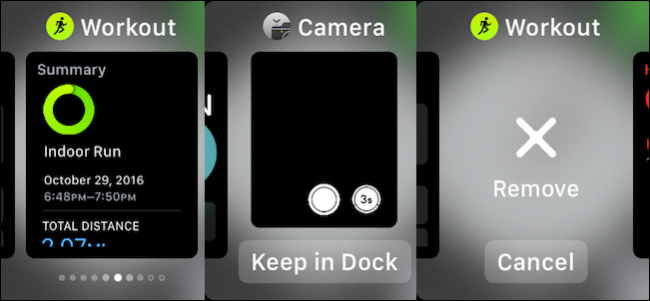
- Подождите несколько секунд — под недавно использованным приложением появится вариант «Оставить в Док». Нажмите его.
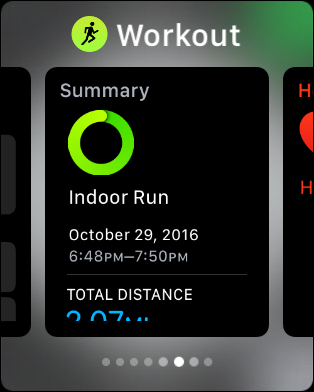
Удаление и перестановка на часах:
Быстрое удаление: выполните свайп вверх по карточке приложения и выберите «Удалить».
Перестановка: потяните карточку приложения вниз, затем перетащите её влево или вправо в нужную позицию.
Важно: при использовании вкладки «Последние» в Док будут появляться недавно открытые приложения — они могут автоматически сменять друг друга. Чтобы приложение оставалось в Док постоянно, обязательно выбрать «Оставить в Док».
Управление Док через iPhone (приложение Watch)
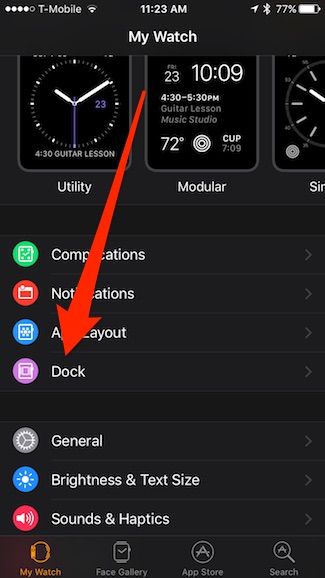
- Откройте приложение Watch на iPhone.
- Перейдите в раздел «Док».
- Нажмите «Изменить» в верхнем правом углу.
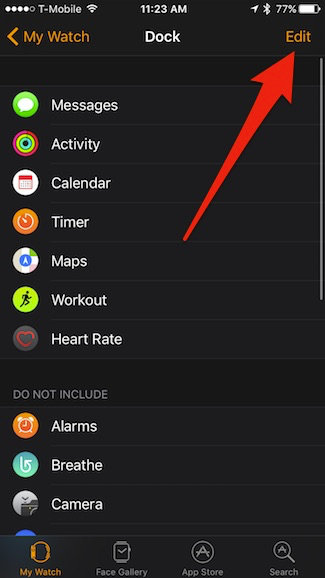
- Чтобы добавить приложение в Док: нажмите зелёную кнопку «+» слева от приложения.
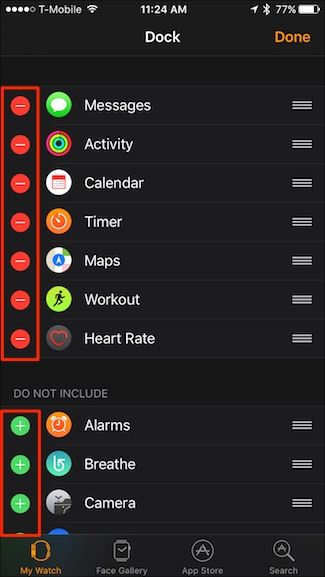
- Чтобы удалить приложение: нажмите красную кнопку «−» и подтвердите.
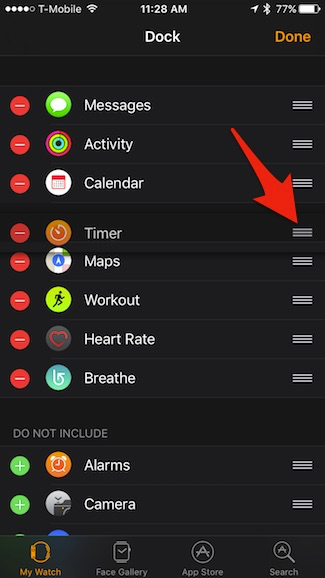
- Для перестановки: удерживайте за иконку с тремя линиями справа и перетащите приложение в нужную позицию.
- Когда закончите — нажмите «Готово».
Советы и нюансы
- Выбор между «Избранные» и «Последние»: если вы хотите стабильный набор приложений — используйте режим «Избранные» (через iPhone). Если предпочитаете, чтобы в Док автоматически появлялись последние приложения — оставьте «Последние».
- Ограничение по количеству: Док не предназначен для хранения большого числа приложений — держите там 4–10 самых важных программ для скорости.
Когда это не подходит (контрпримеры)
- Если вы часто меняете набор приложений, управление через iPhone удобнее, чем постоянные манипуляции на маленьком экране часов.
- Если вы используете много приложений одновременно, список в Доке не заменит организованную папку на iPhone или быстрые виджеты.
Альтернативные подходы
- Переупорядочивайте ярлыки на iPhone и используйте поиск (Crown или поиск приложений) вместо Дока.
- Настройте Компликации (Complications) для часто используемых функций приложений — это ещё быстрее, чем открытие полного приложения.
Модель принятия решений: когда добавлять приложение в Док
- Частота: используете приложение ежедневно — добавить.
- Время доступа: нужно открыть за 1–3 касания — добавить.
- Заменяемость: есть ли более компактная компликация для задачи — возможно, не добавлять.
Контрольный список перед настройкой Дока
- Выбрали режим: «Избранные» или «Последние».
- Определили 4–8 приложений для быстрого доступа.
- Проверили, есть ли альтернативы через компликации.
- Синхронизировали изменения в приложении Watch на iPhone.
Простая пошаговая инструкция (SOP)
- На iPhone: Откройте Watch -> Док -> Изменить.
- Добавьте нужные приложения зелёной кнопкой «+». Перетащите для перестановки.
- Нажмите «Готово».
- На часах: откройте приложение, зажмите боковую кнопку -> Док -> «Оставить в Док» при необходимости.
Критерии приёмки
- Приложение появляется в Док и открывается за два шага.
- Позиция приложения соответствует заданной в iPhone (для «Избранных»).
- Удалённые приложения больше не отображаются в Док.
Глоссарий (1 строка)
- Док — панель быстрых приложений на Apple Watch, открываемая боковой кнопкой.
Факт-бокс: ключевые числа
- Рекомендуемое число приложений в Доке: 4–8.
- Доступность: Док вызывается долгим нажатием боковой кнопки.
Краткое резюме
Док на Apple Watch упрощает доступ к избранным приложениям. Настройка возможна либо прямо на часах (быстро, но ограниченно), либо через приложение Watch на iPhone (удобнее для перестановки). Используйте режим «Избранные» для стабильного набора и «Последние» для автоматического обновления.
Примечание: если вы не видите нужной опции, проверьте версию watchOS и обновите систему.
Социальный превью: Как быстро настроить Док на Apple Watch и сэкономить время на повседневных задачах.

Похожие материалы

Несколько аккаунтов Skype: Multi Skype Launcher

Журнал для работы: повысить продуктивность

Персональные звуки уведомлений на Android

Скачивание шоу Hulu для офлайн‑просмотра

Microsoft Start: персонализированная новостная лента
