
Как добавлять, удалять и переставлять приложения в Dock на Apple Watch
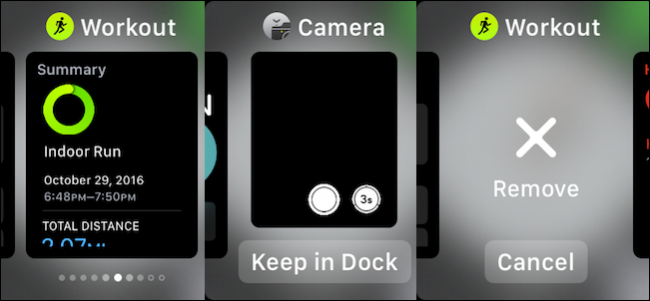
Док в watchOS 3 — это панель, которую открывают длительным нажатием боковой кнопки. Она показывает недавно использованные приложения и закреплённые вами избранные. Ниже — пошаговое руководство и советы по настройке.
Что такое Док
Док — это список приложений, который появляется при долгом нажатии боковой кнопки часов. По умолчанию он показывает недавно открытые приложения, но вы можете закреплять приложения, чтобы они всегда были под рукой.
Краткая дефиниция: Док — панель быстрого доступа к приложениям на Apple Watch.
Как добавить приложение на Док прямо с часов
- Откройте нужное приложение на Apple Watch.
- Нажмите и удерживайте боковую кнопку, чтобы открыть Док.
- Переключитесь на вкладку «Недавние» (Recent).
- Подождите пару секунд — под иконкой появится кнопка «Оставить в Dock» (Keep in Dock).
- Нажмите «Оставить в Dock», чтобы закрепить приложение.
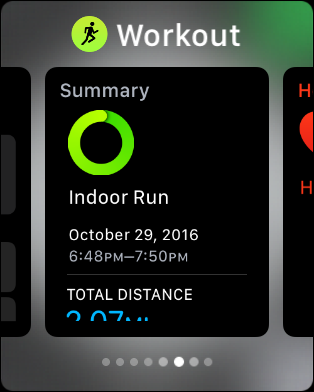
Как быстро удалить приложение из Дока на часах
- Откройте Док.
- Найдите приложение, которое хотите удалить.
- Свайпните по приложению вверх.
- Нажмите «Удалить» (Remove).
Как переставить приложения в Доке на часах
- Откройте Док.
- Зажмите приложение и потяните его влево или вправо в нужное место.
- Отпустите палец — порядок сохранится.
Настройка Дока через приложение Watch на iPhone
Иногда удобнее конфигурировать Док с iPhone — там проще управлять списком и видеть больше элементов сразу.

- Откройте приложение Watch на iPhone.
- Нажмите «Dock» в списке настроек.
- В правом верхнем углу нажмите «Изменить» (Edit).
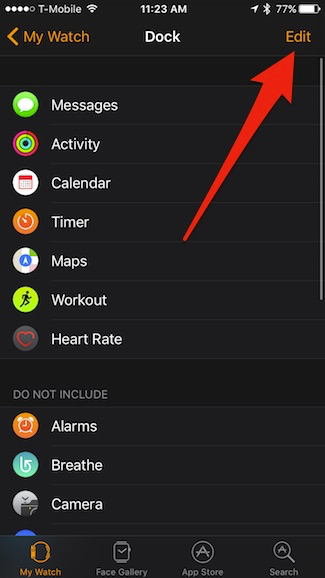
Добавление и удаление
- Чтобы добавить — нажмите зелёный плюс слева от приложения.
- Чтобы удалить — нажмите красный минус и подтвердите.

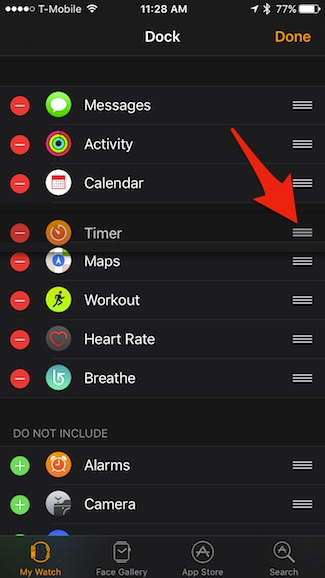
Перестановка через iPhone
Зажмите и перетащите приложение за «трёхполосную» иконку справа от элемента, чтобы изменить порядок. После завершения нажмите «Готово» (Done).
Советы, хитрости и типичные ошибки
- Если приложение не появляется в списке Recent, сначала откройте его и подождите пару секунд. Многие системы обновляют статус только после запуска.
- Закрепляйте не больше 8–10 приложений — длинный список снижает скорость навигации.
- Для часто используемых функций (музыка, тренировки, таймер) лучше держать отдельные ярлыки в Dock.
- Если порядок не сохраняется, перезагрузите часы: удерживайте боковую кнопку и сдвиньте ползунок выключения, затем включите устройство.
Важно: действия в приложении Watch на iPhone синхронизируются с часами. Если изменения не появились, проверьте соединение Bluetooth и перезапустите приложение Watch.
Когда этот способ не подойдёт (контрпримеры)
- Если вы используете сторонний лаунчер или особую конфигурацию приложений, Dock может вести себя иначе.
- При ограниченной памяти устройства некоторые приложения могут автоматически удаляться из списка Recent.
- Если вы редко используете приложения напрямую на часах, удобнее держать минималистичный Dock и запускать приложения через iPhone.
Быстрые рекомендации для разных ролей
- Новый пользователь: держите 3–5 приложений — часы будут проще и быстрее.
- Продвинутый пользователь: группируйте приложения по сценарию (работа, тренировки, умный дом).
- Путешественник: держите в Dock навигацию, переводчик и приложение авиакомпании.
Критерии приёмки
- Приложение появляется в Dock после нажатия «Оставить в Dock».
- Удалённое приложение исчезает после свайпа вверх и нажатия «Удалить».
- Порядок элементов сохраняется после перезагрузки часов и синхронизации с iPhone.
Чек‑лист перед началом
- Убедитесь, что Apple Watch заряжены и подключены к iPhone.
- Откройте целевое приложение хотя бы один раз.
- Проверьте версию watchOS и приложение Watch на iPhone на предмет обновлений.
Короткое резюме
Док на Apple Watch упрощает доступ к самым важным приложениям. Вы можете добавлять, удалять и переставлять элементы прямо с часов или через приложение Watch на iPhone. Пара настроек и минимализм в выборе приложений заметно ускорят работу с устройством.
Дополнительная подсказка: если вы часто переключаетесь между наборами приложений (например, «работа» и «тренировка»), держите в уме быстрый список: пять критичных приложений для каждой ситуации.

Похожие материалы

Несколько аккаунтов Skype: Multi Skype Launcher

Журнал для работы: повысить продуктивность

Персональные звуки уведомлений на Android

Скачивание шоу Hulu для офлайн‑просмотра

Microsoft Start: персонализированная новостная лента
