
Как управлять программами автозагрузки на Mac: добавить, отключить и обнаружить вредоносные элементы
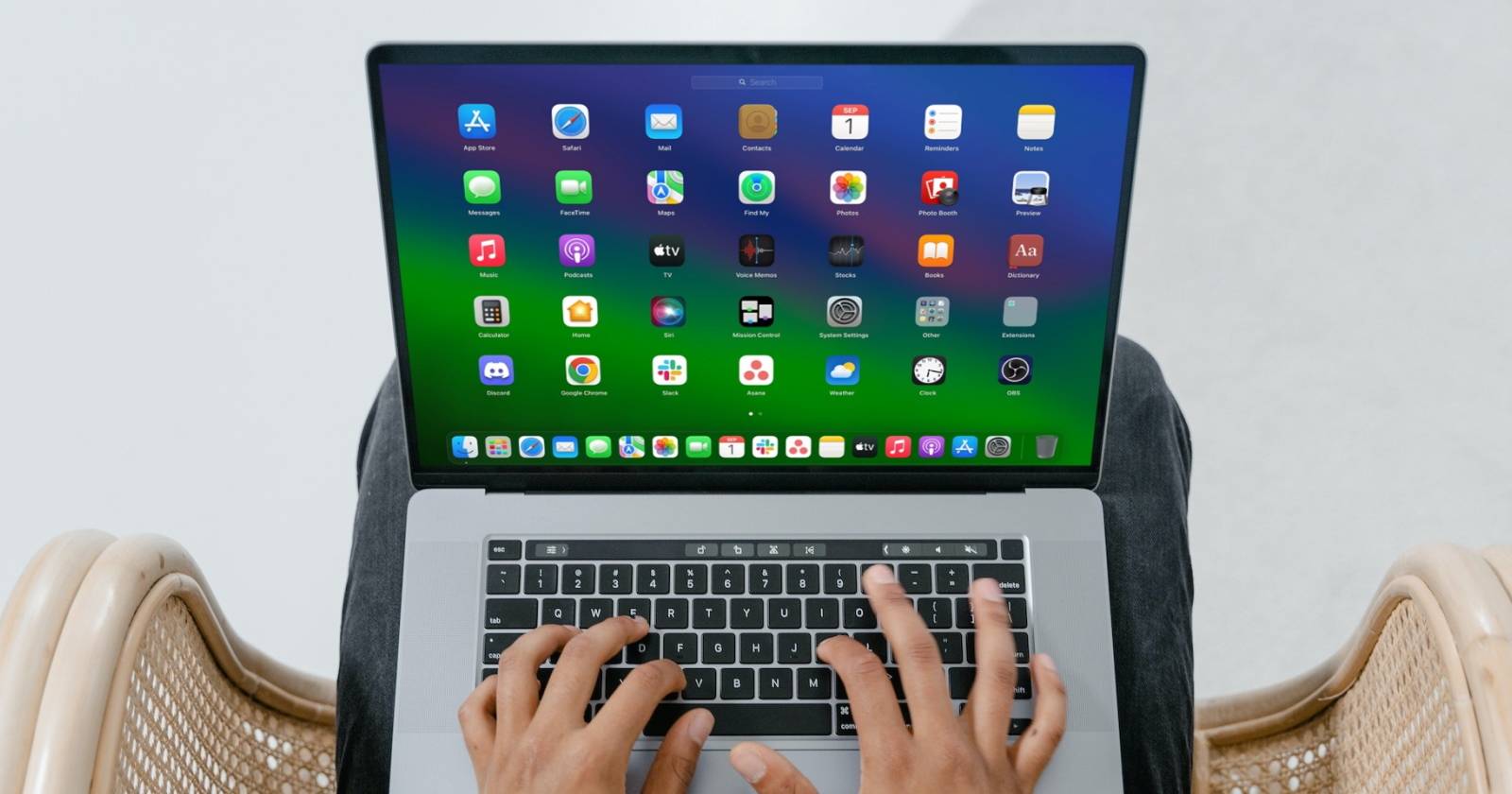
Когда вы включаете Mac, некоторые приложения и сервисы запускаются автоматически в фоновом режиме. Эти приложения автозагрузки (login items) удобны: они обеспечивают готовность нужных сервисов — например, Adobe Creative Cloud, Steam или Dropbox часто запускают фоновые процессы для своих задач. Но их избыток замедляет загрузку, потребляет ресурсы и в худшем случае может скрывать вредоносный компонент. В этой статье подробно показано, как добавлять, отключать, откладывать и полностью исследовать автозагрузку на macOS, а также как безопасно удалять подозрительные элементы.
Почему важно управлять автозагрузкой
- Ускорение загрузки macOS: меньше фоновых задач — быстрее рабочий стол.
- Снижение нагрузки на память и CPU при входе в систему.
- Уменьшение числа точек «постоянства» для вредоносного ПО.
- Простота диагностики при проблемах со стартом системы.
Важный термин: Login Item — приложение или сервис, настроенный на автоматический запуск при входе в аккаунт пользователя. LaunchAgent/LaunchDaemon — фоновые plist-объекты, которые позволяют процессам запускаться на уровне пользователя или системы.
Как добавить приложение в автозагрузку на Mac (System Settings)
- Нажмите меню Apple → выберите «Системные настройки».
- В боковой панели выберите «Общие», затем справа — «Элементы входа».
- Нажмите кнопку «Добавить (+)» под списком, перейдите в папку «Программы», выберите приложение и нажмите «Открыть».
- Повторите для других приложений.
Примечание: с правами администратора вы можете управлять элементами входа для других учётных записей.
Как отключить или удалить приложение из автозагрузки
Способ 1 — через Системные настройки:
- Откройте «Системные настройки» → «Общие» → «Элементы входа».
- В списке «Открывать при входе» выберите приложение.
- Нажмите «Удалить (-)».
- Перезагрузите Mac и проверьте время загрузки.
Способ 2 — через Dock (для приложений, которые уже открываются):
Control‑клик по иконке приложения в Dock → «Параметры» → снимите галочку «Открывать при входе».
Совет: проверяйте элементы входа регулярно — некоторые разработчики (иногда без ясного уведомления) ставят автозапуск по умолчанию.
Временное отключение всех элементов входа (на один сеанс)
Если нужно быстро войти без автозагрузки (например, для диагностики):
- На экране входа удерживайте клавишу Shift и введите пароль. Отпустите Shift, когда появится Dock.
- Если виден индикатор загрузки (без экрана входа): перезапустите Mac и удерживайте Shift во время прогресса загрузки, отпустите после появления рабочего стола.
Автозагрузка восстановится при следующем полном перезапуске.
Отложенный запуск автозагрузки — через Shortcuts (удобно для тяжёлых служб)
Если вы хотите, чтобы некоторые приложения запускались, но не сразу при входе, используйте Shortcuts (Команды) для создания автоматизации с задержкой.
Пошагово:
- Очистите список элементов входа в «Системных настройках».
- Откройте приложение Shortcuts (Команды).
- File → New Shortcut. Дайте имя (например, «Delay Dropbox»).
- В библиотеке действий найдите «Wait» (Ожидать) и добавьте. Установите задержку в секундах (например, 30).
- Добавьте действие «Open App» и укажите нужное приложение (Dropbox).
- File → Add to Dock.
- Control‑клик по значку в Dock → Options → Show in Finder.
- Перетащите эту автоматизацию из Finder в «Системные настройки» → «Общие» → «Элементы входа».
Вы можете создать одну команду, которая откладывает запуск нескольких приложений последовательностью «Wait» → «Open App» → «Wait» → «Open App».
Как найти скрытые и потенциально вредоносные элементы автозагрузки
Многие вредоносные программы стремятся к «постоянству» — запуску при каждом старте системы. Они используют не только очевидные Login Items, но и скрытые механизмы: LaunchAgents и LaunchDaemons. Эти объекты управляются службой launchd и не отображаются в обычном интерфейсе macOS.
Важные папки, которые нужно проверить:
LaunchAgents (пользовательские и общесистемные):
- /Library/LaunchAgents — для всех пользователей (установленные приложениями третьих сторон)
- ~/Library/LaunchAgents — для конкретного пользователя
- /System/Library/LaunchAgents — управляется macOS (не трогайте без надобности)
LaunchDaemons (фоновые системные службы):
- /System/Library/LaunchDaemons — нативные службы macOS
- /Library/LaunchDaemons — демоны, установленные сторонними приложениями
Файлы с расширением .plist в этих папках содержат правила запуска (What to run, When to run, RunAtLoad и т.д.). Если вы видите записи, относящиеся к уже удалённому приложению или к неизвестному процессу, это повод для расследования.
Мини‑методология проверки (без удаления):
- Скопируйте список файлов в безопасное место (резервную копию).
- Просмотрите содержимое plist: используйте plutil — plutil -p /path/to/file.plist для читаемого вывода.
- Посмотрите, какие команды и бинарники запускаются. Путь к исполняемому файлу должен быть прозрачным и корректным.
- Проверяйте подписи разработчиков (codesign) и владельца файла (ls -l).
- Если сомневаетесь — оставьте файл и выполните дополнительное исследование.
Примеры команд для исследования (в Терминале):
- Посмотреть содержимое каталога: ls -la /Library/LaunchAgents
- Печатать plist в читабельном виде: plutil -p /Library/LaunchAgents/com.example.agent.plist
- Показать список загруженных launchd задач: launchctl list | grep -i example
Внимание: команды, изменяющие или удаляющие системные файлы (rm, sudo launchctl bootstrap/bootout), требуют аккуратности и резервной копии. Если вы не уверены — обратитесь к специалисту по macOS или в службу поддержки.
Примеры признаков подозрительных plist
- Неизвестный или несуществующий разработчик.
- Компоненты с непонятными именами (например, длинные случайные цепочки).
- Путь к исполняемому файлу указывает в /tmp, /var/folders или другие временные каталоги.
- RunAtLoad = true без очевидной причины.
SOP: Пошаговый план удаления подозрительного Login Item или LaunchAgent
- Создайте резервную копию plist и связанной исполняемой программы (копируйте в отдельную папку на другом диске).
- Остановите процесс (Activity Monitor / launchctl remove
- Переместите plist в карантин (mv /Library/LaunchAgents/sus.plist ~/Desktop/Quarantine/).
- Перезагрузите систему и проверьте поведение.
- Если система стабильна, после дополнительной проверки удалите файлы окончательно.
- При наличии сомнений отправьте файлы на анализ (антивирус, специалисты).
Критерии приёмки: после удаления подозрительных файлов система загружается быстрее, нет неизвестных фоновых процессов, приложение/файл не восстанавливается самостоятельно.
Ролевые чек-листы
Чек‑лист для обычного пользователя:
- Откройте «Системные настройки» → «Элементы входа».
- Удалите очевидно ненужные приложения.
- Используйте Shift для временного отключения при входе.
- Установите и запустите проверенный антивирус/анти‑малварь.
Чек‑лист для системного администратора:
- Просмотрите /Library/LaunchAgents и /Library/LaunchDaemons.
- Используйте plutil для анализа plist-файлов.
- Проверяйте подписи (codesign -v) и права доступа.
- Настройте мониторинг целостности папок (fschange, FIM).
- Подготовьте стандартный образ восстановления системы.
Чек‑лист для специалиста по безопасности:
- Соберите артефакты: plist, бинарники, логи system.log, консольные логи.
- Проанализируйте сетевую активность подозрительных процессов.
- Сравните с известными IOC”).
- При необходимости проведите форензик‑анализ и восстановление.
Инструменты для упрощения: CleanMyMac X и альтернативы
Приложения наподобие CleanMyMac X (MacPaw) умеют обнаруживать и управлять Login Items, Launch Agents и другими пунктами автозагрузки через графический интерфейс. Преимущества: удобство, визуальная фильтрация, быстрые действия. Недостатки: доверие к стороннему ПО и плавающая стоимость подписки.
Как использовать (общая схема):
- Установите CleanMyMac X из App Store.
- Запустите «Сканирование» → затем «Optimization» → «Login Items».
- Отметьте нежелательные элементы и нажмите «Remove».
Альтернативы: встроенные инструменты (System Settings + Terminal), сторонние утилиты с открытым исходным кодом (поиск и очистка plist вручную), корпоративные решения управления конечными точками (MDM‑системы).
Важно: при использовании стороннего ПО сохраняйте бэкап и проверяйте, какие именно файлы оно предлагает удалить.
Практические советы по безопасности и жёсткое укрепление
- Подпись и проверка целостности: предпочитайте приложения, подписанные Apple Developer ID.
- Минимизируйте количество приложений с правами на автозапуск.
- Используйте MDM или инструменты управления устройствами в корпоративной среде.
- Регулярно проверяйте /Library и ~/Library на новые plist-файлы.
- Контролируйте права доступа: нежелательные plist часто имеют странные владельцы или права.
Риски и смягчения (качественная матрица):
- Риск: удалил системный plist по ошибке → Смягчение: резервная копия и заметки о происхождении файла.
- Риск: вредоносный launcher восстанавливается → Смягчение: мониторинг сетевых соединений, проверка автозагрузки после удаления.
- Риск: стороннее ПО удаляет нужные функции → Смягчение: тестирование в изолированном профиле перед массовым применением.
Диагностический алгоритм (decision tree)
flowchart TD
  A[Проблема: медленная загрузка или подозрительная активность] --> B{Проверяем 'Элементы входа' в System Settings}
  B -- Нужны удаления --> C[Удалить из 'Элементы входа' и перезагрузить]
  B -- Ничего подозрительного --> D[Проверить ~/Library/LaunchAgents и /Library/LaunchAgents]
  D -- Найдено неизвестное plist --> E[Создать резервную копию + переместить в карантин]
  E --> F[Перезагрузить и мониторить]
  F -- Восстановилось/сохранилось --> G[Провести форензику/обратиться к специалисту]
  F -- Исчезло и система стабильна --> H[Удалить окончательно и документировать]
  G --> I[Использовать антивирус и сетевой анализ]
Тесты и критерии приёмки
- Тест: после удаления подозрительного элемента система должна загрузиться быстрее на видимое время и не создавать новых запущенных процессов с тем же именем.
- Критерии приёмки: отсутствие восстановлений автозапуска спустя 48 часов, отсутствие сетевой активности от удалённого компонента, отсутствие ошибок в системных логах.
Частые ошибки и когда предложенные методы не помогут
- Ошибка: удалили plist, но вредоносный процесс сам по себе восстанавливается. Причина: установщик имеет другие механизмы восстановления (например, периодический задающий служба или сетевой агент). В таких случаях потребуется глубокий форензик-анализ и очистка всех связанных артефактов.
- Ошибка: удаление системного plist привело к потере функциональности. Решение: восстановите из резервной копии или переустановите приложение.
Короткая памятка по безопасности (на одну страницу)
- Перед удалением: резервная копия.
- Сначала отключите, затем переместите в карантин, затем перезагрузите.
- Проверяйте подпись и владельца файла.
- Если сомневаетесь — обратитесь к специалисту.
Глоссарий (1‑строчные определения)
- Login Item — приложение, открывающееся автоматически при входе в учётную запись.
- LaunchAgent — пользовательская запись для запуска фоновых задач при входе.
- LaunchDaemon — системная служба, запускаемая на уровне системы.
- plist — XML‑файл с настройками запуска для launchd.
- launchd — демон и менеджер сервисов в macOS.
Частые вопросы
Как временно отменить все автозапуски?
Удерживайте Shift при входе в аккаунт или при показе индикатора загрузки — до появления рабочего стола.
Можно ли безопасно удалить файлы в /System/Library/LaunchDaemons?
Нет. Эти файлы управляются системой — удаление может нарушить работу macOS. Меняйте только файлы в /Library или в вашем домашнем каталоге после проверки.
Что делать, если элемент входа появляется вновь после удаления?
Выполните форензик‑проверку: просмотрите связанные папки, проверьте сетевые соединения, используйте антивирус и инструменты мониторинга целостности файлов.
Нужно ли использовать платные утилиты для управления автозагрузкой?
Не обязательно. Встроенные инструменты и терминал справятся с задачей. Платные утилиты упрощают процесс, но требуют доверия и бэкапа.
Краткое резюме
- Управление автозагрузкой — простой способ ускорить Mac и сократить риски.
- Отключайте ненужные Login Items через «Системные настройки».
- Используйте Shift для временного входа без автозагрузки.
- Для отложенного запуска удобно применять Shortcuts.
- Глубокая проверка требует изучения LaunchAgents и LaunchDaemons; всегда делайте резервную копию перед изменениями.
Важно: при подозрениях на вредоносное ПО действуйте осторожно, собирайте артефакты и, при необходимости, привлекайте специалистов по безопасности.

Похожие материалы

Несколько аккаунтов Skype: Multi Skype Launcher

Журнал для работы: повысить продуктивность

Персональные звуки уведомлений на Android

Скачивание шоу Hulu для офлайн‑просмотра

Microsoft Start: персонализированная новостная лента
