
Как добавлять, удалять и настраивать плитки в меню «Пуск» Windows 10

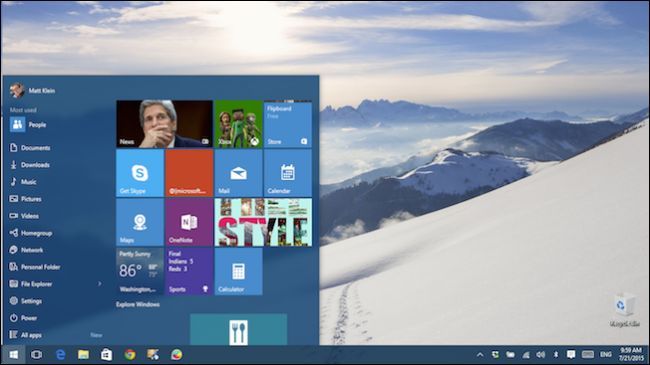
Что такое плитки и “живые плитки”
Плитки — это визуальные элементы в правой части меню «Пуск», которые запускают приложения или показывают информацию. “Живые плитки” автоматически обновляют содержимое: новости, погоду, новые письма. В одну строку: живые плитки показывают данные приложения без его открытия.
Быстрый обзор. К чему привыкнуть
- Левая часть меню: папки, настройки, список приложений.
- Правая часть: плитки приложений, чаще — приложения из Microsoft Store.
- Плитки можно перемещать, менять размер, закреплять в группах и отключать «живую» анимацию.
Как удалить плитку из «Пуск»
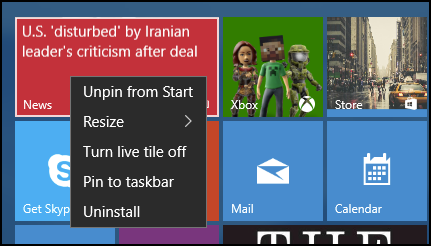
- Щёлкните правой кнопкой мыши по плитке (или долго нажмите на сенсорном экране).
- В появившемся меню выберите «Открепить от начального экрана».
Важно: это удалит только плитку из меню «Пуск», но не удалит само приложение (если это не системное приложение, удаление возможно отдельной командой).
Как добавить (закрепить) приложение в «Пуск»
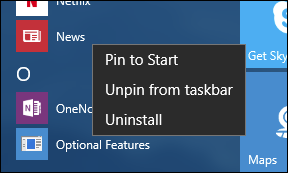
- Нажмите кнопку «Все приложения» (All apps) или откройте список приложений.
- Найдите нужное приложение.
- Щёлкните правой кнопкой мыши по приложению и выберите «Закрепить на начальном экране».
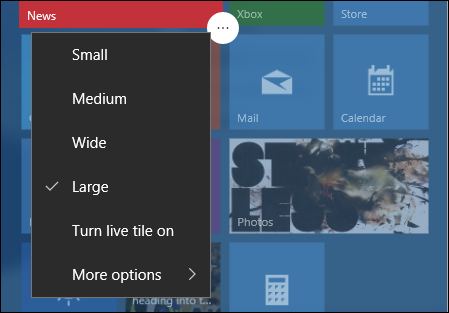
Как изменить размер плитки
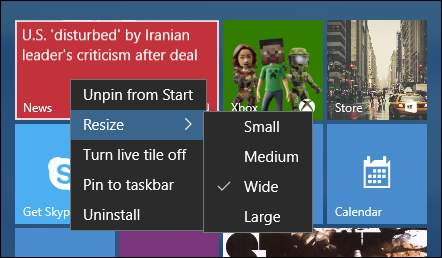
- Правый клик по плитке → «Изменить размер».
- Выберите: маленькая, средняя, широка, большая (доступные размеры зависят от приложения).
- Маленькая — компактная иконка.
- Средняя — стандартная квадратная плитка.
- Широкая — прямоугольник, часто используется для ленты контента.
- Большая — заметная плитка с большим пространством для контента.

Как отключить “живые плитки” (сделать плитку статичной)
- Правый клик по плитке → найдите опцию «Включить/Отключить живую плитку» (в русском интерфейсе — «Отключить живую плитку»).
- При отключении плитка становится статичной и больше не обновляет содержимое.
Примечание: не все плитки поддерживают живую анимацию. Для некоторых приложений опция просто не отображается.

Дополнительные опции плитки
Нажмите кнопку в правом нижнем углу плитки (в контекстном меню через долгое нажатие на тачскрине) — вы увидите опции:
- Изменить размер
- Включить/Отключить живую плитку
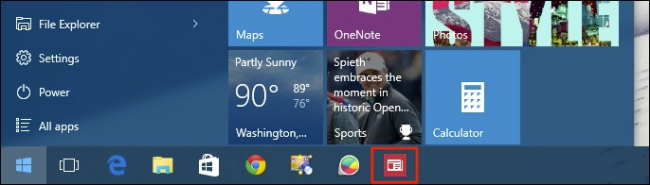
- Закрепить/Открепить на панели задач
- Удалить (если доступно)
Закрепление на панели задач и удаление оттуда
- Закрепление приложения на панели задач даёт доступ без открытия меню «Пуск».
- Чтобы открепить: правый клик на значке панели задач → «Открепить от панели задач».

Удаление приложения полностью
- Контекстное меню плитки иногда содержит «Удалить» (Uninstall). При выборе система запросит подтверждение и удалит приложение вместе с его данными, если это предусмотрено.

Перемещение плиток и создание групп
- Захватите плитку левой кнопкой или долгим нажатием и перетяните в нужное место.
- Вы можете собирать плитки в группы. Нажмите на две короткие линии в верхнем правом углу группы, чтобы дать ей имя.
- Пример групп: «Игры», «Офис», «Часто используемые». Это помогает быстро находить приложения.


Практические рекомендации и правила организации
- Держите не более 2–3 строк плиток самых важных приложений для быстрого доступа.
- Группируйте по задаче: рабочие приложения отдельно от развлекательных.
- Отключите живые плитки в условиях, когда вас отвлекает постоянное обновление.
- Для минималистичного рабочего пространства удалите все плитки и используйте только список приложений.
Когда плитки «не работают» — распространённые проблемы и решения
- Плитка не обновляет содержимое:
- Проверьте настройки фоновой активности приложения (Настройки → Приложения → Фоновые приложения).
- Не все приложения поддерживают живые плитки.
- Невозможно изменить размер:
- Приложение может не поддерживать данный размер плитки.
- Кнопка «Закрепить на начальном экране» отсутствует:
- Это может быть системное приложение или политика администратора (в домене).
Альтернативные подходы
- Использовать список приложений вместо плиток: нажмите «Все приложения» и закрепите ярлыки в меню «Пуск».
- Применять сторонние лаунчеры (например OpenShell): заменяют или модифицируют меню «Пуск» для классического вида.
- Создать папки ярлыков на рабочем столе и закрепить их в панели задач для быстрого доступа.
Мини‑методология: быстрый чек‑лист для настройки меню «Пуск» за 5 минут
- Пройдитесь по списку приложений и закрепите 6–9 нужных на «Пуск».
- Отключите живые плитки у тех, что отвлекают.
- Измените размеры для визуального баланса (широкие для ленты контента, маленькие для утилит).
- Создайте 2–3 группы и подпишите их короткими именами.
- Закрепите 2–3 самых нужных приложения на панели задач.
Контрольные списки для разных ролей
Новичок:
- Закрепить браузер, почту, папку «Документы».
- Отключить живые плитки.
- Создать одну группу «Часто используемые».
Продвинутый пользователь:
- Организовать группы по задачам (Работа, Мультимедиа, Утилиты).
- Использовать сочетания клавиш Win+1..Win+9 для быстрого запуска закреплённых на панели задач приложений.
Системный администратор:
- Использовать групповые политики для блокировки изменения меню «Пуск», если нужно.
- Документировать стандартный набор приложений для развёртывания.
Безопасность и приватность
- Удаление приложения может не удалять все связанные данные в облаке — проверьте настройки аккаунта.
- Приложения, у которых активна фоновая синхронизация, могут обновлять плитки чаще; при необходимости ограничьте фоновую активность.
Критерии приёмки
- Плитка запускает приложение при клике.
- При отключении живой плитки отображается статичная иконка.
- Группа плиток создана и подписана правильно.
- Закрепление на панели задач запускает приложение без ошибок.
Краткий глоссарий
- Плитка — визуальный элемент меню «Пуск», запускающий приложение.
- Живая плитка — плитка, которая автоматически обновляет содержимое.
- Закрепить — разместить приложение на «Пуск» или панели задач для быстрого доступа.
Часто задаваемые вопросы
Можно ли вернуть плитку, если я её открепил? Да — найдите приложение в списке «Все приложения» и снова выберите «Закрепить на начальном экране».
Удаление плитки удаляет ли приложение? Открепление плитки — нет. Удаление приложения через «Удалить» в контекстном меню может удалить приложение и его локальные данные.
Короткое резюме
Плитки в Windows 10 дают гибкий способ организовать доступ к приложениям и информации. Вы можете добавлять, удалять, менять размер, группировать и отключать живые плитки. Настройте меню «Пуск», исходя из привычек: минимализм для концентрации или информативный вид для быстрого обзора новостей и уведомлений.
Вопросы и обсуждения лучше оставлять в форуме сообщества приложения или на технических ресурсах Microsoft.
Важное: интерфейс Windows и формулировки пунктов меню могут немного отличаться в зависимости от версии локализации и сборки Windows 10. Если ваша система управляется организацией, некоторые опции могут быть ограничены политиками администратора.

Похожие материалы

Несколько аккаунтов Skype: Multi Skype Launcher

Журнал для работы: повысить продуктивность

Персональные звуки уведомлений на Android

Скачивание шоу Hulu для офлайн‑просмотра

Microsoft Start: персонализированная новостная лента
