
Как добавить реалистичные деревья в фотографии в Photoshop
Иногда красивая фотография пейзажа выглядит лучше с несколькими дополнительными деревьями. В Photoshop есть фильтр, который позволяет создать более 30 типов деревьев и гибко настраивать их внешний вид. Его можно использовать как на пустом холсте, так и как вставку в готовую фотографию.
Коротко о фильтре «Дерево»
Фильтр появился в Adobe Photoshop CC (версия 2013) и перемещён в меню фильтров. Он не создаёт простые клип-арты — рендер выглядит естественно за счёт параметров ветвей, листвы, освещения и масштаба кроны. Adobe публикует PDF с визуальными примерами всех доступных типов деревьев.
Шаги: как добавить дерево в изображение
- Откройте документ в Photoshop или создайте новый. Добавьте новый слой и назовите его, например, «Деревья».
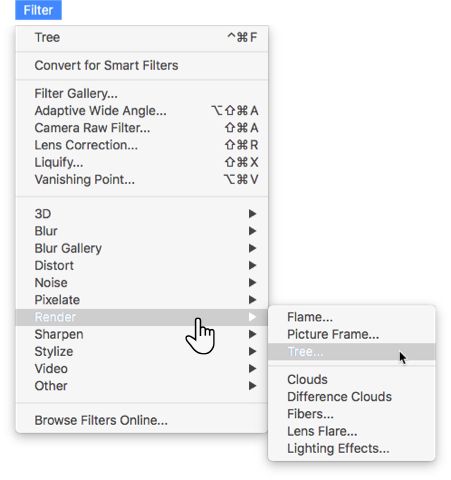
- Перейдите в меню Фильтр → Визуализация → Дерево (Filter → Render → Tree). Откроется диалоговое окно «Дерево».
- На вкладке «Основные» в выпадающем списке «Тип дерева» выберите подходящий образец.
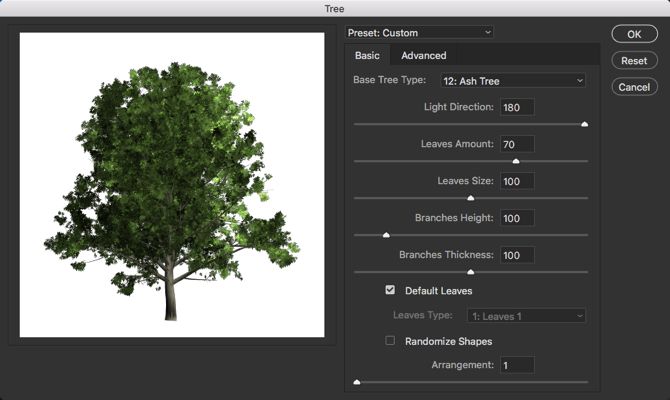
- Настройте параметры: форму ствола, ветвление, плотность и цвет листвы, направление света, размер кроны. Нажмите ОК, когда останетесь довольны.
- Масштабируйте и переместите слой с деревом, чтобы он органично вписался в сцену. Повторите шаги, чтобы создать несколько вариаций и «лес».
Важно: создавайте каждое дерево на отдельном слое. Это упростит тонкую подгонку, маскирование и добавление теней.
Советы по естественному виду
- Используйте параметр Random, чтобы получить вариации одной модели дерева.
- Совместите направление света из диалога с основным светом на фотографии.
- Для перспективы уменьшайте деревья по мере удаления и добавляйте лёгкий размытие по Гауссу для дальних планов.
- Подгоняйте цвет листвы по тону фона: корректирующие слои Цветовой тон/Насыщенность помогают быстро интегрировать деревья.
Когда фильтр не подходит
- Если нужна фотографическая точность для коммерческих посадочных планов — лучше использовать фотоматериалы деревьев или 3D-модели.
- Для сложной проекции на неровный рельеф ландшафта может потребоваться ручная маскировка и трансформация по перспективе.
Альтернативные подходы
- Местные фотографии деревьев: вырезать и композировать с коррекцией света.
- 3D-плагины и модели деревьев для точной проекции и анимации.
- Браузерные генераторы растительности для быстрой идеи планировки.
Чек-листы по ролям
Фотограф:
- Снимайте фото с запасом по краям и с правильным направлением света.
- Снимайте несколько слоёв глубины для упрощения маскировки.
Дизайнер/ретушёр:
- Создайте отдельные слои для каждого дерева.
- Синхронизируйте освещение и цвет через корректирующие слои.
- Добавьте тени через умножение и размытие для правдоподобия.
Критерии приёмки
- Дерево не «вырезается» и соответствует перспективе сцены.
- Направление и цвет света совпадают с фоном.
- Масштаб деревьев логичен относительно объектов вокруг.
- Тени выглядят естественно и соответствуют освещению.
Небольшой метод: быстрая проверка реализма
- Включите и выключите слой; оцените, естественна ли композиция без посторонних артефактов.
- Уменьшите насыщенность на 10–20% — часто это делает рендер менее «синтетичным».
- Добавьте слабую тень и проверьте соответствие направлениям основных источников света.
Быстрый справочник (1‑строчные определения)
- Диалог «Дерево»: окно настроек фильтра, где задаются форма и листья.
- Тип дерева: предустановленный шаблон с базовой формой кроны и ветвей.
- Random: генератор вариаций на основе выбранных параметров.
Примеры ошибок и их решение
- Плоская иллюстрация вместо объёма — добавьте светотеневую коррекцию и блик.
- Несоответствие цвета — используйте корректирующие слои «Цветовой тон/Насыщенность» или «Цветовой баланс».
- Жёсткие края — примените маску слоя и мягкую кисть, чтобы смягчить переход.
Простая схема выбора подхода
flowchart TD
  A[Нужны деревья в фото?] --> B{Требуется реализм}
  B -- Да --> C{Коммерческое использование}
  C -- Да --> D[Использовать фотоматериалы или 3D]
  C -- Нет --> E[Фильтр «Дерево» в Photoshop]
  B -- Нет --> F[Стилизованные кисти или вектор]
Часто задаваемые вопросы
Можно ли менять цвет листьев после создания дерева?
Да. Используйте корректирующие слои или режим наложения для точной подстройки цвета.
Сколько типов деревьев доступно?
Фильтр предлагает более 30 базовых типов, а параметр Random даёт дополнительные вариации.
Работает ли фильтр в старых версиях Photoshop?
Функция появилась в Photoshop CC (2013). В очень старых версиях её может не быть.
Автор картинки: Yaruta/Depositphotos
Краткое резюме
- Фильтр «Дерево» — быстрый способ добавить естественные деревья.
- Создавайте каждое дерево на отдельном слое и синхронизируйте свет и цвет.
- Для максимального реализма комбинируйте рендер и фотоматериалы.

Похожие материалы

Несколько аккаунтов Skype: Multi Skype Launcher

Журнал для работы: повысить продуктивность

Персональные звуки уведомлений на Android

Скачивание шоу Hulu для офлайн‑просмотра

Microsoft Start: персонализированная новостная лента
