
Как добавить Python в переменную PATH в Windows
Зачем добавлять Python в PATH
Если Python не находится в PATH, командная строка и терминал не найдут исполняемый файл. В результате при вводе python или запуске pip вы получите сообщение об ошибке вида:
'python' не является внутренней или внешней командой, исполняемой программой или пакетным файлом.Добавление путей к Python и к папке Scripts в PATH делает интерпретатор и утилиты (pip, wheel и т.п.) доступными из любого каталога. Это удобно для запуска скриптов, создания виртуальных окружений и автоматизации задач.
Важно: PATH — это список директорий, разделённых точкой с запятой, где Windows ищет исполняемые файлы.
Основная идея в одну строку
Добавьте полный путь к python.exe и к каталогу Scripts в переменную PATH для пользователя или системы, затем перезапустите терминал.
Быстрый план действий
- Найдите папку установки Python и её поддиректорию Scripts.
- Скопируйте полные пути к этим папкам.
- Откройте «Переменные среды» и вставьте пути в Path для пользователя или системы.
- Проверьте работу команд python –version и pip install.
Как вручную добавить Python в PATH
Ниже подробно описаны шаги с примерами и рекомендациями по безопасности.
1. Скачайте и установите Python, если он ещё не установлен
Перейдите на официальный сайт python.org и скачайте нужную версию. Во время установки можно сразу отметить опцию Add Python X.X to PATH — это упростит задачу (см. раздел Автоматическое добавление).
2. Найдите путь установки python.exe
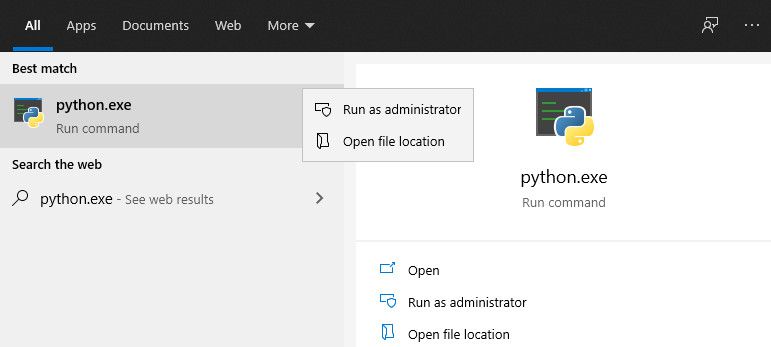
Откройте поиск Windows и введите python.exe, но не нажимайте Enter. В появившемся результате правой кнопкой выберите Open file location.
В Проводнике кликните по строке адреса, чтобы выделить полный путь. Скопируйте его (Ctrl+C).
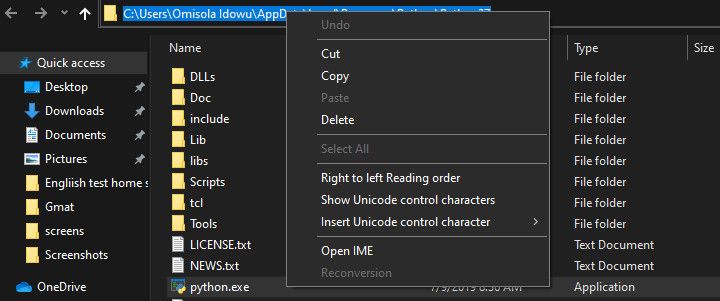
Обычно путь выглядит как:
C:\Users\<Пользователь>\AppData\Local\Programs\Python\Python39или
C:\Program Files\Python393. Скопируйте путь к каталогу Scripts
Внутри папки с python.exe откройте поддиректорию Scripts и скопируйте её адрес (Ctrl+C). Эта папка содержит pip.exe и другие утилиты.
Пример пути:
C:\Users\<Пользователь>\AppData\Local\Programs\Python\Python39\Scripts4. Откройте окно Переменные среды
Правый клик по Этот компьютер → Свойства → Дополнительные параметры системы → Дополнительно → Переменные среды.
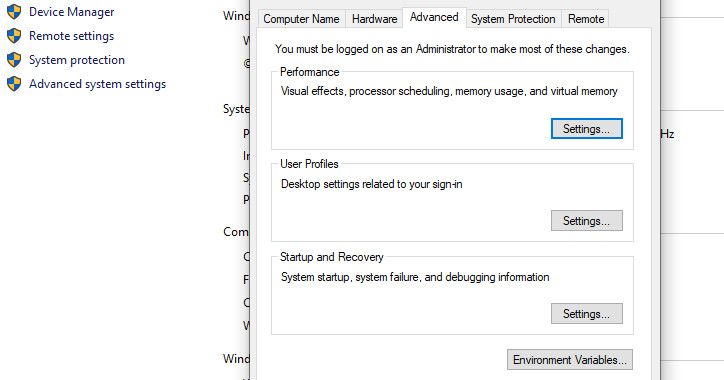
Важно: в этом окне есть две секции: Пользовательские переменные и Системные переменные. Изменения в пользовательских переменных влияют только на текущего пользователя; изменения в системных — на всех пользователей компьютера.
5. Добавьте пути в пользовательский Path
В секции Пользовательские переменные найдите переменную Path.
- Если Path есть: выберите её → Редактировать → Создать и вставьте путь к python.exe (папку, где находится python.exe) и затем создайте ещё одну строку и вставьте путь к Scripts.
- Если Path отсутствует: нажмите Создать, введите Имя переменной — Path, затем в Значение переменной вставьте первый путь; после сохранения отредактируйте и добавьте вторую запись через Редактировать.
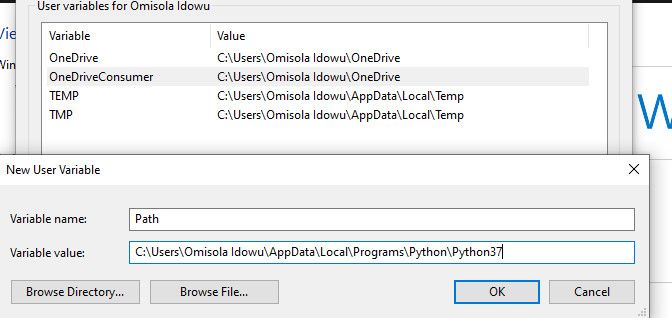
Пример: в списке Path должно быть две записи:
- C:\Users\<Пользователь>\AppData\Local\Programs\Python\Python39
- C:\Users\<Пользователь>\AppData\Local\Programs\Python\Python39\Scripts
После вставки нажмите ОК и закройте все окна.
6. Добавление в системные переменные (опционально)
Для того чтобы Python был доступен всем учётным записям на машине, повторите тот же процесс в секции Системные переменные → Path → Редактировать → Новый, затем вставьте оба пути и сохраните.
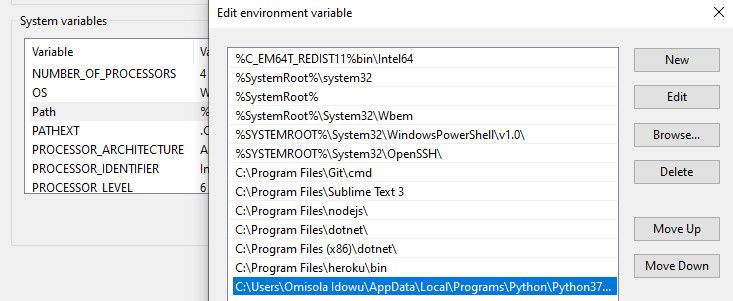
Используйте системный уровень только если вы администратор и точно понимаете последствия: ошибки в системном PATH могут нарушить работу других программ.
Автоматическое добавление при установке
При запуске инсталлятора Python установщик часто предлагает опцию Add Python X.X to PATH внизу первого экрана. Если поставить галочку, установщик попытается автоматически внести изменения в PATH.
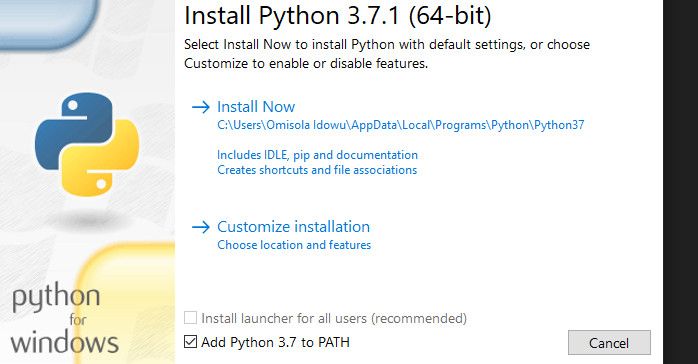
Примечание: не всегда установщик может изменить PATH (ограничения прав, политики компании). В таких случаях используйте ручной способ.
Как проверить, что всё добавилось правильно
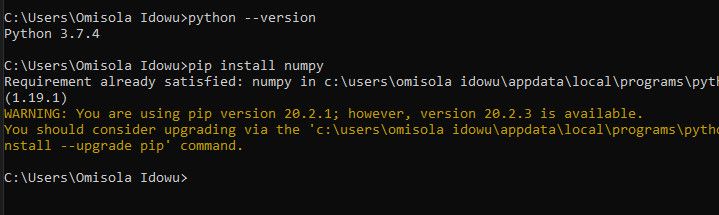
Откройте новый терминал (важно — старые окна не видят изменённый PATH) и выполните:
python --versionЕсли ответ вида Python 3.9.6 — всё настроено. Для проверки доступности pip выполните:
pip --version
pip install requests
Если pip корректно запускается и устанавливает пакет, значит путь к Scripts добавлен.
Частые ошибки и как их исправить
- Ошибка:
python is not recognized— проверьте правильность пути и наличие самого файла python.exe в указанной папке. - После внесения изменений старое окно терминала не обновляет PATH — откройте новое окно.
- Если в PATH слиты записи через точку с запятой вместо отдельных строк (редко в GUI): убедитесь, что пути разделены точкой с запятой
;без лишних кавычек. - Если система управляется политиками домена, локальные изменения могут откатываться — обратитесь к администратору.
Когда добавление в PATH не нужно или вредно
- Если вы используете pyenv, conda или менеджер версий, глобальное добавление Python может мешать переключению версий. В таких случаях лучше управлять путями через сам менеджер.
- Если у вас несколько версий Python, добавление одной из них в системный PATH может нарушить совместимость проектов, которые требуют другой версии.
Альтернативные подходы
- Используйте лаунчер
py(обычно устанавливается вместе с Windows-установкой Python). Он позволяет запускать нужную версию командыpy -3.9 script.py. - Запускайте Python, указывая полный путь к интерпретатору, например:
C:\Python39\python.exe script.py- Для проектов используйте виртуальные окружения (venv, virtualenv, conda). Внутри активированного виртуального окружения пути настроятся автоматически.
Мини‑методология: шортлайн для быстрого выполнения (4 шага)
- Найдите python.exe и папку Scripts → скопируйте пути.
- Откройте Переменные среды → Path → Редактировать.
- Добавьте две записи: папку с python.exe и папку Scripts.
- Откройте новый терминал и проверьте python –version и pip –version.
Ролевые чек-листы
Разработчик:
- Добавьте пути в пользовательский Path.
- Настройте виртуальные окружения для проектов.
- Проверьте pip и установите dev-зависимости.
Системный администратор:
- Добавьте пути в системный Path при необходимости глобального доступа.
- Проверьте влияние на другие сервисы.
- Фиксируйте изменения в конфигурации и документации.
Data Scientist:
- Рассмотрите установку Anaconda/Miniconda вместо глобального Python.
- Убедитесь, что pip (или conda) доступен для установки пакетов.
- Настройте пути в зависимости от используемых инструментов.
Критерии приёмки
- python –version возвращает установленную версию.
- pip install работает и устанавливает пакеты в ожидаемое окружение.
- При запуске python из нового терминала интерпретатор запускается без ошибок.
Советы по безопасности и приватности
- Не добавляйте в PATH каталоги с сомнительными исполняемыми файлами.
- При автоматическом изменении PATH установщиком убедитесь, что инсталлятор скачан с официального сайта.
- В корпоративной среде уточните политику безопасности перед глобальными изменениями PATH.
Совместимость и миграция
- Windows 10 и Windows 11: описанные шаги одинаковы.
- Если у вас несколько версий Python, используйте
py -X.Yили управляйте PATH аккуратно, чтобы версии не конфликтовали. - При миграции между машинами экспортируйте список PATH или документируйте изменения.
Быстрая шпаргалка команд
# проверить версию Python
python --version
# проверить pip
pip --version
# установить пакет
pip install
# запустить сценарий
python script.py
Мероприятия при ошибках
Если после добавления путей команды по-прежнему не работают:
- Убедитесь, что вы добавили папку, где действительно лежит python.exe.
- Перезапустите терминал и (при необходимости) компьютер.
- Проверьте переменную PATH через PowerShell:
$env:Path -split ';'- Если в PATH появились неправильные записи, удалите их через GUI или командой setx (требует осторожности).
Короткий словарь терминов
- PATH: системная переменная, содержащая список директорий, где ОС ищет исполняемые файлы.
- Scripts: подпапка установки Python с утилитами типа pip.exe.
- pip: пакетный менеджер Python для установки библиотек.
- venv: встроенный модуль для создания виртуальных окружений.
Примеры ситуаций и решения
Ситуация: pip не найден, хотя python запускается — значит, путь к Scripts не добавлен. Решение: добавьте папку Scripts в PATH и откройте новый терминал.
Ситуация: несколько версий Python, команда python запускает не ту версию — решение: используйте py -3.8/py -3.9 или настройте PATH таким образом, чтобы приоритет был у нужной версии, либо пользуйтесь виртуальными окружениями.
Заключение
Добавление Python в PATH — базовая, но важная задача для комфортной работы с инструментами и пакетами. Самый безопасный и гибкий вариант для большинства пользователей — добавлять пути в пользовательский PATH и управлять версиями через виртуальные окружения или через менеджеры версий. Для администраторов доступно добавление в системный PATH, но это требует дополнительной осторожности.
Важно: после любых изменений открывайте новое окно терминала и проверяйте работу python --version и pip install.
Ссылки и подсказки
- Если вы используете Anaconda/Miniconda, рассмотрите добавление conda в PATH или использование conda activate для управления окружениями.
- Для автоматизации в скриптах установки на Windows можно использовать PowerShell и setx, но будьте внимательны — setx перезаписывает переменную Path, если использовать неправильно.
В конце — короткая памятка:
- Найти python.exe → скопировать путь.
- Скопировать путь к Scripts.
- Добавить оба пути в Path (пользовательский или системный).
- Открыть новый терминал и проверить python –version и pip install.

Похожие материалы

Несколько аккаунтов Skype: Multi Skype Launcher

Журнал для работы: повысить продуктивность

Персональные звуки уведомлений на Android

Скачивание шоу Hulu для офлайн‑просмотра

Microsoft Start: персонализированная новостная лента
