
Как установить проприетарные драйверы в Ubuntu 10.04
Краткий обзор
Многие аппаратные компоненты в Ubuntu работают из коробки с открытыми драйверами. Тем не менее для полноценноё работы видеокарт и некоторых беспроводных адаптеров часто нужны проприетарные (закрытые) драйверы от производителя. Ubuntu 10.04 предоставляет удобный графический способ установить такие драйверы и поддерживает их обновление вместе с обычными системными пакетами.
Почему это важно
- Проприетарные драйверы обычно дают лучшую производительность 3D и аппаратного ускорения видео.
- Они могут восстановить поддержку функций, отсутствующих в свободных драйверах.
- Их установка через штатный инструмент снижает риск неправильной конфигурации.
Как это работает (коротко)
В Ubuntu есть утилита «Драйверы оборудования», которая сканирует вашу систему на наличие устройств, для которых доступны закрытые драйверы. В списке будут пакеты, доступные в репозиториях или через дополнительные источники. Вы выбираете нужный драйвер и нажимаете Активировать — остальное делает система.
Основные шаги по установке
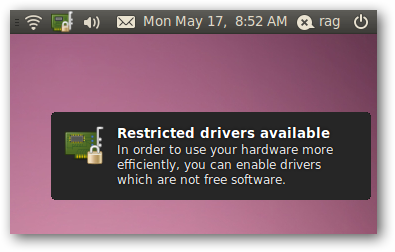
- При первом запуске Ubuntu может появиться всплывающее окно с сообщением, что доступны «ограниченные» драйверы. Нажмите «Enable»/«Включить», чтобы установить их сразу.
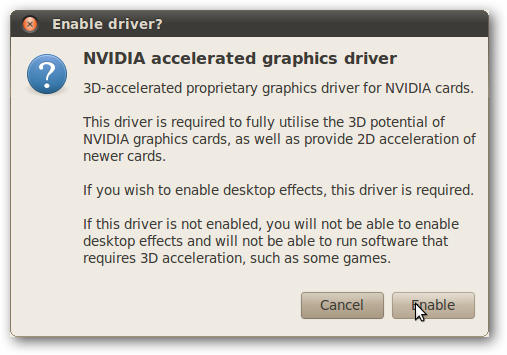
Если вы пропустили всплывающее окно, кликните на значок в системном трее (если он ещё есть) и выберите Install drivers / Установить драйверы.
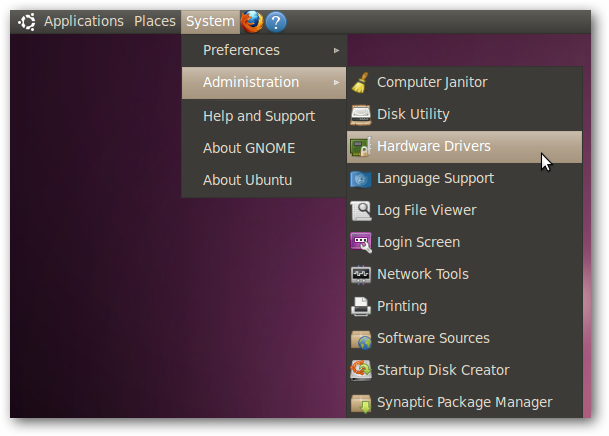
Если значок исчез, откройте меню Система → Администрирование → Драйверы оборудования.
- Откроется окно со списком доступных проприетарных драйверов. Выберите нужный драйвер (например, для вашей видеокарты) и нажмите Активировать.
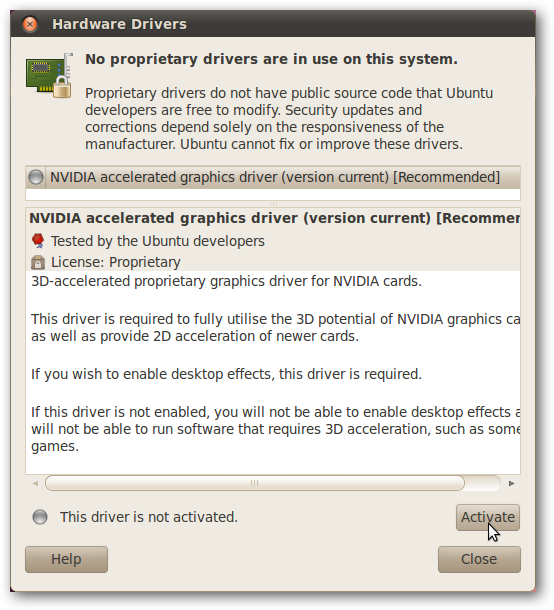
- Введите пароль администратора при запросе. Ubuntu скачает и установит пакет автоматически. После завершения может потребоваться перезагрузка.
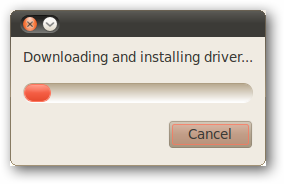
После установки вы сможете использовать аппаратное ускорение для эффектов рабочего стола и видео. Если захотите удалить драйвер — снова откройте диалог Драйверы оборудования, выберите пакет и нажмите Удалить. Перезагрузка может потребоваться и в этом случае.
Альтернативные подходы
Через пакетный менеджер: обновите список пакетов и установите нужный пакет вручную. Пример шаблона команды:
sudo apt-get update && sudo apt-get install <имя-пакета-драйвера>
Подставьте реальное имя пакета, соответствующее вашему оборудованию.
Загрузить драйвер с сайта производителя: иногда производители предлагают инсталляторы или .run-файлы. Это полезно, если пакет в репозитории устарел, но такие инсталляторы сложнее удалять и реже интегрируются в систему обновлений.
Использовать PPA или сторонние репозитории, если официальных пакетов нет. Будьте осторожны и проверяйте репутацию источника.
Когда установка может не сработать
- Отсутствие совместимого бинарного блока для вашей модели — тогда проприетарный драйвер может не поддерживать старую или слишком новую карту.
- Конфликт с открытым драйвером: в редких случаях нужно отключить (черный список) встроенный драйвер перед установкой переходного пакета.
- Проблемы с сетью при загрузке пакета: проверьте подключение или скачайте пакет вручную.
Что делать при проблемах
- Откройте Драйверы оборудования и попробуйте деактивировать/удалить драйвер, затем снова активировать другой вариант.
- Перезагрузите систему и проверяйте логи: dmesg и /var/log/Xorg.0.log (это помогает понять, загружается ли модуль драйвера).
- Если графический интерфейс не запускается, загрузитесь в режим восстановления и удалите проблемный пакет или вернитесь к свободному драйверу.
- В крайнем случае установите драйвер от производителя вручную, следуя официальной инструкции.
Критерии приёмки
- Система корректно распознаёт устройство в списке оборудования.
- Драйвер помечен как «Активный» и не вызывает ошибок при загрузке.
- Графические эффекты и видео работают плавно с аппаратным ускорением.
- После обновлений драйвер остаётся работоспособным или корректно обновлён.
Мини-методология установки (коротко)
- Сделайте резервную копию важных данных.
- Откройте Драйверы оборудования.
- Выберите рекомендованный драйвер, нажмите Активировать.
- Авторизуйтесь, дождитесь завершения, перезагрузите.
- Проверьте работу устройства и сохраните заметки о версии драйвера.
Рекомендуемая последовательность действий при выборе метода
graph TD A[Оценка устройства] –> B{Доступен драйвер в Драйверах оборудования?} B – Да –> C[Установить через Драйверы оборудования] B – Нет –> D{Есть пакет в репозитории?} D – Да –> E[Установить через apt-get] D – Нет –> F{Поставщик предоставляет инсталлятор?} F – Да –> G[Использовать официальную инструкцию производителя] F – Нет –> H[Искать PPA или сообщества]
(Диаграмма показывает простой поток принятия решения при выборе способа установки.)
Короткий глоссарий
- Проприетарный драйвер: закрытый драйвер, разработанный производителем оборудования.
- Открытый драйвер: драйвер с открытым исходным кодом, поддерживаемый сообществом.
- Драйверы оборудования: графический инструмент Ubuntu для управления проприетарными драйверами.
Важно:
- Установка проприетарных драйверов улучшает производительность, но снижает уровень прозрачности кода.
- Всегда сохраняйте отметку о версии драйвера на случай отката.
Итог
Ubuntu 10.04 делает установку проприетарных драйверов простой и безопасной для большинства пользователей. Используйте штатный диалог «Драйверы оборудования» прежде всего. Если стандартный способ не работает, рассмотрите установку через пакетный менеджер или официальные инструменты производителя, но будьте внимательны к совместимости и возможным конфликтам.
Краткие выводы:
- Используйте Драйверы оборудования для быстрой установки.
- При проблемах удаляйте драйвер через тот же диалог и пробуйте другой вариант.
- Документируйте версии драйверов и создавайте резервные копии перед крупными изменениями.

Похожие материалы

Несколько аккаунтов Skype: Multi Skype Launcher

Журнал для работы: повысить продуктивность

Персональные звуки уведомлений на Android

Скачивание шоу Hulu для офлайн‑просмотра

Microsoft Start: персонализированная новостная лента
