
Как указать личные местоимения в Asana

Кратко
Добавить личные местоимения в профиль Asana просто и полезно: это снижает недоразумения и делает рабочую среду более инклюзивной. В статье есть пошаговое руководство, советы для команд, чек-листы и альтернативные подходы.
Спрашивать о чьих‑то местоимениях может быть неловко, особенно в культурах, где это не принято. В удалённых командах это затрудняется ещё больше: нет личного контакта, тон и контекст могут быть потеряны. К счастью, Asana предлагает простой и ненавязчивый способ указать свои местоимения в профиле.
Ниже объяснено, почему местоимения важны, как быстро добавить их в Asana и какие практики внедрить в команде.
Почему местоимения важны
Местоимения помогают людям чувствовать уважение и признание своей идентичности. Внешность, одежда или манера общения не всегда соответствуют гендерной идентичности человека. Если нет безопасного пространства для уточнений, люди испытывают дискомфорт или даже травму.
Примеры часто используемых форм:
- she / her / hers — она / её
- he / him / his — он / его
- they / them / theirs — они / их
Некоторые люди комфортно используют несколько наборов местоимений. Например, кто‑то может предпочитать одновременно she и they и отвечать на оба варианта.
Важно: ошибочное употребление местоимений может вызвать ненужные напряжение и обиду. Указывать местоимения в профиле — простой и безопасный способ снизить риск ошибок.
Похожая статья: Лучшие бесплатные альтернативы Asana для управления проектами
Как добавить местоимения в профиль Asana
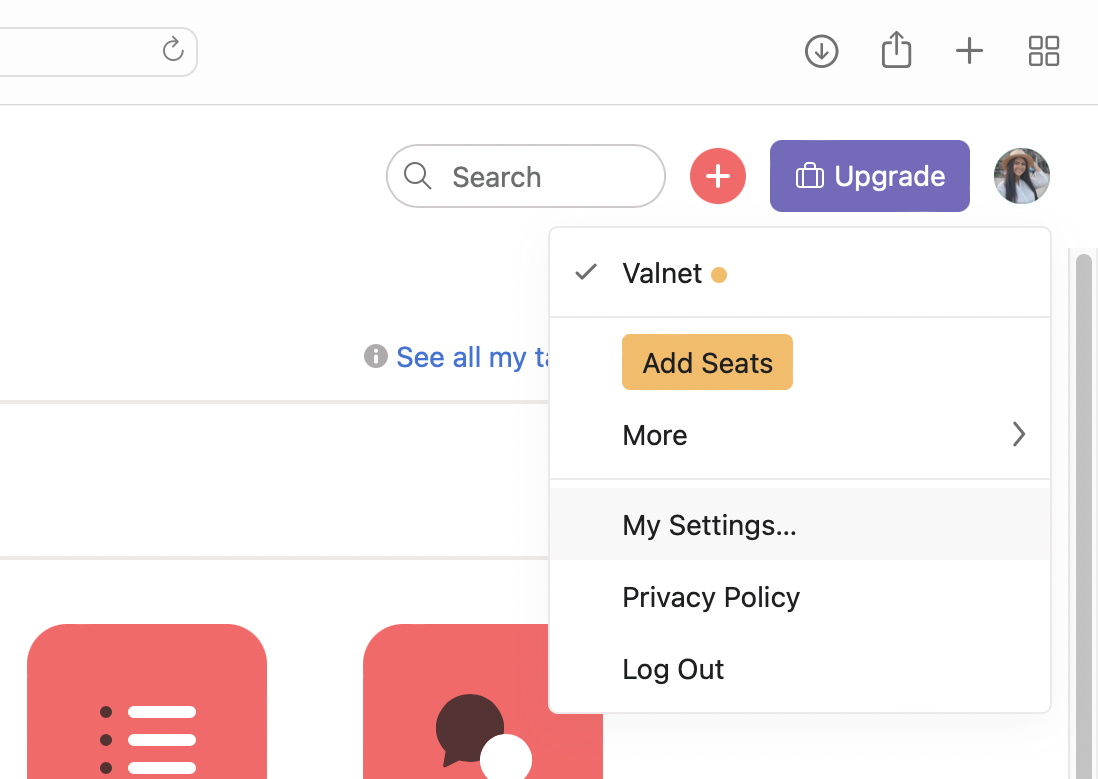
- Откройте настольное приложение Asana или сайт.
- Нажмите на вашу фотографию профиля.
- Выберите Мои настройки.
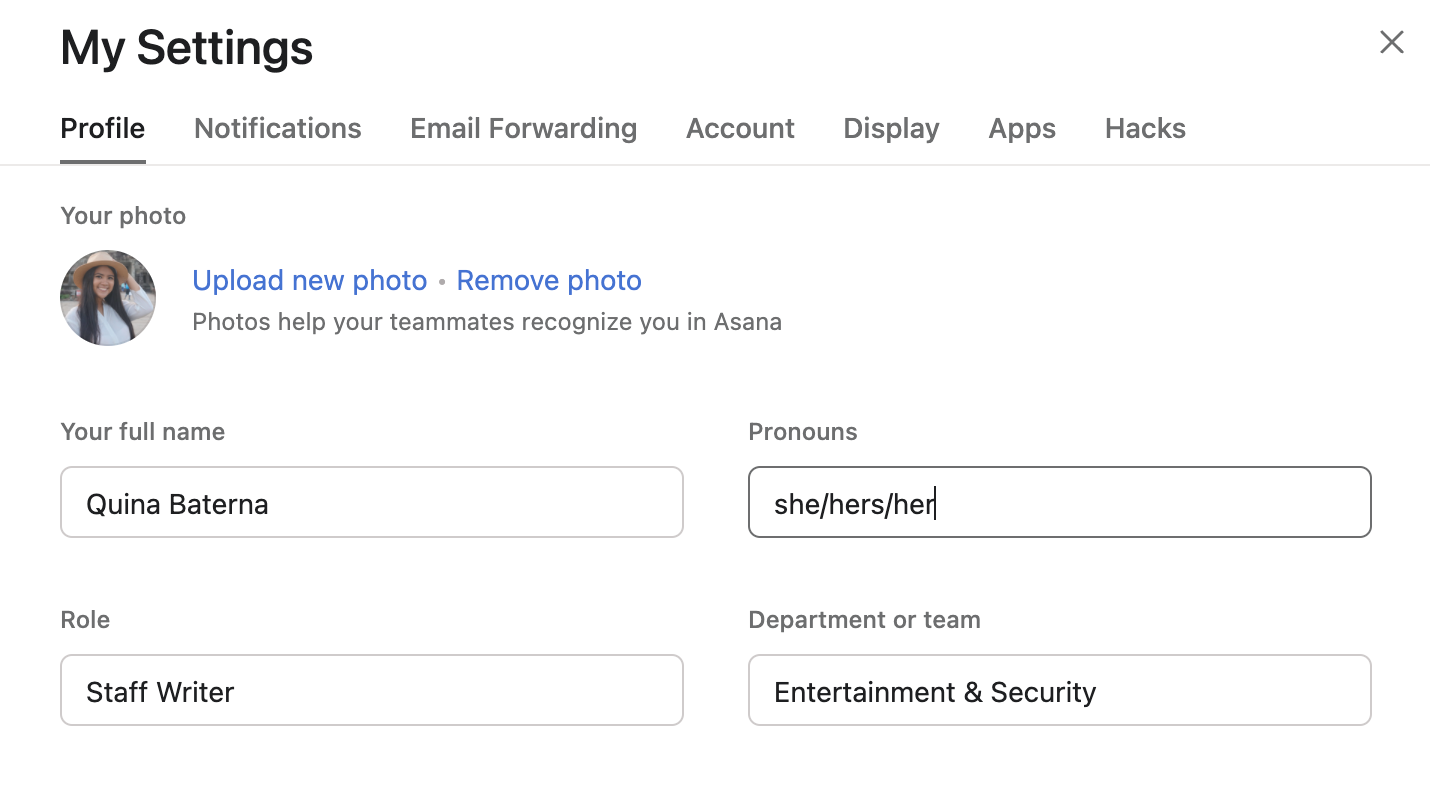
- Перейдите на вкладку Профиль.
- В разделе Местоимения введите предпочитаемые местоимения в третьем лице.
- Нажмите Сохранить изменения.
После сохранения ваши местоимения будут видны в вашем профиле на рабочем столе, в веб‑версии и в мобильном приложении Asana.
Как и когда делиться местоимениями
- Указывайте местоимения в профиле при оформлении учётной записи или обновляйте их в любой момент.
- Если не уверены в чей‑то форме, лучше использовать нейтральные местоимения, пока не спросите.
- В коммуникации с командой менеджер может предложить заполнить местоимения добровольно, без давления.
Важно
Никто не обязан раскрывать местоимения. Уважайте право на приватность и не ставьте людей в позицию необходимости объяснять или защищать свою идентичность.
Альтернативные подходы
- Добавить местоимения в отображаемое имя (например, «Аня Иванова — she/her»). Минус: может неуместно в формальных сообщениях.
- Указывать местоимения в подписи электронной почты или в профиле Slack/Teams. Это расширяет практику за пределы Asana.
- Использовать анкеты при онбординге для добровольного ввода местоимений и указания предпочтений по обращению.
Когда указание местоимений не срабатывает
- В контекстах, где раскрытие личной информации представляет риск (репрессивные регионы, небезопасная рабочая среда).
- Если указание местоимений становится инструментом давления или обязательной политики без уважения к приватности.
Если есть риск для безопасности, применяйте нейтральные практики и дайте людям возможность не указывать информацию.
Модель принятия решения: когда спросить и когда использовать нейтральные формы
- Если вы знаете местоимения — используйте их.
- Если не знаете — обращайтесь нейтрально (имя, роль, they/они).
- Если необходимо уточнить — спросите приватно и тактично.
Этот упрощённый алгоритм помогает снизить ошибки и уважать границы.
Чек‑лист для ролей
- Менеджер: предложить заполнение местоимений в рамках онбординга, показать пример и не требовать объяснений.
- HR: включить поле «Местоимения» в профиль сотрудника, обеспечить конфиденциальность и возможность не отвечать.
- Коллеги: следовать указанным местоимениям, корректировать ошибки в приватных сообщениях.
Пошаговый план внедрения в команде
- Объясните цель: уважение и инклюзия.
- Предложите, но не требуйте, указать местоимения в Asana и других инструментах.
- Дайте инструкции (ссылка на этот короткий гид).
- Поддержите практику лидерским примером: руководители указывают свои местоимения первыми.
- Обеспечьте каналы для обратной связи и запросов о поддержке.
Критерии приёмки
- 70–100% новых сотрудников получили инструкцию о местеимениях при онбординге.
- Руководители указали местоимения в профилях или публично продемонстрировали практику.
- Наличие политики, гарантирующей добровольность и конфиденциальность.
Сопутствующие соображения по безопасности и приватности
- Не требуйте объяснений или «доказательств» идентичности.
- Обратите внимание на локальные риски: в некоторых странах указание гендерной идентичности может быть небезопасным.
- Дайте возможность не показывать поле профиля публично, если платформа поддерживает такие настройки.
Короткий словарь
- Местоимения — слова, которыми заменяют имя человека (он, она, они и т.д.).
- Инклюзия — практика уважения и признания разнообразия людей в команде.
Итог
Добавление местоимений в Asana — простая и эффективная мера для снижения недоразумений и повышения инклюзивности. Это добровольная практика, которую стоит предложить в рамках онбординга и командных норм. Уважайте приватность и выбирайте безопасные подходы для вашей локальной ситуации.
Ключевые действия
- Добавьте местоимения в профиль Asana по шагам выше.
- Предложите эту опцию на этапе онбординга.
- Используйте нейтральные формы, если не уверены в предпочтениях.

Похожие материалы

Несколько аккаунтов Skype: Multi Skype Launcher

Журнал для работы: повысить продуктивность

Персональные звуки уведомлений на Android

Скачивание шоу Hulu для офлайн‑просмотра

Microsoft Start: персонализированная новостная лента
