
Как добавлять, редактировать и удалять приватные метки в Google Maps
Быстрые ссылки
- Добавить или удалить приватные метки на мобильных устройствах
- Добавить, изменить или удалить приватные метки на Windows или Mac
Google Maps предлагает рекомендации и пометки для мест — вы можете сохранять собственные приватные метки, чтобы быстрее находить важные места в будущем. Приватные метки привязаны к вашей учётной записи Google и видны только вам.
Добавление и удаление приватных меток на мобильных устройствах
Инструкции одинаковы для Android, iPhone и iPad: откройте приложение Google Maps и найдите место через строку поиска или нажмите и удерживайте любую точку на карте.
Как добавить приватную метку в Google Maps (мобильные)
Откройте приложение Google Maps и найдите нужное место через строку поиска. Нажмите на результат в списке.
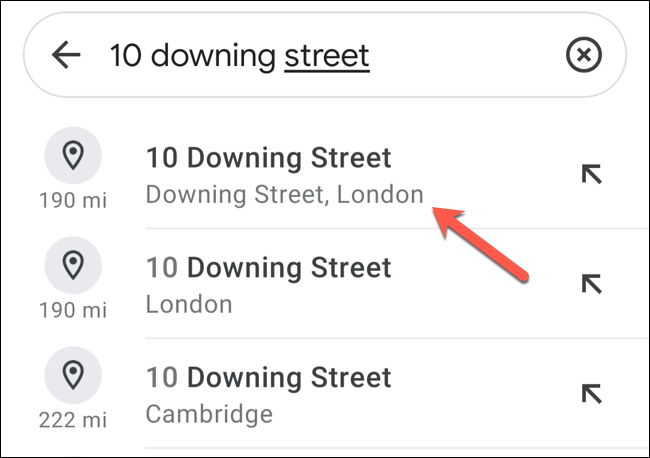
Альтернативный способ: нажмите и удерживайте точку на карте, чтобы выбрать место вручную.
Внизу откроется карусель с информацией. Нажмите на название места, чтобы открыть полную панель информации.
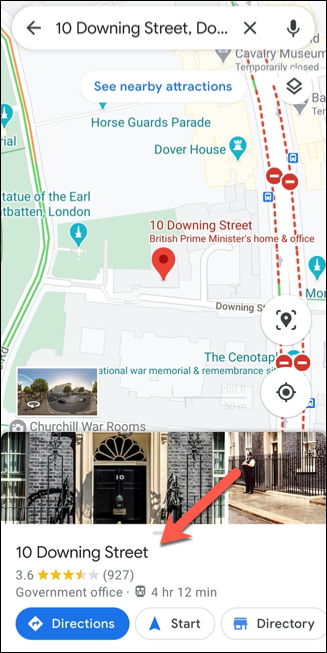
В панели информации найдите пункт “Label” и нажмите его.
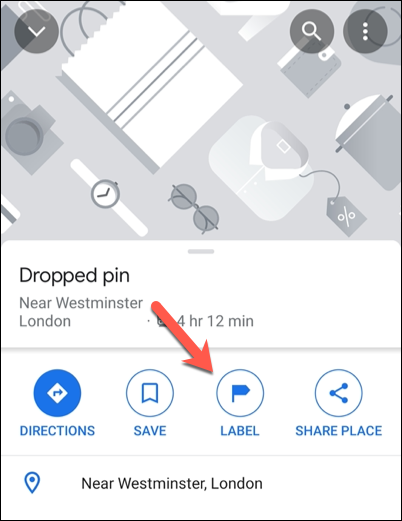
Если опции нет на виду, нажмите значок с тремя точками в правом верхнем углу панели и выберите “Add Label” в выпадающем меню.
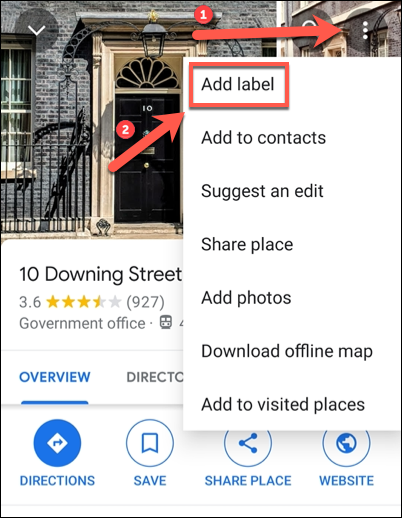
В окне “Add Label” введите имя метки в поле “Enter A Label”. Можно выбрать один из предложенных вариантов (например, “Home” или “Work”). Нажмите “Add Label” ниже, чтобы сохранить.
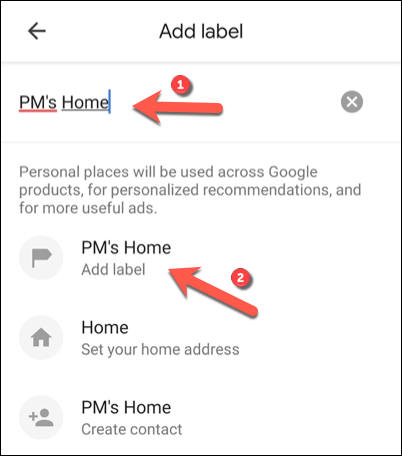
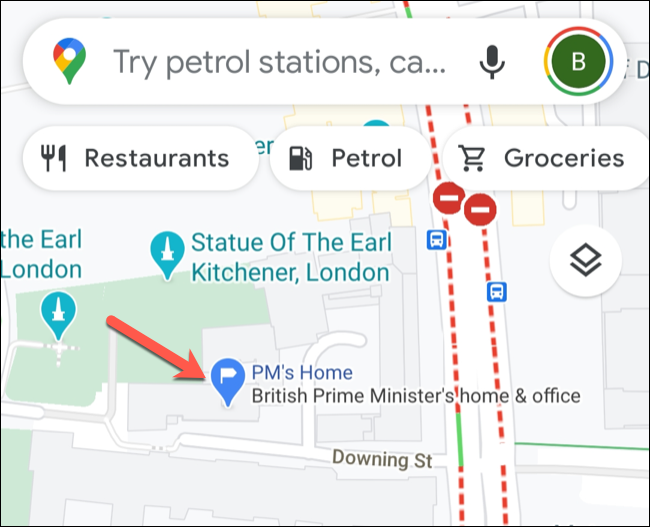
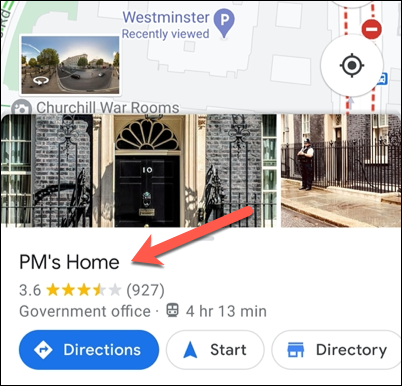
После сохранения вы сможете искать место по имени метки. Визуально метка отображается над названием места на карте и в панели информации.
Как редактировать или удалить приватную метку (мобильные)
Найдите метку через строку поиска (введите имя метки) и откройте карточку места в карусели информации.
В панели информации нажмите на опцию “Labeled” (в некоторых локалях отображается как “Labelled”).
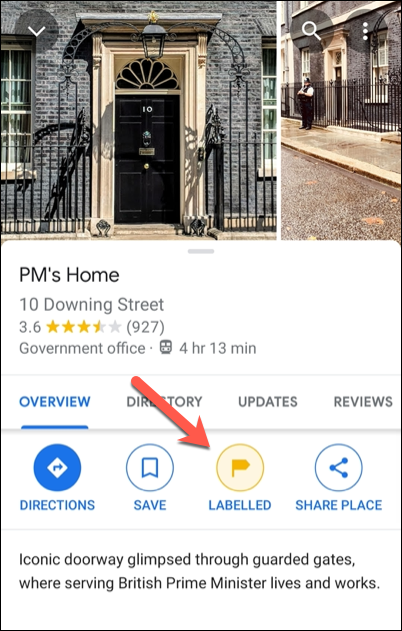
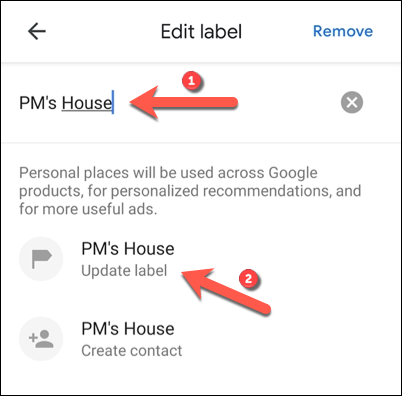
Чтобы изменить метку — отредактируйте текст и нажмите “Update Label” под полем.
Чтобы удалить метку — нажмите “Remove” в правом верхнем углу окна.
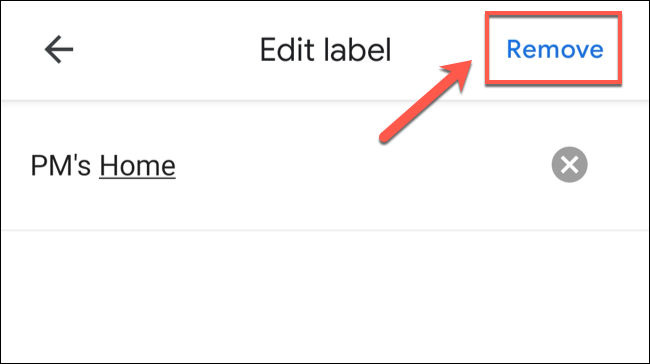
После удаления для поиска нужно будет использовать официальное название места или адрес.
Добавление, изменение и удаление приватных меток на Windows или Mac (веб)
Приватные метки в веб‑версии Google Maps добавляются через панель информации слева. Метки привязаны к вашему аккаунту Google и не делятся с другими пользователями.
Как добавить приватную метку в веб‑версии
Откройте сайт Google Maps в браузере (Windows 10 / Mac).
В строке поиска введите адрес, почтовый индекс, населённый пункт или название организации.
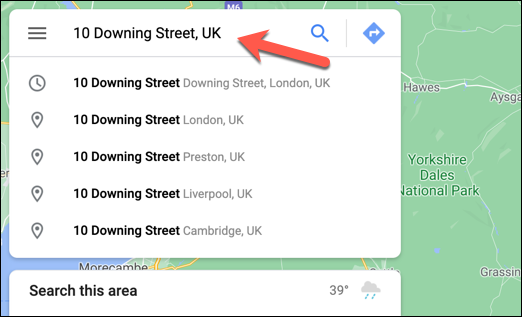
В левой панели информации прокрутите вниз и нажмите “Add A Label”.
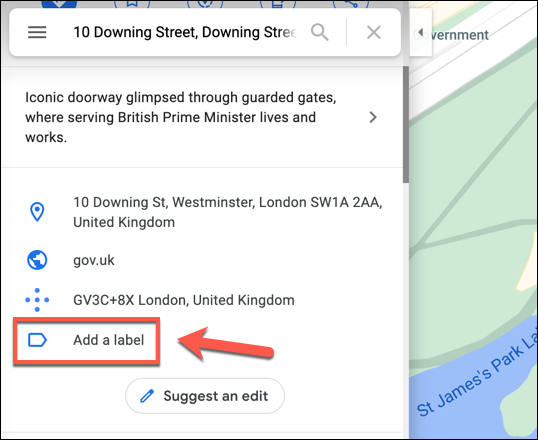
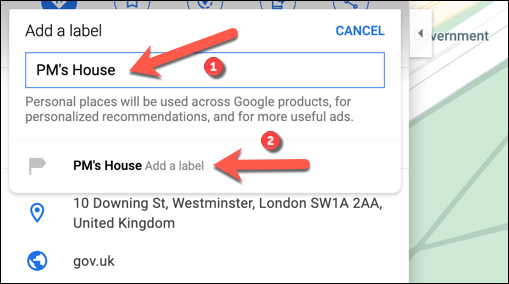
Введите понятное имя метки в поле “Add A Label” и нажмите на появившийся снизу вариант, чтобы подтвердить.
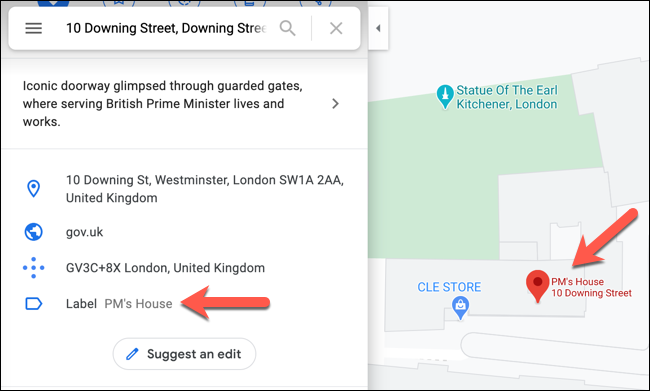
После сохранения метка появится под почтовым адресом в панели информации и рядом с маркером на карте.
Как редактировать или удалить приватную метку в веб‑версии
Найдите место по имени метки, по названию или адресу. В левой панели нажмите опцию “Label”.
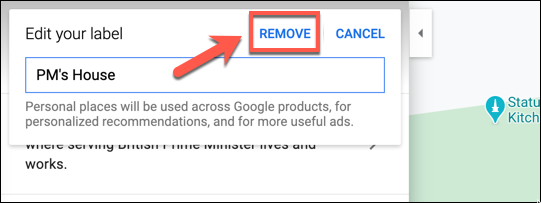
В окне “Edit Your Label” отредактируйте текст и нажмите появившийся вариант для сохранения.
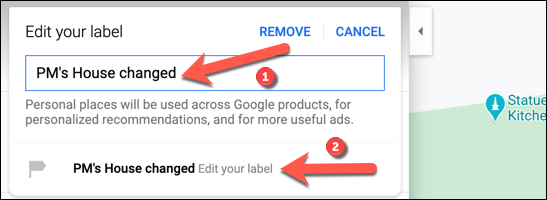
Чтобы удалить метку, нажмите “Remove” в окне редактирования.
Когда приватные метки могут не сработать
Important: приватные метки обычно надёжны, но встречаются случаи, когда поиск по метке не даёт результата или метка не сохраняется:
- Сбой синхронизации с аккаунтом Google (недоступна сеть или есть проблемы с аккаунтом). Проверьте подключение и войдите в тот же аккаунт.
- Место было удалено или его данные изменились в базе данных Google Maps — метка остаётся, но поиск может работать некорректно.
- В приложении используются старые кэшированные данные — попробуйте перезапустить приложение, очистить кэш или обновить страницу в браузере.
- Несовпадение учётной записи: метки сохраняются в конкретном аккаунте; если вы смените аккаунт, метки не будут видны.
Альтернативные способы сохранения мест
Если приватные метки не подходят или нужно делиться списком мест, рассмотрите альтернативы:
- Списки Google Maps (Сохранённые → Новая коллекция) — подходят для совместного использования и обмена.
- Закладки браузера с адресами/координатами — простой способ для ПК.
- Использование заметок в приложениях (например, Google Keep) с ссылками на места в Maps.
- Экспорт координат и адресов в CSV (для корпоративных сценариев) и хранение в общей базе.
Практическая модель и советы по использованию (ментальные эвристики)
- Правило трёх слов: используйте короткие, понятные имена (например, “Коворкинг — Парк”) для быстрого распознавания.
- Стратегия разделения: используйте метки для часто посещаемых точек, а списки — для тематических коллекций (рестораны, клиенты, объекты проекта).
- Пометка времени: если место связано с датой/событием, добавляйте год или код события в метку (например, “Выставка 2025”) — это помогает в долгосрочных архивах.
Чек‑лист по ролям
Для обычного пользователя:
- Войти в нужный аккаунт Google.
- Найти место → открыть панель информации → добавить метку.
- Проверить, что метка видна на карте и в поиске.
Для администратора офиса / ответственного за логистику:
- Стандартизировать имена меток (шаблон: Тип — Название — Код).
- Документировать правило именования и синхронизацию между устройствами.
Для менеджера проекта:
- Использовать списки Google для совместных коллекций.
- Экспортировать координаты для интеграции в CRM или трекер задач.
Мини‑методология: быстрое добавление меток (SOP)
- Откройте Google Maps и убедитесь, что вы вошли в нужный аккаунт.
- Найдите место через поиск или тап на карте.
- Откройте информационную панель и выберите “Label” / “Add A Label”.
- Введите понятное имя, согласованное с вашими правилами именования.
- Подтвердите и проверьте отображение на карте и в поиске.
- Для удаления — открыть метку и выбрать “Remove”.
Критерии приёмки
- Метка отображается под названием места и рядом с маркером на карте.
- Поиск по имени метки возвращает нужное место.
- Метка доступна на всех устройствах при входе в тот же аккаунт.
Короткая памятка (cheat sheet)
- Добавить на мобильном: Место → Название → “Label” → Ввести → “Add Label”.
- Редактировать на мобильном: Поиск метки → “Labeled” → Изменить → “Update Label”.
- Добавить в веб: Поиск → Левая панель → “Add A Label” → Ввести и подтвердить.
- Удалить: Открыть окно редактирования метки → “Remove”.
Краткий глоссарий
- Приватная метка — персональный ярлык места в Google Maps, видимый только владельцу учётной записи.
- Панель информации — карточка места внизу экрана (мобильная) или слева (веб).
Часто задаваемые вопросы
Q: Вижу ли другие люди мои приватные метки? A: Нет. Приватные метки сохраняются в вашем аккаунте и не отображаются другим пользователям.
Q: Синхронизируются ли метки между моими устройствами? A: Да, если вы используете один и тот же аккаунт Google и есть интернет‑соединение.
Q: Могу ли экспортировать приватные метки? A: Прямой экспорт приватных меток из Google Maps не поддерживается — используйте списки или вручную соберите координаты для экспорта.
Related: How to See a List of Restaurants You’ve Visited in Google Maps
Сводка
- Приватные метки удобны для личной навигации и быстрого поиска.
- Добавлять и редактировать их можно как в мобильном приложении, так и в веб‑версии.
- Если метка не отображается, проверьте аккаунт, синхронизацию и кэш приложения.
Important: используйте стандартизованные имена меток, если они применяются в рабочем процессе, чтобы избежать путаницы при совместной работе или при переходе между устройствами.

Похожие материалы

Несколько аккаунтов Skype: Multi Skype Launcher

Журнал для работы: повысить продуктивность

Персональные звуки уведомлений на Android

Скачивание шоу Hulu для офлайн‑просмотра

Microsoft Start: персонализированная новостная лента
