
Установка и использование пресетов в Adobe Lightroom Classic
TL;DR
Пресеты в Adobe Lightroom Classic ускоряют и стандартизируют обработку фотографий: развёрнутые пресеты (Develop) применяют набор правок одним кликом, а другие типы пресетов (слайдшоу, экспорт, метаданные) расширяют возможности рабочего процесса. Установить пресеты Develop просто через модуль Develop → нажмите + → Import Presets; другие шаблоны копируются в папки Lightroom через Preferences → Presets → Show All Other Lightroom Presets. В статье — пошаговые инструкции, контрольные списки, варианты на случай проблем и рекомендации по выбору пресетов.
Быстрые ссылки
Почему стоит использовать пресеты
Где искать пресеты
Как добавить Develop‑пресеты в Lightroom Classic CC
Как добавить другие типы пресетов в Lightroom Classic CC
Пресеты — одна из самых мощных функций Adobe Photoshop Lightroom: они позволяют многократно применять один и тот же набор настроек. Чаще всего используются Develop‑пресеты, которые стабильно применяют одни и те же правки к любому изображению.
Кроме Develop‑пресетов, в Lightroom есть шаблоны для многих функций: Metadata, Import, Export, наборы ключевых слов, Slideshow, Watermarks и другие.
Хотя вы можете создавать собственные пресеты, существует большое сообщество и маркетплейсы, где авторы продают или распространяют пресеты бесплатно. Ниже — подробное руководство по установке и практике работы с пресетами в Lightroom Classic.
Почему стоит использовать пресеты
Главные преимущества пресетов — скорость и согласованность. Если вы регулярно применяете одни и те же правки, пресет позволяет заменить многоступенчатую корректировку одним кликом. Это особенно полезно фотографам, которые обрабатывают сотни или тысячи снимков.
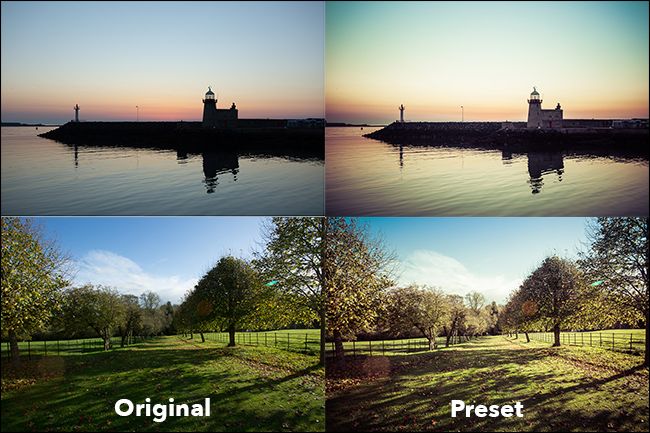
Для новичков пресеты дают быстрый визуальный результат, пока вы учитесь пользоваться инструментами Lightroom. Не стоит полностью полагаться на чужие Develop‑пресеты: используйте их как отправную точку и корректируйте под конкретный снимок.
Также другие типы пресетов раскрывают дополнительные возможности Lightroom: например, слайдшоу‑шаблоны или пресеты экспорта, которые упрощают автоматический вывод материалов.
Важное
Пресет — не магия. Он применяет набор параметров на основе условий, но итог зависит от экспозиции, баланса белого и динамического диапазона исходного файла. Всегда проверяйте изображение и корректируйте локально.
Где искать пресеты
- Сайты и магазины известных фотографов: многие авторы публикуют бесплатные и платные коллекции.
- Маркетплейсы (например, GraphicRiver и аналоги): большая библиотека стилей и сетов.
- Сообщества и форумы: пресеты часто распространяются в сообществах фотографов.
- Собственная библиотека: экспортируйте и упорядочивайте часто используемые пресеты.
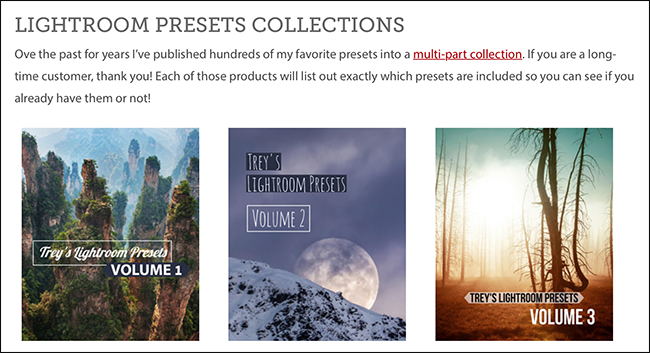
Совет: выбирайте пресеты, которые близки по тону и контрасту к вашему стилю съёмки — это снизит объём последующей ручной доработки.
Как добавить Develop‑пресеты в Lightroom Classic CC
Начиная с Lightroom 7.5, процесс добавления Develop‑пресетов стал проще.
- Откройте Lightroom и перейдите в модуль Develop.
- В секции Presets на левой панели нажмите значок + и выберите “Import Presets” (Импорт пресетов).
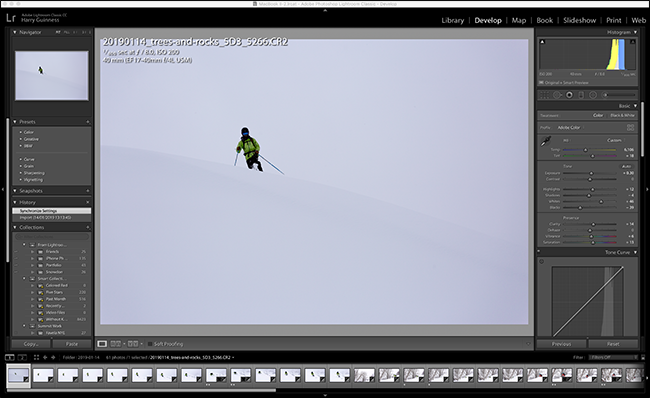
- В проводнике укажите файлы пресетов (.xmp или .lrtemplate) или архив с ними.
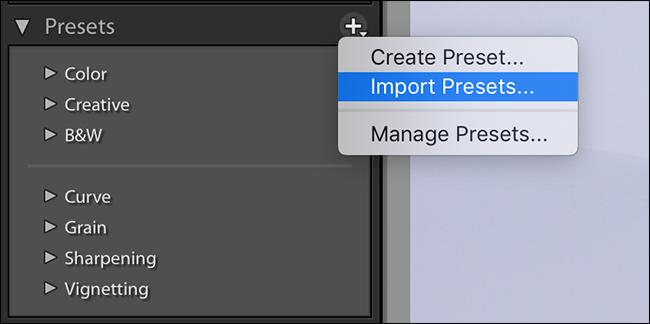
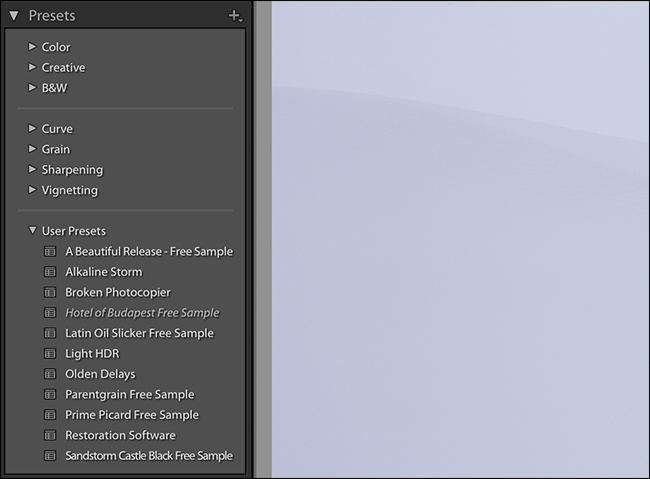
- Нажмите Import — пресеты появятся в разделе User Presets (Пользовательские пресеты) в левой панели.
Советы:
- Если пресет не видно, попробуйте раскрыть группы пресетов — иногда они попадают в вложенные папки.
- Для пакетной установки можно выделить несколько файлов в диалоге импорта.
Как добавить другие типы пресетов в Lightroom Classic CC
Добавление слайдшоу‑шаблонов, шаблонов экспорта и других нестандартных пресетов требует копирования файлов в системные папки Lightroom.
- Откройте Lightroom. На Windows: Edit > Preferences. На Mac: Lightroom > Preferences.
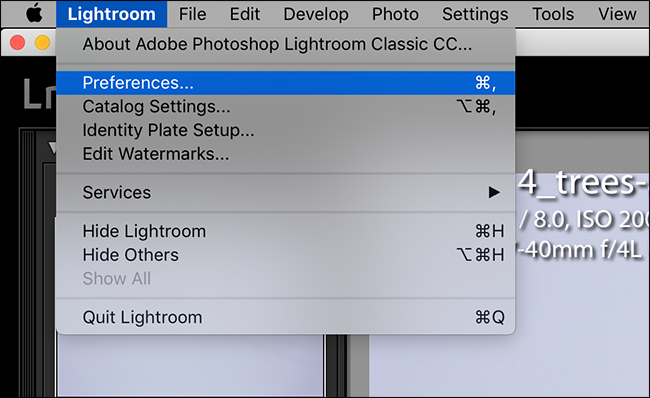
- Выберите вкладку “Presets” и в секции Location нажмите “Show All Other Lightroom Presets” (Показать все другие пресеты Lightroom).
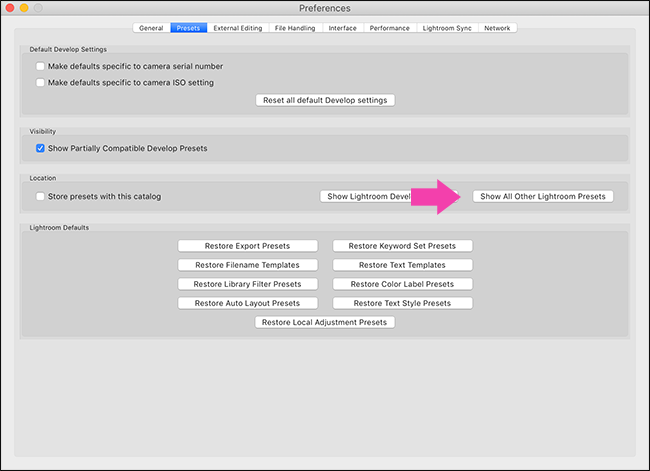
- В открывшейся папке найдите соответствующую папку для типа пресета (например, Slideshow Templates для шаблонов слайдшоу) и скопируйте туда файлы.
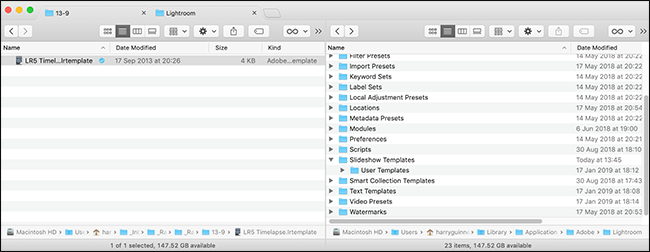
- Перетащите файлы пресета в нужную папку пользователя (User Templates или аналог).
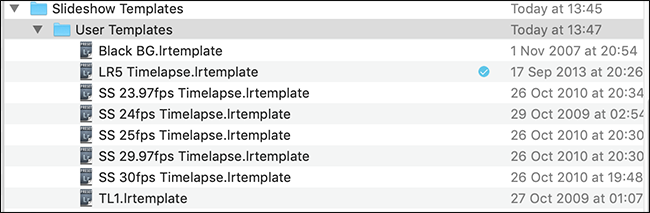
- Закройте и перезапустите Lightroom — новые пресеты появятся в соответствующих меню.
Советы при установке нестандартных пресетов:
- Проверяйте совместимость версии пресета с вашей версией Lightroom.
- Некоторые пресеты поставляются с инструкцией: всегда смотрите README в архиве.
Типичные проблемы и их решения
- Пресет не отображается в списке: убедитесь, что файл в правильной папке и имеет допустимое расширение (.xmp, .lrtemplate). Перезапустите Lightroom.
- Пресет меняет изображение не так, как на образце: разные условия съёмки (экспозиция, баланс белого) требуют дополнительной корректировки.
- Пресет конфликтует с профилями камер: проверьте, применён ли профиль камеры и отключите автоматические профили, если нужно.
- Ошибка при импорте пакета: распакуйте архив и импортируйте отдельные файлы.
Краткий контрольный список при проблемах:
- Проверил расширение файла
- Положил в правильную папку
- Перезапустил Lightroom
- Проверил инструкцию от автора пресета
Когда пресеты не подходят
- Если вы работаете с сильно недодержанными или пересвеченными RAW: пресет даст базу, но часто потребуется значительная ручная коррекция.
- Для портретов пресеты с сильной цветокоррекцией могут искажать тон кожи — используйте локальные маски и корректировки.
- Когда нужна единичная творческая правка — иногда проще сделать правку вручную, чем искать подходящий пресет.
Альтернативные подходы и сочетания
- Профили (Profiles): применяются до пресетов и формируют базовую цветопередачу. Часто комбинируются с пресетами для достижения нужного результата.
- Sync Settings (Синхронизация настроек): быстрее применять набор правок к группе кадров при съёмке серией.
- Actions в Photoshop: для задач, выходящих за рамки Lightroom (комплексная ретушь, слои, частотное разложение).
Методология выбора пресета (мини‑руководство)
- Определите цель: единый визуальный стиль или быстрый базовый старт для ретуши.
- Тестируйте на репрезентативной выборке снимков (разная экспозиция, белый цвет, сцена).
- Оцените, сколько ручной доработки потребуется после применения пресета.
- Если пресет подходит в 70–80% случаев — добавьте в библиотеку и подпишите по сценарию.
Роль‑ориентированные чеклисты
Фотограф:
- Хранить пресеты по жанрам (портрет, пейзаж, стрит)
- Тестировать пресеты на 10–20 снимках
- Экспортировать используемые пресеты для резервной копии
Редактор/ретушёр:
- Применить пресет как отправную точку
- Проверить цвет кожи и локальные детали
- Сохранять итоговый пресет как новый, если вносятся постоянные изменения
Хранение и документация:
- Описать назначение пресета в README
- Вести версионирование при серьёзных изменениях
Критерии приёмки
- Пресет импортирован и видим в панели Presets
- Пресет корректно применяется к образцовому RAW‑файлу
- Не ломает метаданные и экспортные настройки
Краткий глоссарий (1‑строчно)
- Preset — набор сохранённых настроек редактирования, применяемый к изображению.
- Develop — модуль редактирования в Lightroom, где чаще всего применяются пресеты.
- Profile — базовая цветовая «подложка», которую можно комбинировать с пресетами.
Тестовые сценарии для пресета
- Применить пресет к RAW в нормальной экспозиции: результат должен выглядеть как образец или требовать незначительной коррекции.
- Применить пресет к недодержанному и пересвеченному RAW: оценить диапазон корректировок.
- Применить пресет к портрету: проверить тон кожи и контраст.
Анонс для соцсетей (короткий)
Используйте пресеты в Lightroom Classic, чтобы ускорить обработку и задать единый визуальный стиль для всей серии снимков. Простая установка Develop‑пресетов через Import и ручная подгонка под каждый кадр — всё, что нужно для быстрого результата.
Итог
Пресеты — практичный инструмент для ускорения работы и сохранения стилистики. Разработайте простую методику тестирования и хранения пресетов, применяйте их как основу и не забывайте финальную ручную доводку. Настройте структуру папок и резервное копирование — это сэкономит время при масштабной обработке.
Пресеты остаются одним из самых полезных инструментов Lightroom. Теперь вы знаете, как устанавливать как Develop‑пресеты, так и другие шаблоны, а также как организовать тестирование и хранение пресетов в рабочем процессе.

Похожие материалы

Несколько аккаунтов Skype: Multi Skype Launcher

Журнал для работы: повысить продуктивность

Персональные звуки уведомлений на Android

Скачивание шоу Hulu для офлайн‑просмотра

Microsoft Start: персонализированная новостная лента
