
Power Apps в Microsoft Teams — создание и добавление
В этой статье
Toggle
- Создание Power App для Teams
- Добавление вашего Power App в Teams
- Возможности Power Apps
Создание Power App для Teams

Power Apps — набор приложений, сервисов и коннекторов для быстрой разработки бизнес‑приложений. Вы можете подключать источники данных (Excel, SharePoint, Dataverse и другие) и создавать интерфейс для сотрудников без глубокого кода.
Краткая схема действий для создания приложения, которое будет работать в Teams:
- Перейдите в Power Apps (портал Power Apps)..
- Выберите тип приложения: Canvas (холст), Model-driven (на моделях) или Portal (внешний портал).
- При необходимости примените шаблон и подключите данные.
- Отредактируйте элементы в Tree view и протестируйте приложение через кнопку Play.
- Сохраните приложение в облаке и опубликуйте.
Что означают типы приложений — в одну строку:
- Canvas: визуальный конструктор с полной свободой дизайна.
- Model-driven: данные и процессы определяют интерфейс (подходит для сложных бизнес‑процессов).
- Portal: внешний сайт для клиентов или партнёров с входом.
Важно: некоторые функции и коннекторы требуют платной подписки. Для тестирования доступна 30‑дневная пробная версия и бесплатное сообщество (Community). Если вы не уверены — начните с шаблона.
Выбор шаблона
Шаблоны ускоряют создание. Они содержат примеры экранов, форм и логики. Для новичка шаблон — лучший старт: шаблон сопровождается подсказками и шагами по настройке данных и элементов.
Редактирование в Tree view
После открытия шаблона приложение покажется в Tree view. В левой панели видны экраны и элементы. Кликните элемент, затем измените текст, поля и изображения в правой части. Частые действия:
- Заменить тексты и лейблы на данные вашей компании.
- Подключить источник данных (SharePoint, Excel в OneDrive, Dataverse).
- Проверить правила видимости, формулы и действия кнопок.
Тестирование и сохранение
Нажмите кнопку Play в меню, чтобы запустить демо. Если всё работает — File → Save и публикуйте в облако. Сохранение в облаке обязательно, чтобы приложение было доступно через Teams.
Короткая методология выбора подхода:
- Если нужен простой UI для ввода/просмотра записей — Canvas.
- Если приложение основано на сложных сущностях и бизнес‑процессах — Model‑driven.
- Для публичного доступа со входом — Portal.
Добавление вашего Power App в Teams

После создания и сохранения приложения в облаке его можно встроить в Teams. Вот подробные шаги и рекомендации.
Шаги для добавления приложения в канал или команду
- Откройте Microsoft Teams и выберите команду (Team) и канал, где нужно разместить приложение.
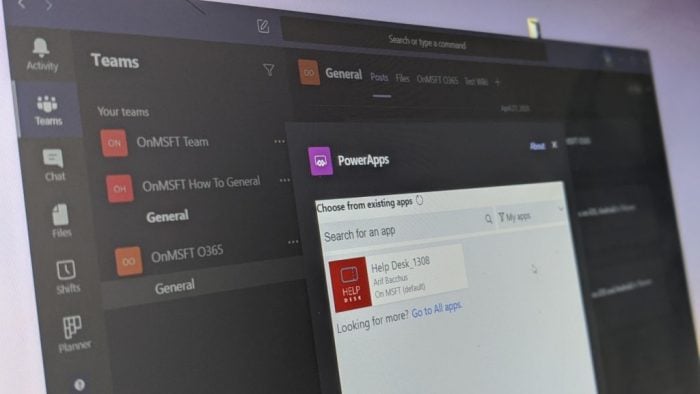
- Нажмите значок “+” в верхней панели вкладок, чтобы добавить новую вкладку.
- В списке приложений найдите Power Apps (PowerApps) и выберите его.
- В диалоговом окне выберите приложение, которое вы создали, и нажмите «Сохранить».
- Вкладка откроет приложение внутри Teams; пользователи команды увидят интерфейс прямо в окне Teams.
Дополнительные функции вкладки
- Открыть приложение в отдельном окне: нажмите иконку глобуса или «Open in browser». Это полезно для полноэкранной работы.
- Управление вкладкой: обновление, полноэкранный режим, обсуждение вокруг вкладки (поток беседы).
- Удаление вкладки: кликните название вкладки → Удалить.
Где ещё можно установить приложение
- Как личное приложение для каждого пользователя (Personal app) — доступно в левом меню Teams.
- В виде мессенджера‑бота или расширения сообщения (требует дополнительной разработки).
Права и доступы
- Пользователям нужны соответствующие лицензии и доступ к источникам данных (например, к библиотеке SharePoint).
- Администратор Teams или админ Power Platform может ограничить установку сторонних приложений.
Совместимость устройств
Canvas‑приложения можно установить и как мобильные приложения через Power Apps мобильное приложение. Убедитесь, что устройство поддерживается и пользователь вошёл под учётной записью, имеющей доступ к приложению.
Важно: модель‑приложения могут требовать Dynamics 365 для полноценной работы на мобильных устройствах.
Возможности Power Apps
Power Apps подходит для разных ролей — от бизнес‑пользователя до разработчика и администратора. Ниже — обзор центров управления и возможностей.
Администрирование
- Power Apps admin center: управление окружениями, ролями пользователей, политиками DLP (prevention of data loss).
- Power Platform admin center: объединённая панель для мониторинга, рекомендаций и управления средами для Power Apps и Power Automate.
Разработка
- Серверная логика: Azure Functions, плагины, расширения рабочих процессов.
- Клиентская логика: JavaScript, формулы Power Apps.
- Коннекторы: встроенные и подключаемые через HTTP/Custom connectors.
Обучение и сертификации
Microsoft предлагает курсы и сертификации по Power Platform. Сертификаты помогут упорядочить знания и продемонстрировать квалификацию при найме или внутри компании.
Чек‑лист перед публикацией в Teams
Чек‑лист для разработчика
- Приложение сохранено в облаке и опубликовано.
- Источники данных подключены и доступны для целевых пользователей.
- Тестовые сценарии пройдены (см. раздел Критерии приёмки).
- UI адаптирован под мобильные экраны (если требуется).
- Обработаны ошибки и показаны сообщения для пользователя.
Чек‑лист для владельца Teams
- Назначены права доступа для команды.
- Назначен ответственный за поддержку приложения.
- Установлены каналы связи и план обновлений.
Критерии приёмки
Минимальные критерии, при которых приложение считается готовым к развёртыванию:
- Функциональность: все бизнес‑требования реализованы и работает в рамках тестовых сценариев.
- Доступ: пользователи в целевой команде имеют доступ к данным и к приложению через Teams.
- Безопасность: применены политики DLP, нет утечек конфиденциальных данных через небезопасные коннекторы.
- Производительность: время отклика интерфейса приемлемо для основного сценария использования.
- Документация: есть краткое руководство пользователя и контакт для поддержки.
Тестовые сценарии (примеры)
- Пользователь добавляет новую запись и видит её в списке в течение 5–10 секунд.
- Пользователь без прав не может получить доступ к конфиденциальной части приложения.
- Приложение корректно отображается в окне Teams и при открытии в браузере.
План развертывания и ролевая ответственность
Роли и обязанности
- Владелец приложения: утверждение требований, приёмка, коммуникация с пользователями.
- Разработчик: реализация, тестирование, документирование.
- Администратор Power Platform: настройка окружений, ролей и политик DLP.
- Администратор Teams: публикация приложения в каталоге команды и контроль установки.
Пример пошагового плана
- Разработать MVP в Canvas с минимальным набором функций.
- Протестировать в тестовой команде и собрать обратную связь.
- Исправить найденные дефекты, обновить документацию.
- Опубликовать в целевой команде как вкладку Teams.
- Мониторить использование и собирать метрики (частота использования, количество ошибок).
Частые ошибки и способы решения
- Приложение не видно в Teams: проверьте, опубликовано ли приложение в облаке и есть ли у пользователей доступ.
- Ошибка доступа к данным: убедитесь, что учётные записи имеют права на источник данных (SharePoint, Dataverse).
- Проблемы с коннекторами: некоторые коннекторы ограничены политиками DLP — обсудите с администратором Power Platform.
Решения в альтернативных сценариях
Когда Canvas не подходит
- Рассмотрите Model‑driven для сложных бизнес‑правил и крупных наборов данных.
- Если нужно внешнее взаимодействие с клиентами — используйте Portal.
Если у вас нет лицензии
- Используйте Power Apps Community для обучения и прототипов.
- Рассмотрите покупку лицензий только для владельцев и разработчиков, других пользователей можно подключать по мере необходимости.
Мини‑шаблон плана тестирования
- Подготовить тестовые учётные записи с разными ролями.
- Выполнить сценарии CRUD (создание, чтение, редактирование, удаление).
- Проверить обработку ошибок и граничные значения.
- Измерить время отклика типичных операций.
- Задокументировать баги и назначить владельцев исправлений.
Decision flowchart (Mermaid)
flowchart TD
  A[Нужна простая форма ввода?] -->|Да| B[Canvas приложение]
  A -->|Нет| C[Нужны сложные сущности]
  C --> D[Model-driven приложение]
  B --> E[Использовать шаблон]
  E --> F[Настроить данные и протестировать]
  D --> F
  F --> G[Сохранить в облаке]
  G --> H[Добавить в Teams]
Глоссарий
- Canvas: визуальная среда разработки приложений.
- Model‑driven: приложение, где дизайн формируется моделью данных.
- Portal: внешний сайт на базе Power Apps.
- DLP: политики предотвращения утечек данных.
Риски и рекомендации
- Риск: неправильные настройки доступа к данным. Рекомендация: применяйте принцип наименьших привилегий.
- Риск: использование неподдерживаемых коннекторов. Рекомендация: согласуйте коннекторы с администратором и применяйте DLP.
- Риск: отсутствие мониторинга. Рекомендация: настраивайте логи и периодически собирайте метрики использования.
Куда скачать мобильные версии и дополнительные материалы
Ниже собраны ресурсы для установки мобильных клиентов и дополнительных приложений. Оставлены оригинальные файлы изображений и QR‑коды, чтобы вы могли их использовать при распространении внутри компании.
 Download
QR‑Code Power Apps Developer:
Microsoft Corporation Price:
Free
Download
QR‑Code Power Apps Developer:
Microsoft Corporation Price:
Free
 Download
QR‑Code Dynamics 365 for phones Developer:
Microsoft Corporation Price:
Free
Download
QR‑Code Dynamics 365 for Phones Developer:
Microsoft Corporation Price:
Free
Итог
Power Apps даёт гибкость — от простых форм до сложных корпоративных приложений. Интеграция с Teams делает эти приложения доступными прямо в рабочем пространстве сотрудников, что ускоряет принятие и снижает трение. Начните с шаблона, протестируйте в небольшой команде, затем разверните по чек‑листу и настройте мониторинг.
Важно: планируйте права доступа и политики DLP заранее, чтобы избежать проблем с безопасностью и доступом при масштабировании.

Похожие материалы

Несколько аккаунтов Skype: Multi Skype Launcher

Журнал для работы: повысить продуктивность

Персональные звуки уведомлений на Android

Скачивание шоу Hulu для офлайн‑просмотра

Microsoft Start: персонализированная новостная лента
