
Как добавить фото на главный экран iPhone с помощью виджета
Быстрые ссылки
- Как создать кастомный виджет с фото в Widgetsmith
- Как добавить виджет с фото на главный экран iPhone
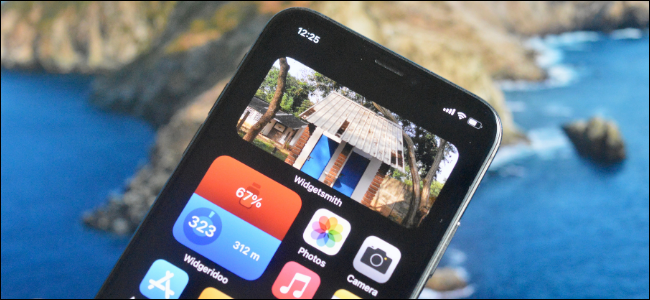
Некоторые воспоминания хочется видеть постоянно — прямо на главном экране iPhone. Начиная с iOS 14 можно добавлять виджеты на экран «Домой»: календарь, напоминания и, конечно, фотографии. Стандартный виджет «Фото» от Apple показывает случайные изображения из библиотеки, что неудобно при большом объёме снимков. Лучше сделать кастомный виджет, который будет показывать выбранное фото или прокручивать выбранный альбом. Это просто сделать через бесплатное приложение Widgetsmith.
Важно: мини‑определение — «виджет» в iOS — это небольшой интерактивный элемент на экране «Домой», который отображает данные приложения без запуска полного приложения.
Что вам потребуется
- iPhone с iOS 14 или новее.
- Установленное приложение Widgetsmith (бесплатно в App Store).
- Доступ к фотографиям: разрешите Widgetsmith доступ к библиотеке.
Как создать кастомный виджет с фото в Widgetsmith
- Откройте приложение Widgetsmith.
- Перейдите в Настройки > Разрешения и предоставьте доступ к Фото.

- Перейдите на вкладку “Widgets” (Виджеты). Вы увидите шаблоны для маленького, среднего и большого виджета. Нажмите кнопку “Add (Size) Widget” (Добавить виджет нужного размера).
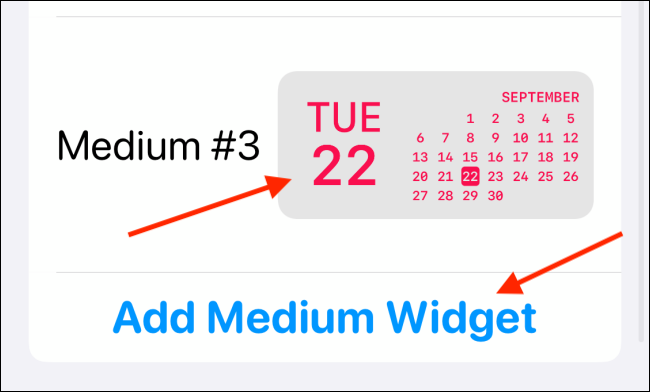
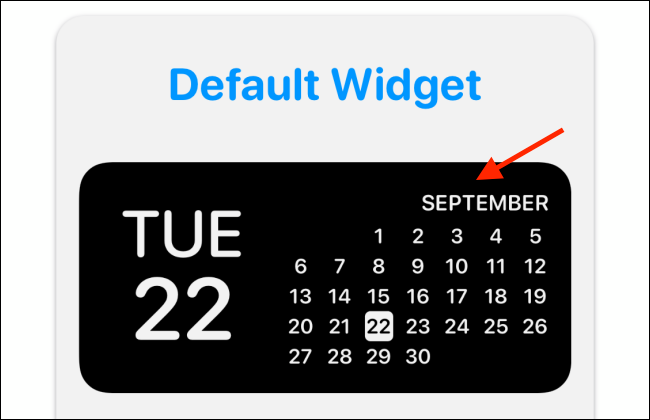
- Нажмите на превью виджета в середине экрана, чтобы открыть его настройки.
- Во вкладке “Style” (Стиль) пролистайте вниз до раздела “Custom” (Пользовательский). Там доступны две опции: “Photo” (Фото) и “Photos in Album” (Фото из альбома).
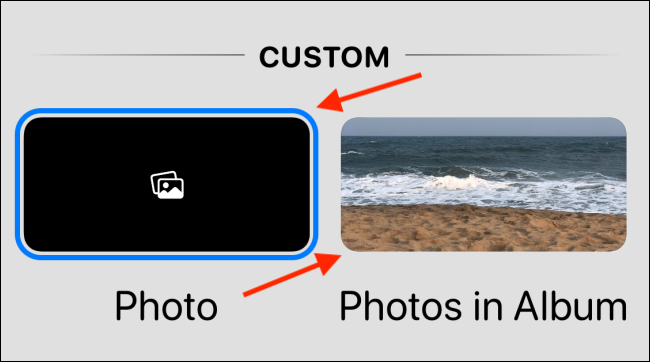
- Если нужен одиночный снимок, выберите “Photo” (Фото). Нажмите “Selected Photo” (Выбранное фото) и затем “Choose Photo” (Выбрать фото).
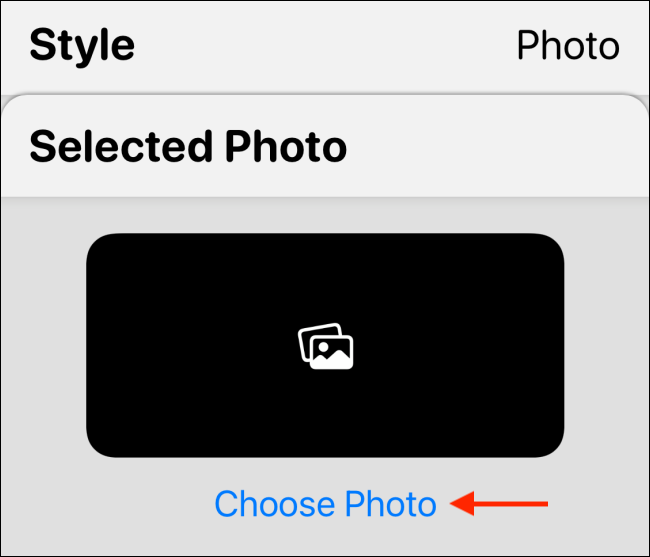
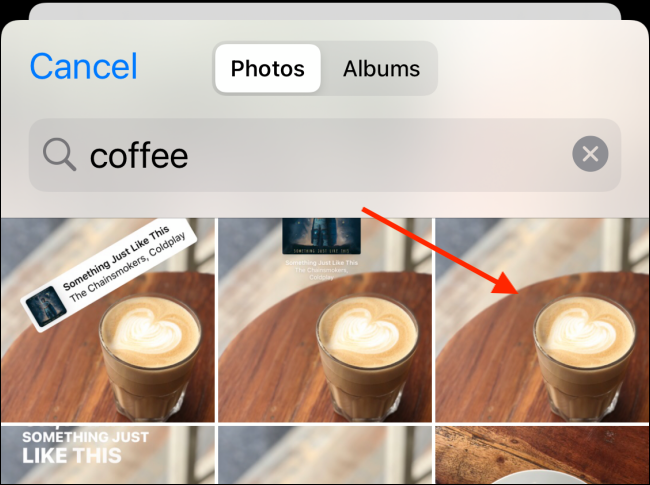
- Выберите необходимое изображение из библиотеки.
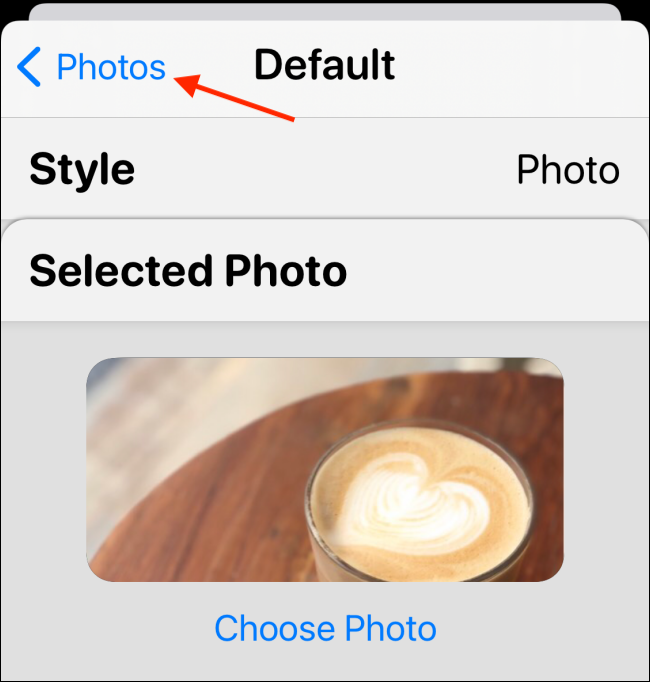
- Нажмите «Back» (Назад), чтобы вернуться к превью виджета.
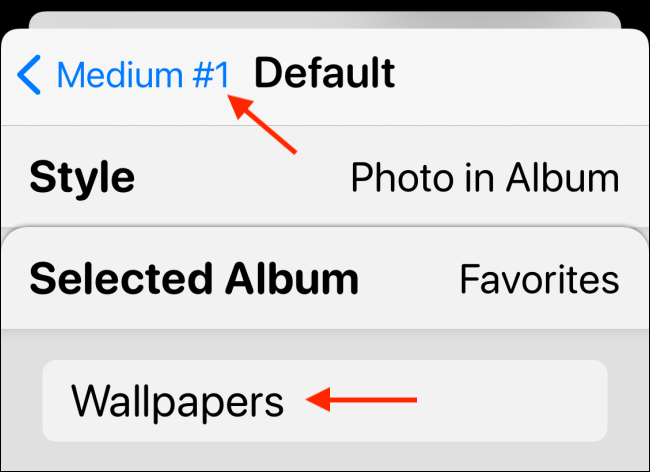
- Если вы хотите, чтобы виджет показывал несколько фото, выберите опцию “Photos in Album” (Фото из альбома) и отметьте нужный альбом в разделе “Selected Album” (Выбранный альбом). Затем вернитесь к превью.
- При желании переименуйте виджет в поле имени и нажмите “Save” (Сохранить) — сначала для имени, затем для самого виджета.
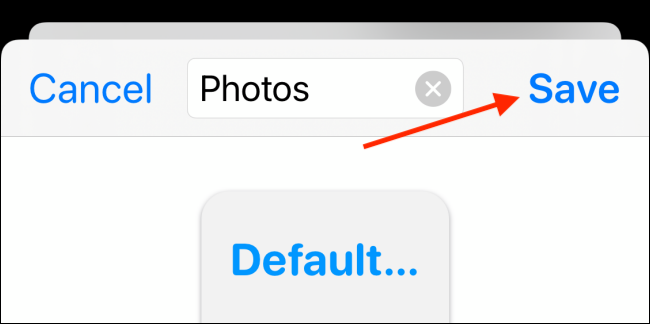
Совет: используйте понятные имена, например “Фото — мама” или “Лучшие пейзажи”, особенно если вы планируете несколько виджетов.
Как добавить виджет с фото на главный экран iPhone
- Перейдите на страницу главного экрана, куда хотите поместить виджет.
- Нажмите и удерживайте пустое место или иконку приложения, пока значки не начнут «дрожать».
- Нажмите значок “+” в левом верхнем углу.

- В списке приложений выберите Widgetsmith.

- Выберите размер виджета, который вы создавали (малый, средний или большой), затем нажмите “Add Widget” (Добавить виджет).

- Виджет появится на экране, но, возможно, пока не будет показывать нужное фото. Пока значки дрожат, коснитесь виджета.
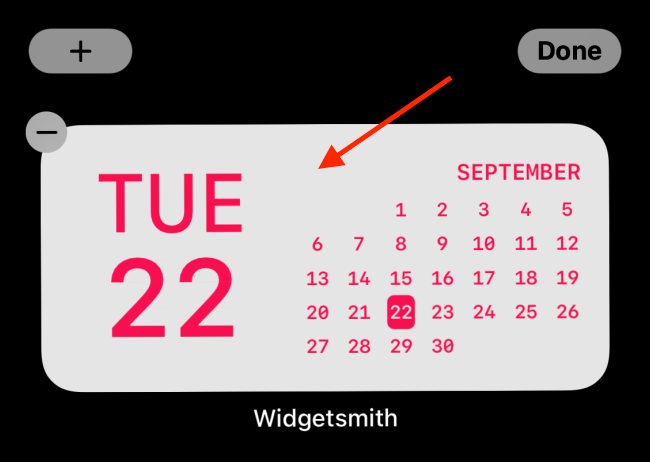
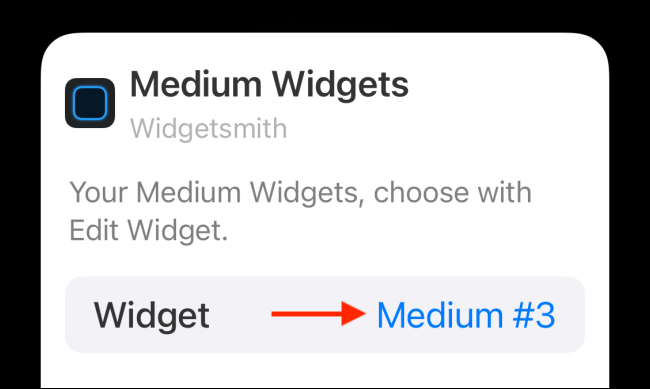
- В появившемся меню выберите опцию “Widget” (Виджет), затем в списке переключитесь на созданный вами виджет.

- Переместите виджет в нужное место и выйдите из режима редактирования свайпом вверх от индикатора Home или нажатием кнопки Home.

Готово — ваши фотографии теперь видны прямо на главном экране. Процесс можно повторять для нескольких виджетов и размеров; также можно складывать виджеты друг на друга в стек.
Частые проблемы и как их решать
Important: если виджет не показывает фото, проверьте эти точки:
- Разрешения: откройте Настройки iPhone → Widgetsmith и убедитесь, что доступ к Фото включён (или в самом приложении Widgetsmith — Настройки → Разрешения).
- Версия iOS: виджеты на главный экран поддерживаются с iOS 14 и выше. Обновите систему, если нужно.
- Альбом с приватными/скрытыми фото: виджет не отображает скрытые фото, убедитесь, что изображение в обычном альбоме.
- Периодический кеш: Widgetsmith может периодически обновлять содержимое; подождите несколько секунд или откройте приложение и обновите виджет вручную.
Если ни один из пунктов не помогает — перезапустите iPhone и проверьте ещё раз.
Когда такой подход не подходит
- Вам нужно динамически менять фото по расписанию или на основе метаданных (местоположение, время): Widgetsmith лишь меняет изображение по списку альбома, но не поддерживает сложную логику. Для продвинутых сценариев используйте Команды (Shortcuts) или автоматизации.
- Проблемы с приватностью: если вы не хотите давать доступ к «Все фото», можно создать отдельный альбом и при запросе разрешений выбрать только этот альбом (в iOS есть опция “Выбранные фото”).
Альтернативные подходы
- Стандартный виджет Фото от Apple: прост в настройке, показывает подборку «Воспоминаний», но выбор изображений ограничен.
- Shortcuts + Скрипты: можно создать автоматизацию, которая обновляет обои или открывает нужное приложение с изображением, но это сложнее.
- Другие приложения для виджетов: например, Photo Widget: Simple, Widgy и другие; у них свои ограничения и интерфейсы.
Мини‑методология: быстрый чек‑лист перед началом
- Убедитесь в iOS 14+. 2. Установите Widgetsmith. 3. Дайте доступ к Фото. 4. Создайте виджет нужного размера и выберите «Photo» или «Photos in Album». 5. Добавьте виджет на главный экран и выберите созданный вариант.
Контроль качества и удобство использования (ролевые чек‑листы)
Для обычного пользователя:
- Доступ к фото включён.
- Виджет показывает ожидаемое фото.
- Имя виджета понятно.
Для продвинутого пользователя:
- Альбом упорядочен по датам/меткам.
- Учтены ограничения кеша и обновления.
- Рассмотрены альтернативы для автоматизации.
Небольшой глоссарий
- Виджет — компактный элемент интерфейса iOS, отображающий данные приложения на экране «Домой».
- Альбом — коллекция фотографий в приложении Фото, которую можно использовать для прокрутки виджета.
Визуализация решения: простое дерево решений
flowchart TD
  A[Нужно одно фото?] -->|Да| B[Выбрать Photo в Widgetsmith]
  A -->|Нет, несколько| C[Выбрать Photos in Album]
  B --> D[Сохранить виджет]
  C --> D
  D --> E[Добавить виджет на главный экран]
  E --> F{Показывает фото?}
  F -->|Да| G[Готово]
  F -->|Нет| H[Проверить Разрешения и iOS]
Советы по оформлению и приватности
- Используйте отдельный альбом для приватных фото и предоставляйте доступ только к нему, если не хотите открывать всю библиотеку.
- Дайте виджету простое понятное имя — это поможет, если вы добавляете несколько виджетов.
- Для минимизации загрузки и экономии места используйте оптимизированные изображения (если вы вручную добавляете фото через Mac или сторонние утилиты).
Краткое резюме
- Widgetsmith позволяет создать кастомный виджет, который показывает одно фото или прокручивает альбом.
- Требуются iOS 14+ и разрешение на доступ к фото.
- Добавьте виджет через меню «+» на главном экране и выберите созданный вариант из Widgetsmith.
- Если виджет не работает, проверьте разрешения, версию iOS и видимость фото в альбоме.
Сделайте главный экран личным: размещайте любимые снимки, моменты и вдохновляющие пейзажи прямо перед глазами.

Похожие материалы

Несколько аккаунтов Skype: Multi Skype Launcher

Журнал для работы: повысить продуктивность

Персональные звуки уведомлений на Android

Скачивание шоу Hulu для офлайн‑просмотра

Microsoft Start: персонализированная новостная лента
