
Добавление и синхронизация контактов на macOS
Быстрые ссылки
- Как добавить контакт на macOS
- Как создать группы контактов
- Как синхронизировать контакты через iCloud
Как добавить контакт на macOS
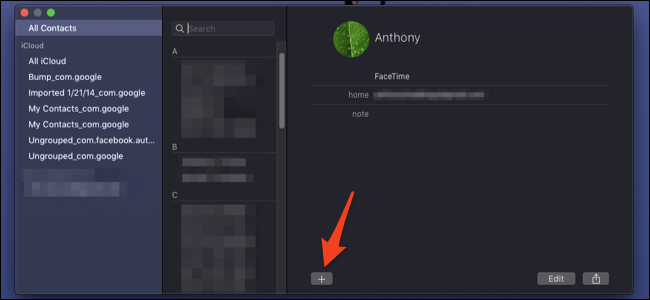
Откройте приложение «Контакты» на Mac: через Dock, папку «Программы» или поиск Spotlight (Command+Space). Вы увидите список всех контактов.
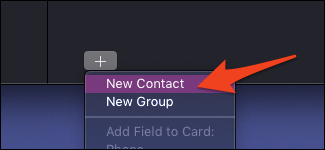
Чтобы добавить новую запись, выберите любой контакт в списке (или не выбирайте), нажмите кнопку «+» в нижней части окна и выберите «Новый контакт», либо используйте горячую клавишу Command+N.
Откроется форма, где можно ввести имя, фамилию (фамилия необязательна), телефон, email и другие данные.
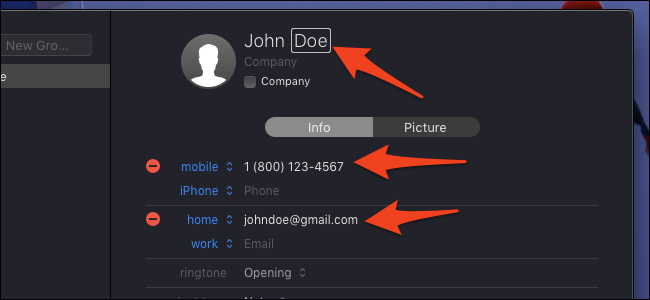
Дополнительные поля включают день рождения, адрес, заметки и другие сведения. Для базовой работы достаточно указать телефон или email.
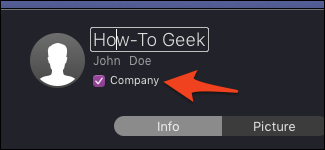
Под именем есть поле для места работы: если контакт — компания, установите флажок «Компания», и в списке будет отображаться название организации вместо персонального имени.
Важно: при создании контакта не забывайте сохранять данные в нужном аккаунте (iCloud, Google, локально), если у вас несколько адресных книг.
Как создать группы контактов
Группы помогают организовать список (семья, работа, проект и т.д.). В меню нажмите «Файл» → «Новая группа» или используйте Shift+Command+N.
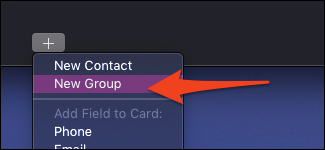
Группы появятся в боковой панели. Чтобы добавить в группу существующий контакт, перетащите его на имя группы.
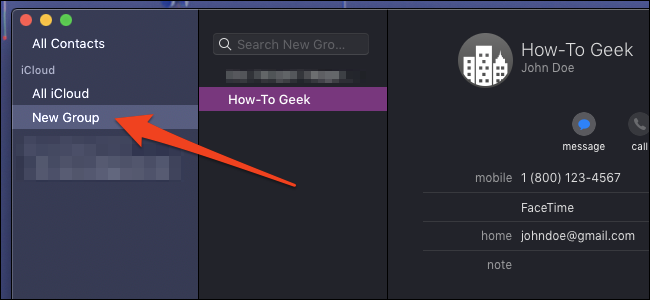
Переименовать группу можно, выделив её и нажав Enter. Удаление — выделение и клавиша Delete.
Как синхронизировать контакты через iCloud
Контакты обычно синхронизируются автоматически, если вы вошли в iCloud и включили синхронизацию Контактов.
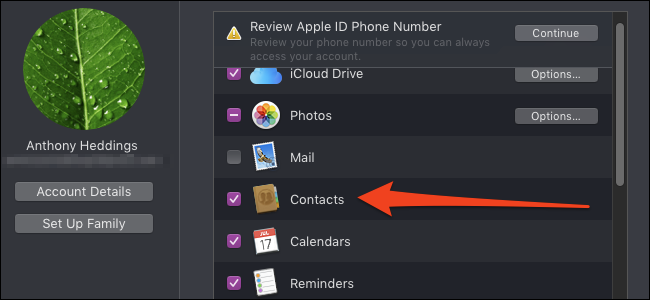
Откройте Системные настройки → Apple ID → iCloud и убедитесь, что переключатель «Контакты» включён. Повторите те же действия на iPhone и других устройствах.
Важно: синхронизация работает на уровне аккаунтов. Если контакт создан в локальном (On My Mac) аккаунте, он не попадёт в iCloud, пока вы не перенесёте его.
Частые проблемы и способы устранения
- Контакты не синхронизируются: проверьте, что вы вошли в один и тот же Apple ID на всех устройствах и включена синхронизация Контактов; при необходимости выйдите и войдите в iCloud.
- Дубликаты контактов: включите объединение в приложении «Контакты» через меню «Карточка» → «Найти совпадающие записи» и слейте их.
- Контакты не отображаются на iPhone: проверьте настройки аккаунтов в iPhone (Настройки → Контакты → Учетные записи) и убедитесь, что iCloud/Google включён.
- Несовпадение полей: разные сервисы (Google, Exchange, iCloud) по-разному интерпретируют поля; при миграции проверьте соответствие полей вручную.
Альтернативные подходы
- Сервис Google Contacts: полезен при использовании Android и совместной работе в G Suite. Добавление и синхронизация через аккаунт Google в системных настройках Mac.
- Exchange/Office 365: подходит для корпоративных почтовых ящиков; контакты синхронизируются через профиль Exchange.
- CardDAV: если ваш провайдер поддерживает CardDAV, можно настроить его в «Учетные записи интернета».
Когда это может не подойти: если вам нужна локальная автономная адресная книга без облака, используйте локальные контакты «На этом Mac». Если нужна централизованная корпоративная администрируемая адресная книга — используйте Exchange.
Методика очистки и поддержания базы контактов (мини-методология)
- Экспорт резервной копии: Файл → Экспорт → Экспорт vCard.
- Поиск дубликатов: Карточка → Найти совпадающие записи → объединить.
- Стандартизация: привести номера к одному формату, добавить пометки (рабочий/личный), проверить email.
- Сегментация: распределить по группам (например, «Клиенты», «Поставщики», «Команда»).
- Регулярная проверка: раз в квартал просматривать и обновлять записи.
Роли и чек-листы
Обычный пользователь
- Создать контакт: Command+N → заполнить минимум телефон или email → сохранить.
- Проверить iCloud: Системные настройки → Apple ID → Контакты включены.
Продвинутый пользователь
- Использовать группы: Shift+Command+N → перетаскивание контактов.
- Экспорт/импорт vCard для резервного копирования и миграции.
- Объединение дубликатов и добавление полей для автоматизации (например, префиксы номера для телефонии).
IT-администратор
- Настроить Exchange/MDM-профили для автоматической конфигурации почты и контактов.
- Контролировать доступ к iCloud и политики синхронизации в организации.
Тестовые сценарии и критерии приёмки
- Новый контакт создаётся и сразу виден в списке. (Критерий: контакт отображается без перезапуска.)
- Контакт, созданный на Mac с iCloud-аккаунтом, появляется на iPhone в течение разумного времени. (Критерий: синхронизация завершилась без ошибок.)
- Группа создаётся и контакты можно перетащить в неё. (Критерий: контакты отображаются внутри группы.)
Конфиденциальность и заметки по соответствию
Контакты содержат персональные данные (имена, телефоны, адреса, дни рождения). При использовании iCloud данные синхронизируются через сервис Apple и подпадают под Политику конфиденциальности Apple. Для корпоративной работы рассмотрите использование управляемых профилей (MDM) и корпоративных сервисов (Exchange) для централизованного контроля доступа.
Быстрая шпаргалка (cheat sheet)
- Добавить контакт: Command+N
- Создать группу: Shift+Command+N
- Найти дубликаты: Карточка → Найти совпадающие записи
- Резервный экспорт: Файл → Экспорт → vCard
Краткое резюме
- Приложение «Контакты» на macOS позволяет быстро добавлять и организовывать записи.
- Синхронизация через iCloud требует включения опции «Контакты» в настройках Apple ID на всех устройствах.
- Для корпоративных или альтернативных настроек используйте Exchange, Google или CardDAV.
- Регулярная очистка и резервное копирование помогают избежать потери данных и дубликатов.
Важно: перед массовыми изменениями всегда делайте резервную копию экспорта vCard.

Похожие материалы

Несколько аккаунтов Skype: Multi Skype Launcher

Журнал для работы: повысить продуктивность

Персональные звуки уведомлений на Android

Скачивание шоу Hulu для офлайн‑просмотра

Microsoft Start: персонализированная новостная лента
