
Как вставить и обрезать часть песни в PowerPoint

Что делает этот метод
Вы фактически не вырезаете файл навсегда — вы указываете в PowerPoint диапазон времени, который будет воспроизводиться во время показа. Это удобно, если нужно проиграть только куплет, припев или короткий музыкальный фрагмент без внешней обработки в аудиоредакторе.
Важно: нужно сначала вставить файл в презентацию, затем редактировать его параметры.
Шаг за шагом
- Откройте презентацию PowerPoint и перейдите на слайд, куда хотите добавить музыку.
- На ленте выберите вкладку «Вставка», затем в группе «Медиа» нажмите «Аудио» и выберите «Аудио на моём ПК».
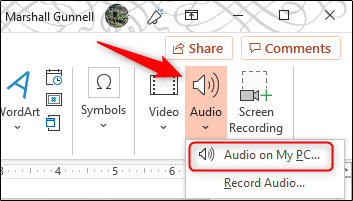
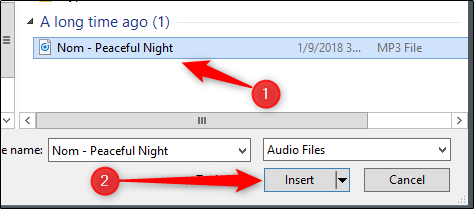
- В открывшемся проводнике найдите нужный аудиофайл, выделите его и нажмите «Вставить».
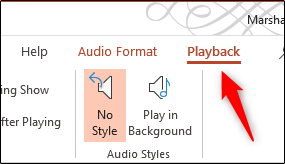
- После вставки на слайде появится значок динамика (или другой значок аудио). Выделите этот значок — на ленте появятся две вкладки: «Формат аудио» и «Воспроизведение». Перейдите на вкладку «Воспроизведение».
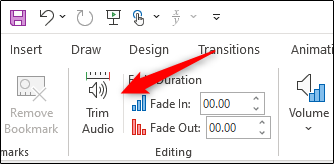
- В группе «Редактирование» нажмите кнопку «Обрезать аудио».
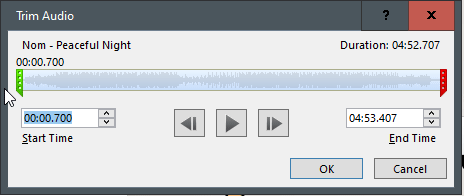
- Откроется диалоговое окно «Обрезать аудио». Передвигайте зелёную маркер-полосу для установки точки начала и красную — для установки точки конца. Можно также ввести точные значения времени в полях под шкалой. Нажмите «ОК», когда закончите.
Чтобы сгладить переходы, в той же группе «Редактирование» задайте значение «Появление» (Fade In) и «Затухание» (Fade Out) в секундах. Это избавит от резкого старта или обрыва звука.
Проверьте результат — запустите показ с текущего слайда и убедитесь, что фрагмент начинается и заканчивается в нужные моменты.
Настройки воспроизведения и советы по UX
- Если нужен автоматический старт, в разделе «Параметры аудио» выберите «Автоматически» для параметра «Начинать».
- Чтобы музыка играла через несколько слайдов, установите опцию «Воспроизводить между слайдами» и укажите длительность.
- Если не хотите, чтобы значок аудио был виден во время показа, отметьте «Скрыть значок во время показа».
Когда это не подойдёт (ограничения)
- Если аудиофайл защищён DRM (магазинная покупка), PowerPoint может не позволить его вставить или обрезать.
- Для потоковой музыки (Spotify, YouTube и пр.) встроенных инструментов PowerPoint недостаточно — нужен локальный файл.
- Мобильные или ранние версии PowerPoint (особенно на iOS/Android) могут не поддерживать встроенный редактор обрезки.
Альтернативные подходы
- Обрезать трек заранее в аудиоредакторе (Audacity, Adobe Audition) и импортировать уже готовый файл. Это даёт более точное редактирование и форматирование битрейта.
- Использовать онлайн‑сервисы для быстрого вырезания фрагмента, затем скачать и вставить в презентацию.
- Для динамической синхронизации звука с анимациями подготовьте отдельные короткие аудиофайлы для каждого эффекта.
Мини‑методология: быстрый чек‑лист перед показом
- Аудиофайл вставлен и обрезан до нужного диапазона.
- Установлено плавное появление и затухание (0.5–2 с обычно достаточно).
- Настроено автоматическое воспроизведение, если необходимо.
- Значок аудио скрыт (при желании).
- Проверено воспроизведение в режиме показа на том устройстве, где будет презентация.
Роли и обязанности (кто что делает)
- Презентующий: проверяет громкость и синхронизацию с слайдами на целёвом устройстве.
- Контент‑редактор: подготавливает и, по необходимости, предварительно обрезает аудио в редакторе перед вставкой.
- IT/техподдержка: обеспечивает наличие кодеков и проверяет совместимость форматов на оборудовании залов.
Критерии приёмки
- Фрагмент начинается и заканчивается в заданных таймкодах при запуске показа.
- Переходы не резкие: задано плавное появление/затухание или иное сглаживание.
- На целевом устройстве файл воспроизводится без ошибок и не требует установки дополнительных кодеков.
Глоссарий
- Обрезать аудио: установка временных границ воспроизведения внутри PowerPoint.
- Fade In / Появление: постепенное увеличение громкости в начале фрагмента.
- Fade Out / Затухание: постепенное уменьшение громкости в конце фрагмента.
Тестовые сценарии
- Запустить показ на локальной машине — аудио начинает и останавливается по времени.
- Экспортировать презентацию на другой компьютер и проверить, сохраняются ли параметры обрезки.
- Попробовать отключить скрытие значка и убедиться, что на экране виден значок при необходимости.
Короткое резюме
В PowerPoint можно быстро выделить любую часть песни без сторонних инструментов: вставьте файл, используйте «Обрезать аудио», установите точки старта/финиша и добавьте плавное появление и затухание. Для сложной обработки всё равно разумно воспользоваться аудиоредактором и импортировать готовый файл.
Важно: всегда проверяйте воспроизведение на устройстве, где будет проходить презентация — иногда требуются дополнительные кодеки или настройки звука.

Похожие материалы

Несколько аккаунтов Skype: Multi Skype Launcher

Журнал для работы: повысить продуктивность

Персональные звуки уведомлений на Android

Скачивание шоу Hulu для офлайн‑просмотра

Microsoft Start: персонализированная новостная лента
