
Как добавить другие языки в Office 2010
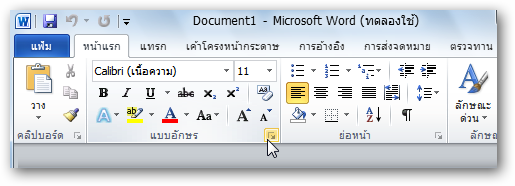
Зачем добавлять языки в Office 2010
Если ваш Office установлен на языке, который вы не используете, или наоборот — вы хотите проверять правописание и грамматику в нескольких языках — Language Pack решит обе задачи. Пакет добавляет:
- интерфейс (Display and Help) на выбранном языке;
- средства проверки (proofing tools) — орфография, грамматика, словари;
- возможность переключать язык редактирования для документов.
Коротко: это полезно для многоязычных пользователей, преподавателей, переводчиков и компаний с международными командами.
Быстрая проверка установленных языков
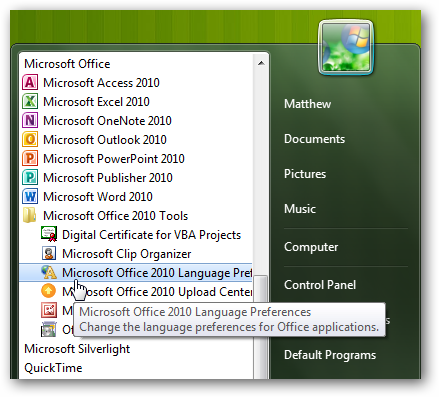
Откройте «Office Language Preferences» через меню Пуск → Office Tools. Там вы увидите список языков для редактирования и отображения. Если для языка нет средств проверки, система предложит ссылку на сайт Microsoft для покупки/скачивания Language Pack.
Если в списке редактирования включён язык, но отсутствуют proofing tools, появится ссылка для загрузки пакета.
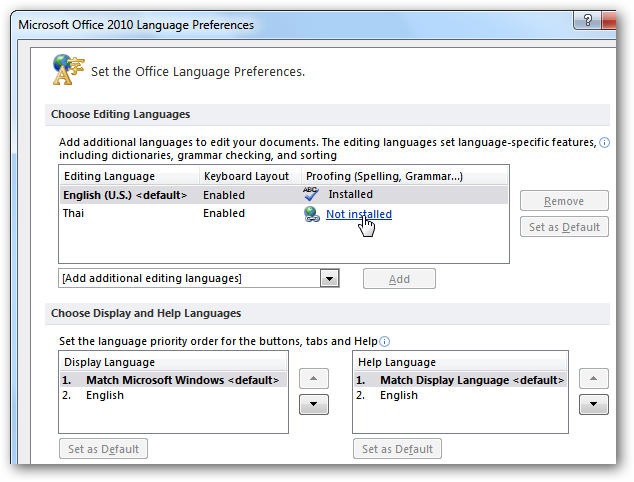
Важно: дополнительные языки Office обычно платные (примерная стоимость упоминалась как $24.95). Это цена за официальный Language Pack от Microsoft.
Как установить Language Pack — пошагово
- Скачайте или вставьте диск с Office Language Pack для Office 2010.
- Закройте все приложения Office (Word, Excel, Outlook и т.д.).
- Запустите Setup.exe из скачанного комплекта или с диска.

- На первом экране выберите продукт, для которого устанавливаете язык (Office 2010; также можно выбрать Project/Visio, если пакет это поддерживает).

- Примите лицензионное соглашение и нажмите Continue.

- Нажмите Install Now. Подождите — установка может занять несколько минут.

- После завершения установки средства проверки и (при необходимости) интерфейс будут добавлены в список доступных языков.

Если пользовательский интерфейс Office был на другом языке, система может автоматически переключить его на недавно установленный язык.

Как сменить язык интерфейса и подсказки (Display и Help)
- Откройте Office Language Preferences (Пуск → Office Tools → Office Language Preferences).
- Внизу в разделе Choose Display and Help Languages выберите нужный язык.
- Нажмите стрелку вверх, чтобы переместить его на первое место.
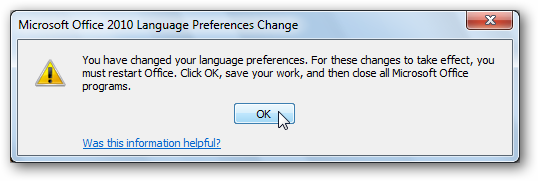
- Нажмите OK и закройте все приложения Office — при следующем запуске интерфейс изменится.
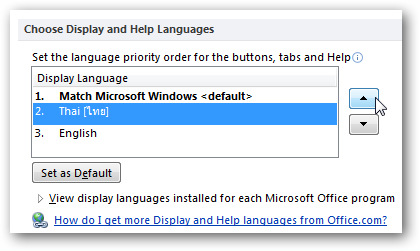
Вы увидите предупреждение с напоминанием закрыть приложения Office. После перезапуска интерфейс отобразится на выбранном языке.
Проверка, что средства проверки работают
- Откройте документ в Word или элемент в Outlook.
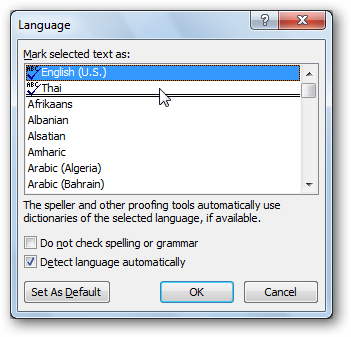
- Установите язык редактирования: Review → Language → Set Proofing Language и выберите нужный язык.
- Введите текст на выбранном языке и запустите проверку орфографии (F7). Если словари установлены, ошибки будут подсвечены.
Если проверка не срабатывает, убедитесь, что в списке языков напротив языка стоит «Proofing installed» (средства проверки установлены).
Когда это может не сработать
- Для некоторых редких диалектов или региональных вариантов средства проверки отсутствуют.
- Если у вас пиратская или сильно модифицированная сборка Office, Language Pack может не установиться корректно.
- Если у вас устаревший сервис-пакет Windows или Office (без обновлений), возможны ошибки при установке.
- Пакеты для других версий Office (например, 2013/2016) несовместимы с Office 2010.
Альтернативные подходы
- Использовать Office Online: веб-версия Office часто поддерживает разные языки интерфейса бесплатно, но не всегда включает все proofing tools.
- Установить только словари и проверяющие инструменты от сторонних разработчиков (например, специальные словари для редких языков).
- Использовать локальные расширения/надстройки для проверки правописания (например, на базе Hunspell) — особенно полезно для открытого ПО.
Мини-методология установки (короткая инструкция для ИТ)
- Проверить совместимость пакета с установленной версией Office 2010 (32/64‑бит).
- Создать точку восстановления или резервную копию настроек Office.
- Распространить пакет через централизованный инструмент развёртки (SCCM, Group Policy, пакетный скрипт).
- Проверить на тестовой машине: смена Display и проверка proofing для нескольких языков.
- Документировать список поддерживаемых языков и инструкции для пользователей.
Чек-листы по ролям
Чек-лист для пользователя:
- Закрыл все приложения Office.
- Запустил Setup и выбрал Office 2010.
- Нажал Install Now и дождался завершения.
- В Language Preferences выбрал Display/Help и переместил нужный язык вверх.
- Перезапустил Office и проверил проверку орфографии.
Чек-лист для администратора:
- Подтвердил соответствие 32/64‑бит.
- Подготовил MSI/EXE для массовой установки.
- Тестировал установку и переключение языка на тестовой машине.
- Подготовил инструкции и FAQ для конечных пользователей.
Критерии приёмки
- Язык отображения (Display) изменён на выбранный и виден в интерфейсе.
- Средства проверки (Proofing tools) для языка установлены и работают (F7 обнаруживает ошибки на соответствующем языке).
- Нет конфликтов с установленными надстройками и макросами.
- Установка не нарушила работу остальных компонентов Office.
Типичные проблемы и их решение
Проблема: язык отображения не меняется после установки. Решение: убедитесь, что вы переместили язык в списке Display/Help на первое место и перезапустили все приложения.
Проблема: проверка орфографии не распознаёт текст на новом языке. Решение: в документе явно установите язык для фрагмента текста (Review → Language → Set Proofing Language) и проверьте, что напротив языка указано «Proofing installed».
Проблема: установка прерывается с ошибкой. Решение: проверьте совместимость билда (32/64-bit), установите последние обновления Windows и Office, временно отключите антивирус.
Факто-бокс: ключевые моменты
- Что добавляет Language Pack: интерфейс + proofing tools.
- Требование: закрыть все приложения Office перед установкой.
- Стоимость: дополнительные языки обычно платные (примерно $24.95 при покупке официального пакета).
- Совместимость: только с соответствующей версией Office 2010 (32/64‑бит).
Короткая шпаргалка (cheat sheet)
- Пуск → Office Tools → Office Language Preferences — управление языками.
- Review → Language → Set Proofing Language — назначение языка для текста.
- F7 — запуск проверки орфографии.
Резюме
Добавление языков в Office 2010 с помощью Language Pack даёт полноценную локализацию интерфейса и средства проверки правописания. Это простой путь для многоязычных пользователей и организаций, но помните о совместимости версии Office и необходимости установки proofing tools для конкретных языков.
Download Office 2010 Language Packs
Часто задаваемые вопросы
Нужно ли платить за Language Pack?
Обычно да — дополнительные языки для Office продаются как Language Packs. В статье упоминалась цена около $24.95, но точную стоимость уточняйте на сайте Microsoft.
Можно ли установить только средства проверки без интерфейса?
Некоторые языковые пакеты предлагают только proofing tools, но обычно Language Pack включает и интерфейс. Проверяйте описание пакета перед загрузкой.
Поддерживает ли Office 2010 все языки?
Нет — для редких диалектов или региональных вариантов средства проверки могут отсутствовать.

Похожие материалы

Несколько аккаунтов Skype: Multi Skype Launcher

Журнал для работы: повысить продуктивность

Персональные звуки уведомлений на Android

Скачивание шоу Hulu для офлайн‑просмотра

Microsoft Start: персонализированная новостная лента
