
Как добавить функцию Quick Look из macOS в Windows с помощью Seer

Что такое Seer и почему это полезно
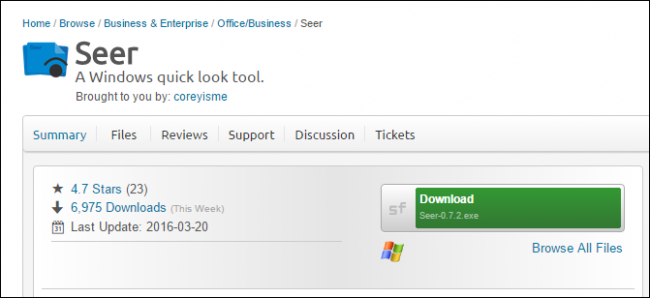
Seer — небольшая программа для Windows, которая имитирует функцию Quick Look из macOS. Quick Look — это быстрый предпросмотр файла без открытия полноценного приложения. Seer показывает содержимое файла в отдельном окне и позволяет просматривать его быстрее, чем запускать родное приложение.
Определение в одну строку: Seer — это «быстрый предпросмотр» для Windows, запускаемый клавишей пробела.
Важно: Seer поддерживает Windows Vista и новее. XP не поддерживается.
Установка и первые шаги
- Скачайте Seer с SourceForge или официальной страницы проекта.
- Установите, следуя мастеру установки.
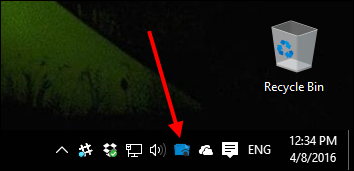
- Запустите Seer — иконка появится в системном трее.
Как пользоваться (быстрый пример)
- Выберите файл в Проводнике (изображение, PDF, текстовый файл, медиа и т. п.).
- Нажмите пробел — откроется окно предпросмотра.
- Чтобы закрыть предпросмотр, нажмите пробел повторно или кликните “X”.
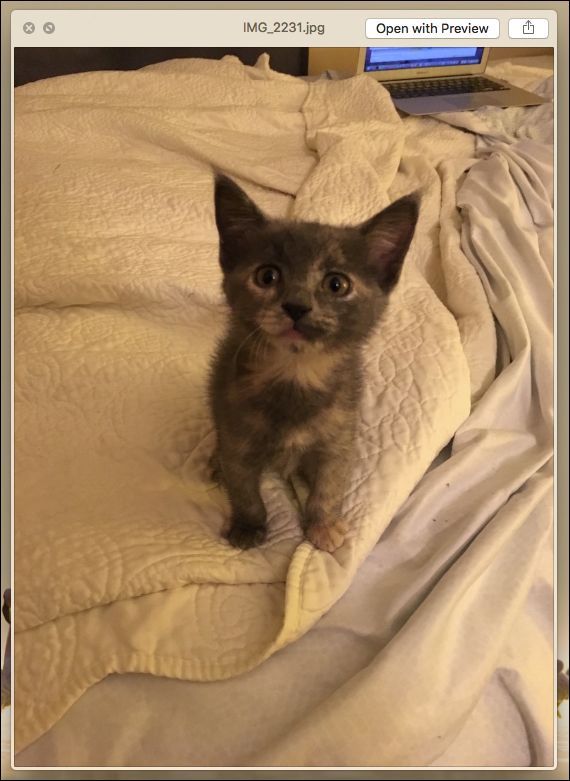
Seer действует как macOS Quick Look. Вы видите превью без запуска тяжёлого приложения.
Функции и элементы управления
Seer добавляет несколько полезных инструментов, которых нет в стандартном Quick Look macOS:
- Кнопка “Reveal in Explorer” — открыть папку с файлом в Проводнике.
- Кнопки увеличения/уменьшения и поворота изображения.
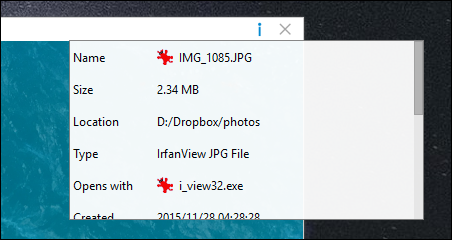
- Кнопка “i” — показать метаданные: имя, размер, дата создания и др.
- Возможность открыть файл в приложении по умолчанию.
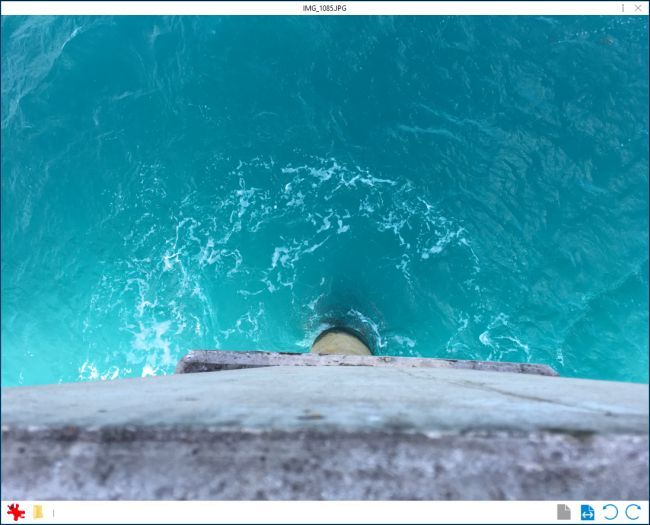
Нажав “i” вы увидите свойства файла и информацию, полезную при работе с большим количеством документов.
Настройки и запуск вместе с системой
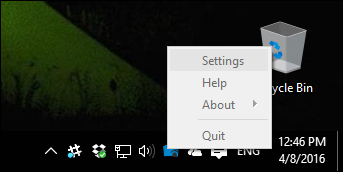
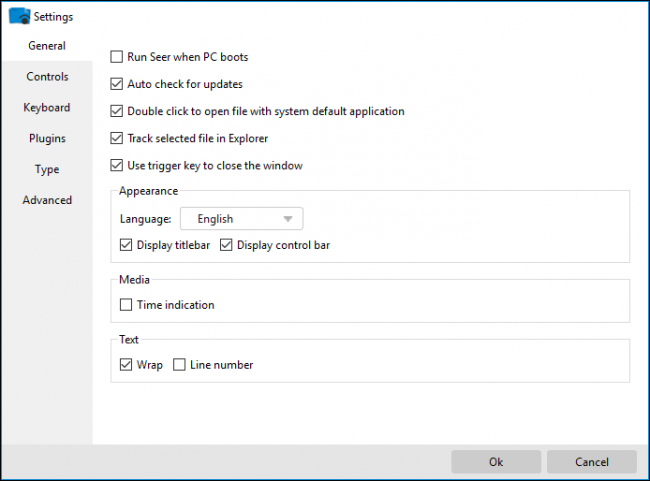
Правый клик по иконке в трее открывает меню настроек. В параметрах можно включить автозапуск при старте Windows — рекомендовано, если вы хотите, чтобы функция всегда была доступна.
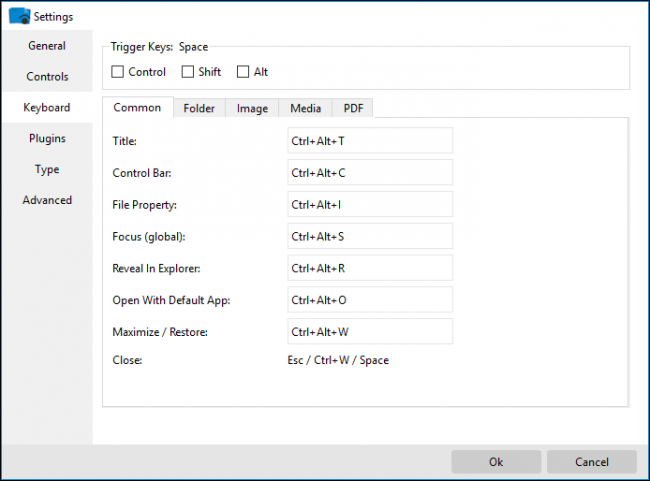
Настроек у Seer много. Особое внимание уделите сочетаниям клавиш — их можно изменить под себя.
Плагины и расширение форматов
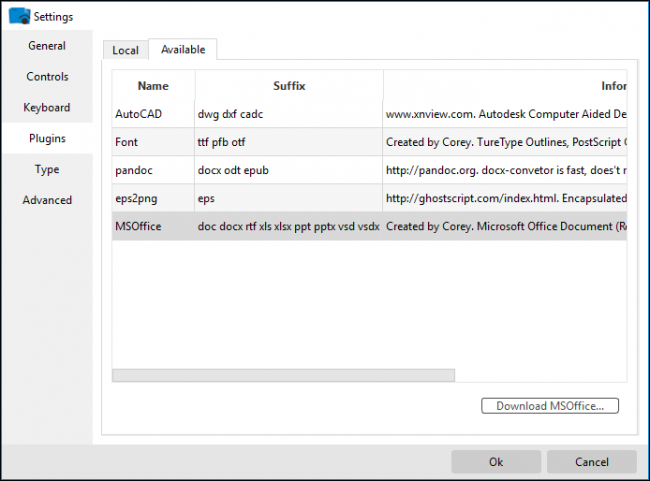
Seer поддерживает плагины. Это удобно, если нужно предпросматривать форматы, которых нет «из коробки», например Microsoft Office (Word/Excel/PowerPoint). Установите нужные плагины через интерфейс и перезапустите Seer при необходимости.
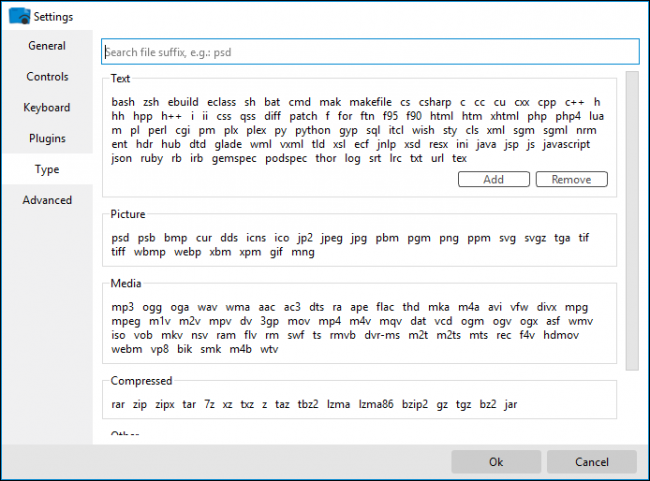
В настройках типа файлов вы можете добавить или удалить текстовые расширения. Для изображений, медиа и архивов список задаётся программно; при отсутствии формата — ищите плагин.
Практические советы
- Включите автозапуск Seer, если вы часто пользуетесь предпросмотром.
- Настройте горячие клавиши под собственные привычки.
- Для офисных документов установите соответствующие плагины.
- Если Seer не видит формат, проверьте наличие плагина.
Когда Seer может не подойти
- Работает только на Windows Vista и новее.
- На очень старых или ограниченных по ресурсам ПК предпросмотр может тормозить при больших PDF или видео.
- Если политика безопасности организации запрещает стороннее ПО — согласуйте установку с ИТ.
Альтернативы и сравнение
- Встроенные средства Windows: превью-панель Проводника даёт базовый просмотр, но не по пробелу.
- Другие сторонние инструменты: существует несколько аналогов, но Seer примечателен простотой и количеством опций.
- Если вы используете macOS, штатный Quick Look интегрирован в систему и не требует сторонних решений.
Фактбокс — ключевые пункты:
- Минимальная версия Windows: Vista.
- Основной триггер: клавиша пробела.
- Основные форматы: изображения, PDF, тексты, медиа; расширяется плагинами.
Чек-листы ролей
Пользователь:
- Установить Seer.
- Включить автозапуск (по желанию).
- Настроить горячие клавиши.
- Установить плагины для офисных форматов.
Администратор ИТ:
- Проверить соответствие политике безопасности.
- Согласовать источник загрузки.
- Тестировать работу на типичных корпоративных файлах.
Критерии приёмки
- Превью открывается при нажатии пробела на выбранном файле.
- Можно закрыть предпросмотр повторным нажатием пробела.
- Поддерживаются целевые форматы (изображения, PDF, тексты, медиа).
- Плагин для Office корректно показывает документы (если требовалось).
Итог и рекомендации
Seer — простой и полезный инструмент для тех, кто хочет быстрый предпросмотр файлов в Windows, аналогичный Quick Look в macOS. Он расширяем плагинами, настраиваем по горячим клавишам и удобен в повседневной работе. Установите, настройте автозапуск и горячие клавиши — и вы получите гибкий и быстрый просмотр без лишних кликов.
Краткое резюме:
- Seer добавляет быстрый предпросмотр в Windows.
- Поддерживает множество форматов и плагины.
- Рекомендуется включить автозапуск и настроить горячие клавиши.
Важно: проверяйте источник загрузки и политику безопасности в вашей организации перед установкой.

Похожие материалы

Несколько аккаунтов Skype: Multi Skype Launcher

Журнал для работы: повысить продуктивность

Персональные звуки уведомлений на Android

Скачивание шоу Hulu для офлайн‑просмотра

Microsoft Start: персонализированная новостная лента
