
Как обновить ОЗУ (RAM) в Mac: руководство и советы
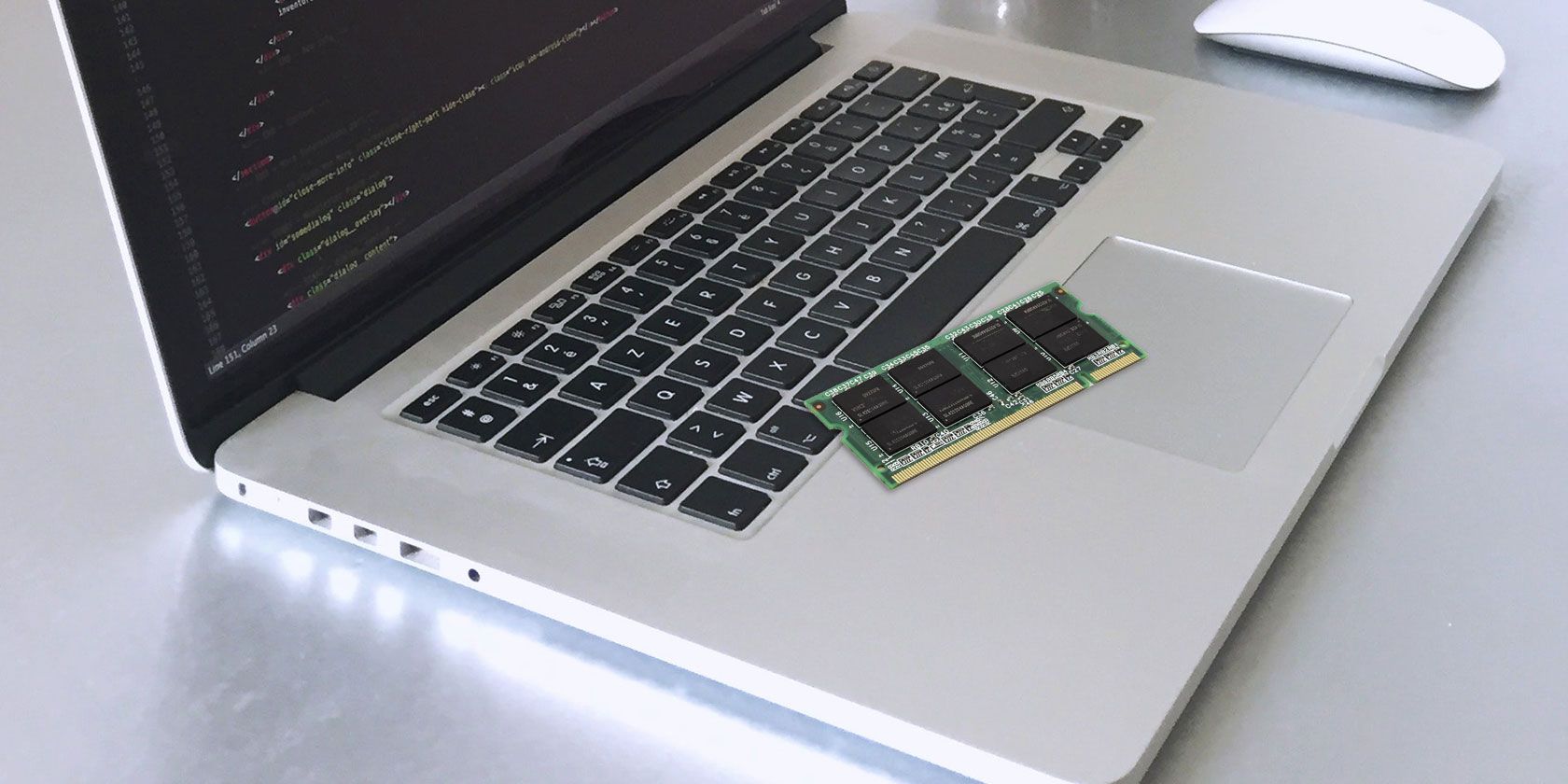
Введение
Если ваш Mac стал медленнее, обновление оперативной памяти (ОЗУ, RAM) — простая и часто недорогая мера, которая позволяет запускать больше приложений одновременно и уменьшить число обращений к виртуальной памяти. Апгрейд RAM особенно заметен при многозадачности, работе с браузерами с множеством вкладок, редакторами изображений и виртуальными машинами.
Важно понять: возможности апгрейда зависят от модели вашего Mac. В этом материале вы найдёте:
- Как проверить, можно ли увеличить RAM в вашем Mac.
- Где безопасно покупать совместимую память.
- Общий пошаговый процесс для ноутбука MacBook (пример mid-2010).
- Лучшие практики, чек-листы, сценарии отказа и альтернативы.
Основные термины в одну строку
- ОЗУ (RAM): быстрая энергозависимая память для активных задач.
- Слоты памяти: физические посадочные места на плате для планок RAM.
- Dual-channel: режим, повышающий пропускную способность памяти при установке совпадающих модулей.
Можно ли обновить ОЗУ в моём Mac?
К сожалению, большинство современных Mac не позволяют пользователю заменить RAM самостоятельно: память припаяна к плате или доступ к ней требует серьёзной разборки.
Ниже перечислены модели, в которых апгрейд RAM возможен относительно просто:
- iMac: все модели до 2020 года включительно, за исключением некоторых 21.5” моделей (Late 2012, Late 2013, Mid 2014, Late 2015, Retina 4K Late 2015, 2017, Retina 4K 2017, Retina 4K 2019).
- Mac Pro: все модели (настольные профессиональные станции с модульной конструкцией).
- Mac mini: модели 2010–2012.
- MacBook: модели 2008–2011.
- MacBook Pro 13” (2009–середина 2012).
- MacBook Pro 15” (2008–середина 2012).
- MacBook Pro 17” (все модели).
Модели, где обновление RAM невозможно или крайне затруднено:
- iMac Pro (все модели).
- M1 iMac (2021 и новее).
- Mac mini (2014 и новее) — в большинстве случаев.
- MacBook Air (все модели).
- 12-дюймовый MacBook (все модели).
- MacBook Pro с Retina-дисплеем (все модели).
- MacBook Pro с Touch Bar (все модели).
- MacBook Pro 16” (все модели).
Вывод: чем новее Mac, тем меньше шансов на простой апгрейд RAM. Рекомендуется проверять совместимость по точному идентификатору модели, а не только по году или внешнему виду.
Важно
Если ваш Mac всё ещё на гарантии или у вас есть AppleCare, самостоятельное вскрытие может лишить гарантии. Для новых и дорогих моделей лучше обратиться в авторизованный сервис.
Как узнать точную модель Mac
Многие Mac похожи визуально — для покупки памяти нужен точный идентификатор.
- Нажмите меню Apple в левом верхнем углу и выберите «Об этом Mac».
- На вкладке «Обзор» вы увидите имя вашей модели, например: MacBook Pro (15-дюймовый, 2016).
- Нажмите «Отчёт о системе» (System Report). В разделе “Обзор оборудования” найдите поле “Идентификатор модели” (Model Identifier) — что-то вроде MacBook7,1.
Сохраняйте эти данные при поиске памяти — многие сайты просят их для гарантии совместимости.
Где купить подходящую память для Mac
Из-за множества моделей невозможно дать универсальный SKU для всех машин. Вместо этого пользуйтесь специализированными магазинами и инструментами:
- Other World Computing (OWC) — страница Mac RAM позволяет выбрать модель и показывает совместимые комплекты с видеоинструкциями и опцией trade-in для старых модулей.
- Crucial — имеет Memory Advisor и сканер, который определит совместимую память и SSD для вашей машины.
- iFixit — подробные инструкции и обзоры сложности ремонта с фотографиями и списком инструментов.
Советы при покупке
- Покупайте у специализированных продавцов, которые указывают совместимость с моделями Mac по идентификатору.
- Избегайте очень дешёвой, неизвестной памяти с плохими отзывами.
- Сравнивайте SKU: даже небольшое отличие (тайминг, напряжение) может сделать модуль несовместимым.
- Оцените наличие гарантий и политики возврата.
Проверка совместимости RAM
Несколько практических правил:
- Совместимость по форм-фактору: ноутбуки используют SO-DIMM, настольные iMac и Mac Pro — DIMM или специализированные модули.
- Частота и тайминги: соблюдайте спецификации, рекомендуемые производителем или совместимым продавцом.
- Напряжение: убедитесь, что напряжение модуля соответствует требованиям вашей модели.
- Количество и конфигурация слотов: узнайте максимальный объём RAM и количество слотов (например, два слота для большинства MacBook).
Dual-channel
Если ваша система поддерживает двухканальный режим, устанавливайте идентичные по объёму и характеристикам модули для максимальной производительности (например, 2×4 ГБ вместо 1×8 ГБ).
Сколько оперативной памяти нужно
- 8 ГБ — базовый уровень для неприхотливых пользователей.
- 16 ГБ — хорошая цель для многозадачности, браузеров с множеством вкладок, лёгкой работы с фото/видео.
- 32+ ГБ — для профессиональных задач: монтаж видео, виртуальные машины, тяжёлые проекты.
Примечание
Не рекомендуется ориентироваться только на «максимум по Apple» — OWC и другие продавцы иногда указывают более высокие реальные пределы для отдельных моделей.
Общая пошаговая инструкция по замене RAM на MacBook (пример mid-2010)
Ниже приведён общий алгоритм для старых MacBook с доступными слотами. Для iMac процесс аналогичен, но доступ к слотам у некоторых iMac осуществляется через специальный лючок или заднюю панель.
Предупреждения безопасности
- Работайте на антистати́ческой поверхности.
- Заземлитесь: коснитесь металлического корпуса, чтобы разрядить статическое электричество.
- Отключите питание и выньте аккумулятор, если он съёмный.
- Не касайтесь контактных площадок золотистых коннекторов.
Шаг 1: Снимите заднюю крышку
- Полностью выключите Mac.
- Отключите адаптер питания и все периферийные устройства.
- Переверните ноутбук и открутите винты нижней крышки крестовой отверткой Phillips.
- Сохраните винты в отдельной ёмкости, пометьте по месту, если они разного размера.
Совет: используйте магнитный лоток или бумажные метки, чтобы не потерять винты.
Шаг 2: Извлеките старые модули RAM
- Найдите держатели (пружинные защёлки) по бокам модуля.
- Аккуратно отведите защёлки наружу — модуль слегка выскакивает под углом.
- Выньте модуль, удерживая за боковые кромки.
- Повторите для второго модуля.
Шаг 3: Установка новых модулей
- Совместите выемку на модуле с выступом в посадочном месте.
- Вставьте модуль под углом примерно 30° и аккуратно нажмите, пока он не защёлкнется.
- Повторите для второго модуля.
- При установке двух модулей ставьте их в соответствующие слоты по схеме производителя.
Совет: если модуль не входит легко — не применяйте силу. Перепроверьте ориентацию и выемку.
Шаг 4: Сборка и проверка
- Соберите крышку и закрутите винты на место.
- Включите Mac и зайдите в «Об этом Mac» → «Память», чтобы проверить объём.
- Если система не видит память или не загружается, выключите и проверьте правильность установки и контактов.
Технические проверки и устранение проблем
Проверка после установки
- «Об этом Mac» показывает новый объём памяти.
- В «Отчёте о системе» → «Память» отображаются установленные планки и их слоты.
Если Mac не стартует или пищит
- Снимите и перепроверьте модули: возможно, они не до конца вошли или установлены неверно.
- Попробуйте загрузиться с одной планкой: вставьте поочерёдно каждую, чтобы исключить брак модуля или слот.
- Верните старую память и проверьте, загружается ли машина — это поможет понять, в модуле ли дело.
Диагностика производительности
- Используйте мониторинг активности (Activity Monitor) для проверки использования памяти и swap-файла.
- Если после апгрейда проблема с производительностью осталась — проверьте загрузку процессора и диск (возможно, узким местом остаётся HDD, а не RAM).
Когда апгрейд RAM не решит проблему
- Жёсткий диск HDD: замена на SSD даст более заметный прирост производительности при значительных обращениях к диску.
- Процессор: старые CPU ограничивают скорость в тяжёлых задачах, даже при достаточном объёме RAM.
- Графические задачи: для рендера и игр важна видеопамять и GPU.
Альтернатива апгрейду RAM
- Установка SSD вместо HDD — обычно самая эффективная модернизация для старых машин.
- Очистка системы и переустановка macOS для удаления накопившегося софта и проблем.
- Использование облегчённых приложений и уменьшение числа автозапусков.
Дополнительная ценность: чек-листы и методология
Мини-методология покупки и установки RAM (быстрый план):
- Узнать точный идентификатор модели (System Report → Model Identifier).
- Найти совместимые комплекты у OWC/Crucial/iFixit и сохранить SKU.
- Приобрести модули у проверенного продавца с возвратом и гарантией.
- Подготовить инструменты и антистатическую подготовку.
- Установить модули согласно инструкции и проверить систему.
Чек-лист перед началом работ (роль: домашний пользователь)
- Сделал резервную копию важных данных.
- Проверил идентификатор модели.
- Купил совместимую память с возвратом.
- Подготовил крестовую отвертку и контейнер для винтов.
- Заземлился и подготовил чистую поверхность.
Чек-лист для IT-админа
- Сверил нумерацию SKU с инвентарной базой.
- Подготовил антивибрационные лотки и маркировку винтов.
- Провёл тест загрузки и стресс-тест после обновления.
- Обновил документацию конфигураций и отчёт о проделанных работах.
Риски и рекомендации
- Риск повреждения от статики: используйте антистатический браслет при возможности.
- Риск несовместимости: в случае сомнений — обратитесь к сервису или купите у продавца с возвратом.
- Риск потери гарантии: уточните условия AppleCare.
Когда стоит заменить Mac, а не увеличивать RAM
- Если процессор и другие компоненты устарели для ваших задач.
- Если затраты на апгрейд сравнимы с покупкой подержанного или нового Mac с современными характеристиками.
- Если ваш Mac часто перегревается, имеет физические дефекты или проблемы с батареей.
Дерево решений (быстрая навигация)
flowchart TD
  A[Планируете апгрейд RAM?] --> B{Какой у вас Mac?}
  B -->|Старый с доступными слотами| C[Покупайте совместимую RAM]
  B -->|Новый с припаянной RAM| D[Рассмотрите SSD или замену машины]
  C --> E{Есть навыки вскрытия?}
  E -->|Да| F[Самостоятельная замена]
  E -->|Нет| G[Обратиться в сервис]
  D --> H[Оптимизация ПО или сервис]
  F --> I[Тестирование и резервное копирование]
  G --> I
  H --> I
Критерии приёмки
После установки новая конфигурация считается принятой, если:
- Система загружается без ошибок.
- «Об этом Mac» отображает ожидаемый объём RAM.
- Нет произвольных перезагрузок, зависаний или звуков BIOS/пиков ошибок.
- При нагрузке использование swap уменьшилось по сравнению с исходным состоянием.
Частые вопросы и ответы (коротко)
Вопрос: Можно ли смешивать планки разного объёма? Ответ: Технически можно, но это может отключить двухканальный режим и снизить производительность. Лучше ставить идентичные модули.
Вопрос: Снизится ли срок службы аккумулятора после апгрейда RAM? Ответ: Нет, объём RAM напрямую не влияет на износ аккумулятора. Однако дополнительные фоновые приложения, работающие благодаря большему объёму памяти, могут увеличить энергопотребление.
Вопрос: Подойдёт ли серверная память? Ответ: Серверные модули часто отличаются по высоте, ECC-поддержке и напряжению; используйте только совместимые SO-DIMM/DIMM, рекомендованные продавцом.
Итог и рекомендации
Обновление RAM — доступный путь вернуть производительность старому Mac. Перед покупкой:
- Уточните идентификатор модели и поддерживаемые спецификации.
- Покупайте у проверенных продавцов с гарантией возврата.
- Если сомневаетесь в своих навыках — обратитесь в сервис.
Важно: если ваш Mac очень стар или имеет иные аппаратные узкие места (HDD, старый CPU), рассмотрите установку SSD или замену устройства вместо вложений в апгрейд RAM.
Краткое резюме
- Апгрейд RAM эффективен для многозадачности и может продлить срок службы устройства.
- Совместимость и правильная установка — ключевые факторы успеха.
- В случае современных Mac часто лучше оптимизировать ПО или обратиться к сервису.
Примечание: если вам нужна конкретная инструкция для вашей модели Mac (точный набор винтов, порядок разборки iMac с лючком или спецификация SO-DIMM), дайте идентификатор модели, и я подготовлю адаптированную пошаговую инструкцию.

Похожие материалы

Несколько аккаунтов Skype: Multi Skype Launcher

Журнал для работы: повысить продуктивность

Персональные звуки уведомлений на Android

Скачивание шоу Hulu для офлайн‑просмотра

Microsoft Start: персонализированная новостная лента
