
Как связать номер iPhone с Mac и iPad через iCloud

Быстрые ссылки
Добавить новый или существующий номер на iOS
Добавить номер на macOS
Удалить номер
Если у вас есть iPhone и Mac или iPad, вы можете привязать номер телефона к своему аккаунту iCloud. После этого звонки и сообщения будут приходить на все связные устройства с одного номера.
Что нужно знать заранее
- Требуется один и тот же Apple ID на всех устройствах.
- iPhone должен иметь активный сотовый номер и быть включён.
- iOS и macOS должны быть в поддерживаемых версиях; обновите их при необходимости.
Добавить новый или существующий номер на iOS
Убедитесь, что все устройства вошли в один и тот же Apple ID. Последовательность одинакова для iPhone, iPad и iPod touch, но сначала настройте номер на iPhone.
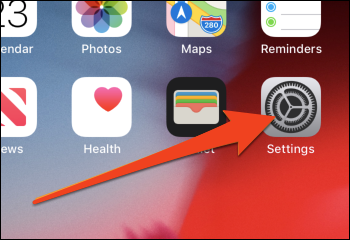
- Откройте «Настройки» на iPhone.
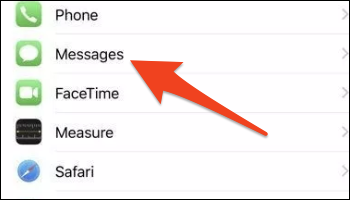
- Пролистайте и выберите раздел «Сообщения». Ниже — ключевые пункты.
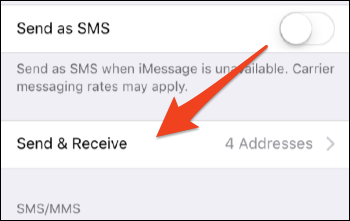
- Убедитесь, что iMessage включён. Откройте «Отправлять и получать».
- Если появится запрос войти в Apple ID для iMessage, выполните вход.
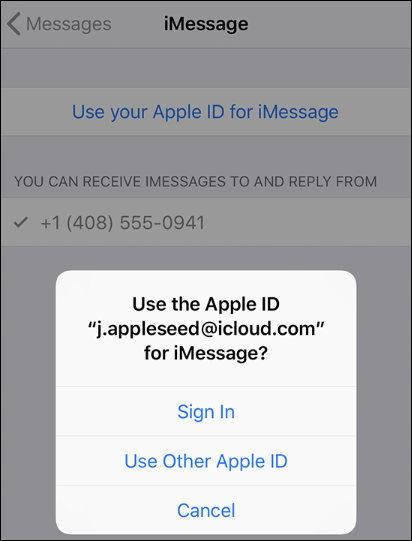
Проверьте, что ваш номер отмечен в списке «Вы можете получать iMessage и отвечать с». Если отмечен — iMessage готово.
Вернитесь в «Настройки» и выберите FaceTime. Включите свой Apple ID и поставьте галочку рядом с номером в разделе «Вы можете быть доступны по FaceTime по». Это разрешит входящие FaceTime от вашего номера.
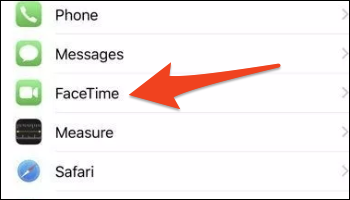
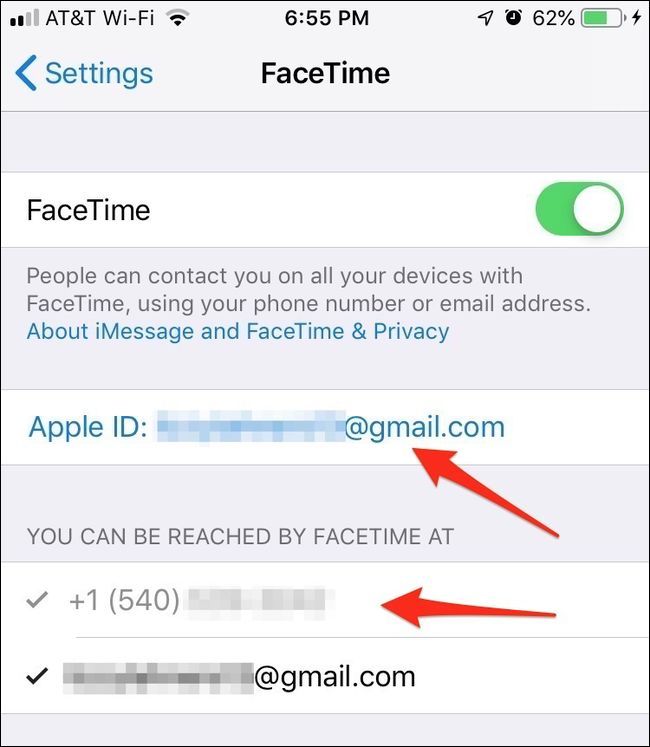
После этого iPhone будет «делиться» номером: iMessage и FaceTime будут работать на других устройствах с тем же Apple ID.
Добавить номер на macOS
Откройте приложение Сообщения на Mac. Если вы не входили раньше, система попросит войти в Apple ID. Откройте «Сообщения» → «Настройки» или нажмите Command + ,
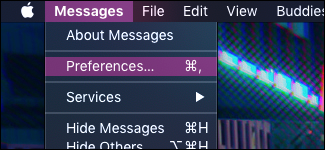
В разделе учётных записей вы увидите свой номер под «Вы можете быть доступны для сообщений по». Обычно он включён автоматически.
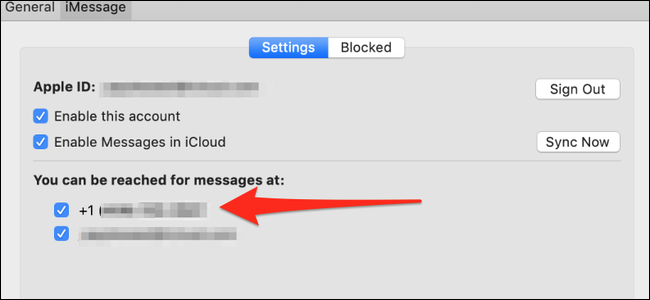
Это позволит Mac получать все iMessage, отправленные на ваш номер. Для SMS потребуется включить пересылку текстовых сообщений с iPhone.
Для FaceTime откройте приложение FaceTime на Mac. В настройках вы также увидите номер со списком доступных адресов. Поставьте галочку рядом с номером, чтобы принимать FaceTime на Mac.
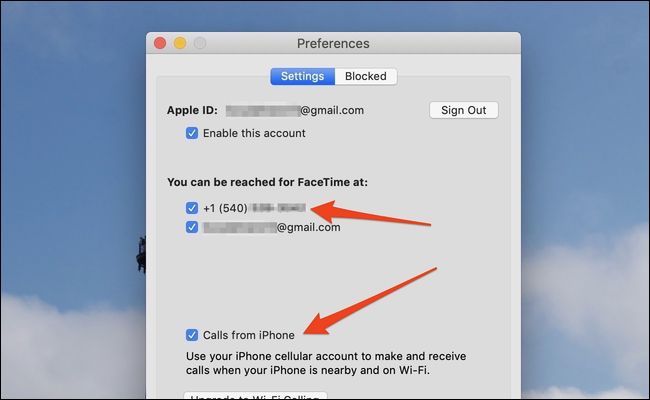
Чтобы принимать обычные сотовые звонки на Mac, включите на iPhone «Вызовы с iPhone» в настройках телефона: Настройки → Телефон → На других устройствах → Разрешить вызовы.
Связанные инструкции: как настроить пересылку SMS и как принимать звонки с iPhone на Mac.
Удаление номера
Чтобы прекратить приём звонков и сообщений на конкретном устройстве, снимите галочки с номера в настройках Сообщений и FaceTime на этом устройстве. Это мгновенно остановит дальнейшую доставку.
Если вы хотите удалить номер из аккаунта iCloud полностью, выполните отключение на iPhone. Если у вас нет физического телефона (вы продали его или он украден), смените пароль Apple ID — тогда устройство будет автоматически выведено из вашего аккаунта. Для украденного телефона используйте «Найти iPhone», чтобы стереть устройство удалённо.
Типичные проблемы и способы их решения
- Проблема: номер не появляется на Mac. Действия: проверьте, что на iPhone включён iMessage и FaceTime; перезапустите оба устройства; выйдите и войдите в Apple ID на Mac.
- Проблема: iMessages приходят, а SMS — нет. Причина: для SMS нужна переадресация сообщений. На iPhone включите «Переадресация сообщений» и выберите Mac/iPad.
- Проблема: входящие звонки не доходят до Mac. Действия: на iPhone включите «Разрешить вызовы» для других устройств и убедитесь, что Mac в той же сети Wi‑Fi.
- Проблема: номер продолжает отображаться после удаления на устройстве. Причина: синхронизация iCloud задерживается. Подождите несколько минут или перезапустите устройства.
Краткий чеклист для устранения неполадок:
- Проверить Apple ID на всех устройствах.
- Включить iMessage и FaceTime на iPhone.
- Включить номер в «Отправлять и получать» и «Вы можете быть доступны».
- Перезагрузить устройства.
- Включить переадресацию SMS, если нужно.
Когда этот способ не подходит
- Если вы используете разные Apple ID на iPhone и Mac — синхронизации не будет.
- Если оператор блокирует функцию мультиустройств или при ограничениях по региону — некоторые опции могут быть недоступны.
- Если устройство слишком старое или не имеет актуальной версии iOS/macOS — часть функций не будет работать.
Безопасность и конфиденциальность
- Делитесь Apple ID только с доверенными устройствами. Общий Apple ID с чужими людьми может раскрыть ваши сообщения.
- При утере телефона используйте «Найти» для удаления данных и смены пароля Apple ID.
- Отключение номера на устройстве немедленно прекращает доставку сообщений и звонков на это устройство.
Роли: что должен сделать каждый пользователь
Владелец iPhone:
- Войти в Apple ID.
- Включить iMessage и FaceTime.
- Включить пересылку SMS при необходимости.
Владельцы Mac и iPad:
- Войти в тот же Apple ID.
- Включить номер в настройках Сообщений и FaceTime.
- При проблемах выйти и войти в учётную запись.
Если устройство утеряно или продано:
- Сменить пароль Apple ID.
- Использовать «Найти» для стирания устройства.
Критерии приёмки
- На Mac и iPad приходят iMessage, отправленные на номер iPhone.
- FaceTime звонки на номер доставляются на все разрешённые устройства.
- При необходимости SMS сотовой сети перенаправляются на Mac/iPad.
- При удалении галочки номер перестаёт получать сообщения и звонки на этом устройстве.
Маленькая методология: быстрый порядок действий
- На iPhone: Настройки → Сообщения → Включить iMessage → Отправлять и получать → отметить номер.
- На iPhone: Настройки → FaceTime → отметить номер.
- На iPad/Mac: Войти в тот же Apple ID → Настройки Сообщений/FaceTime → отметить номер.
- Для SMS: на iPhone Настройки → Сообщения → Переадресация сообщений → выбрать устройства.
Визуальный алгоритм решения (Mermaid)
flowchart TD
  A[Начало] --> B{Установлен один Apple ID?}
  B -- Да --> C{iPhone: iMessage и FaceTime включены?}
  B -- Нет --> Z[Войдите в один Apple ID на всех устройствах]
  C -- Да --> D[Поставить галочки рядом с номером на iPad/Mac]
  C -- Нет --> Y[Включите iMessage и FaceTime на iPhone]
  D --> E{Нужна переадресация SMS?}
  E -- Да --> F[На iPhone включить «Переадресацию сообщений»]
  E -- Нет --> G[Готово — тестируйте iMessage/FaceTime]
  Y --> D
  Z --> A
Часто задаваемые вопросы
Q: Если я сменил номер, как обновить его на всех устройствах?
A: Добавьте новый номер на iPhone в настройках iMessage и FaceTime, затем отметьте его на других устройствах. Убедитесь, что старый номер снят с галочек.
Q: Что делать, если телефон украли и номер продолжает приходить на Mac?
A: Смените пароль Apple ID и используйте «Найти», чтобы удалить устройство и при необходимости стереть его. После смены пароля украденный телефон выйдет из учётной записи.
Краткое резюме:
- Связать номер просто: настройте iMessage и FaceTime на iPhone, затем включите номер на Mac и iPad.
- Для SMS и сотовых звонков нужны отдельные настройки (переадресация и вызовы с iPhone).
- При проблемах проверьте Apple ID, перезапустите устройства и при необходимости смените пароль.

Похожие материалы

Несколько аккаунтов Skype: Multi Skype Launcher

Журнал для работы: повысить продуктивность

Персональные звуки уведомлений на Android

Скачивание шоу Hulu для офлайн‑просмотра

Microsoft Start: персонализированная новостная лента
