
Как добавить или удалить «Запуск от другого пользователя» в меню Пуск Windows 11
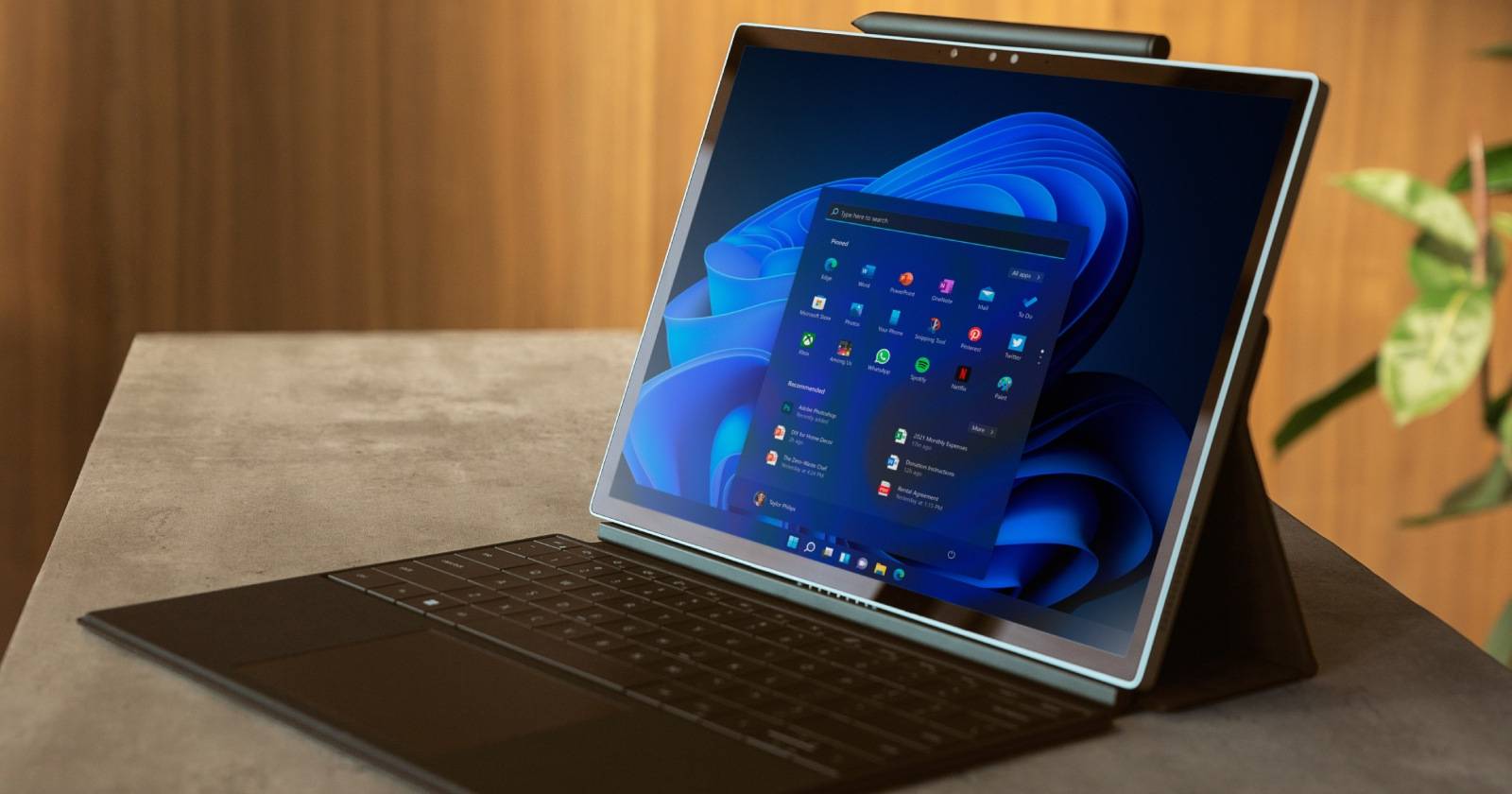
К чему служит «Запуск от другого пользователя» — одно предложение
«Запуск от другого пользователя» позволяет запускать приложение с учётными данными другого пользователя без входа в систему под этой учётной записью.
Быстрый обзор методов
- Настройки → Для разработчиков — самый простой и безопасный способ для большинства пользователей.
- Редактор локальной групповой политики — централизованный способ для администраторов домена/ПК с Pro и Enterprise.
- Редактирование реестра — для случаев, когда другие инструменты недоступны.
1. Добавление или удаление через Настройки (рекомендуется)
- Нажмите Win + I, чтобы открыть Приложение «Параметры». В левой колонке выберите «Конфиденциальность и безопасность», затем справа — «Для разработчиков».
- Разверните секцию «Проводник» и переключите тумблер «Показывать опцию запускать от другого пользователя в Пуск». Если тумблер был в положении «Вкл.», он станет «Выкл.», и наоборот.
Важно: этот способ изменяет поведение только для локальной установки и не требует перезагрузки в большинстве случаев.
Когда этот способ не сработает
- На редакциях Windows без графических настроек (очень редкие сборки) или если политика организации принудительно задаёт значение через групповые политики.
2. Добавление или удаление через Редактор локальной групповой политики (gpedit.msc)
Подходит для Windows 11 Pro, Enterprise и Education.
- Нажмите Win + R, введите gpedit.msc и нажмите Enter, чтобы открыть Локальную групповую политику.
- Перейдите в Пользовательская конфигурация > Меню Пуск и панель задач.
- В правой части найдите политику «Показывать команду Запуск от другого пользователя в Пуск» и дважды щёлкните по ней.
- Установите значение Включено, чтобы добавить пункт в меню Пуск. Установите Отключено или Не задано, чтобы убрать его. Нажмите ОК.
Когда применять этот метод: если вы — администратор и хотите распространить настройку на группу компьютеров или заблокировать изменение параметра пользователями.
Ограничения и примеры отказа
- gpedit.msc отсутствует в домашних (Home) сборках Windows. В доменных средах администратор домена может переопределить локальную политику через GPO.
3. Добавление или удаление через Редактор реестра (regedit)
Используйте этот метод только если другие способы недоступны. Неправильные изменения в реестре могут нарушить работу системы.
Перед началом — резервная копия реестра и создание точки восстановления.
Как создать точку восстановления (коротко)
- Нажмите Win, введите «Создание точки восстановления» и откройте панель.
- На вкладке «Защита системы» нажмите «Создать», дайте имя и подтвердите.
Правка реестра для текущего пользователя
- Нажмите Win + R, введите regedit и нажмите Enter. Подтвердите UAC.
- Перейдите в HKEY_CURRENT_USER\SOFTWARE\Policies\Microsoft\Windows\Explorer
Правка реестра для всех пользователей
Перейдите в HKEY_LOCAL_MACHINE\SOFTWARE\Policies\Microsoft\Windows\Explorer
- В правой панели найдите значение ShowRunAsDifferentUserInStart. Если его нет — правый клик по разделу Explorer → Создать → DWORD (32‑бита) и назовите ShowRunAsDifferentUserInStart.
- Дважды щёлкните по ShowRunAsDifferentUserInStart и установите:
- 1 — отобразить пункт «Запуск от другого пользователя»;
- 0 — скрыть пункт.
- Закройте Regedit и перезапустите Проводник или выйдите и войдите в систему, чтобы изменения вступили в силу.
Критерии приёмки
- Включено: пункт «Запуск от другого пользователя» виден при Shift+Правый клик или в контексте Пуск (в зависимости от реализации) для целевой учётной записи.
- Отключено: опция отсутствует для целевых пользователей.
Риски и меры
- Ошибки в реестре могут вызвать проблемы с интерфейсом — всегда создавайте точку восстановления.
- Изменения в HKEY_LOCAL_MACHINE влияют на всех пользователей.
Альтернативные способы запускать программу под другой учётной записью
- Команда runas в командной строке: runas /user:ИмяПользователя “C:\Путь\Программа.exe” — запросит пароль и запустит процесс под указанной учётной записью.
- PowerShell:
$cred = Get-Credential
Start-Process -FilePath "C:\Путь\Программа.exe" -Credential $cred- Диспетчер задач: Файл → Запустить новую задачу → отметить «Создать задачу с правами администратора» и поставить флажок «Использовать другие учетные данные» где доступно.
- Сервис PsExec (Sysinternals) для продвинутых сценариев удалённого запуска.
Когда выбрать альтернативы
- Если вам нужно единоразово запустить программу с другими учётными данными, используйте runas или PowerShell.
- Если цель — глобально изменить поведение меню Пуск — используйте Настройки или группу политик.
Чек‑лист администратора перед изменением
- Есть ли у вас права администратора на машине?
- Создана ли точка восстановления системы?
- Проверили ли вы, доступна ли gpedit.msc (для политики)?
- Согласовано ли изменение с политиками безопасности организации?
- Задокументированы ли сделанные изменения (регистрат, политика, значение реестра)?
Чек‑лист для пользователя (быстрая проверка)
- Перезагрузили ли вы Проводник или выполнили выход/вход после изменения?
- Видите ли опцию в контекстном меню ярлыка или в меню Пуск?
- Работает ли запуск приложения с другим пользователем без ошибок учётных данных?
Мини‑методология: как выбрать метод
- Низкий риск и простота → Настройки.
- Централизованное управление для нескольких ПК → Групповая политика.
- Нет доступа к gpedit и нужно изменить для конкретной учётной записи или всех пользователей вручную → Реестр.
Быстрый план отката (Rollback)
- Если меняли реестр — верните значение ShowRunAsDifferentUserInStart к предыдущему значению или удалите ключ.
- Если через групповые политики — установите политику на Не задано и выполните gpupdate /force.
- Если через Настройки — переключите тумблер в первоначальное состояние.
- Перезапустите Проводник или выйдите и войдите в систему.
Частые ошибки и как их устранить
- После правки реестра опция не появляется: перезапустите Проводник или выполните выход/вход в учётную запись.
- gpedit.msc отсутствует: используйте реестр или установите необходимые компоненты (не рекомендуется для неопытных пользователей).
- Пункт виден, но запуск с другим пользователем завершается ошибкой: проверьте права целевой учётной записи и правильность пароля.
Короткая сводка
- Для большинства пользователей — используйте Параметры → Для разработчиков.
- Администраторам — групповые политики для централизованного управления.
- Реестр — крайний способ, требующий резервного копирования.
Важно: даже если опция скрыта в меню Пуск, запуск от другого пользователя остаётся возможным через runas, PowerShell или другие инструменты.
Ключевые термины — 1 строка
- Runas: встроенная командная утилита Windows для запуска процесса под другой учётной записью.
Резюме
- Настройки: просто и безопасно.
- Групповая политика: централизованно и для организаций.
- Реестр: последний вариант, требует резервного копирования.

Похожие материалы

Несколько аккаунтов Skype: Multi Skype Launcher

Журнал для работы: повысить продуктивность

Персональные звуки уведомлений на Android

Скачивание шоу Hulu для офлайн‑просмотра

Microsoft Start: персонализированная новостная лента
