
Как включить и убрать зачёркивание в Google Docs
Что такое зачёркивание
Зачёркивание — текст с линией посередине, показывающий удаление или завершение. Коротко: это визуальный маркер состояния текста; не удаляет содержимое и не влияет на историю правок.
Где это полезно
- Отмечать завершённые пункты в списке задач.
- Помечать устаревшие фразы при коллективном редактировании.
- Сохранять видимый контекст при внесении изменений (вместо удаления).
Как сделать зачёркивание в Google Docs
Ниже — практические варианты для разных устройств и сценариев.
1. Клавиатурное сочетание (быстро)
- На Windows и Linux: выделите текст и нажмите Alt + Shift + 5.
- На Mac: выделите текст и нажмите Shift + Cmd + X.
Пример использования: выделили строку в списке дел → нажали сочетание → строка зачёркивается и остаётся видимой.
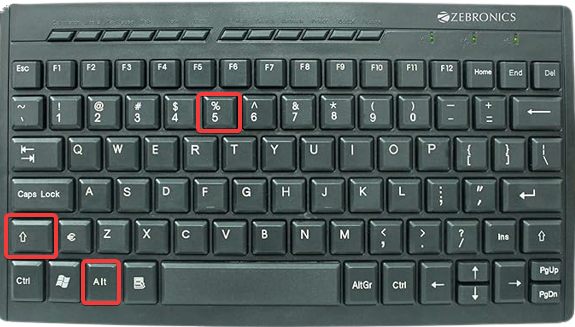
Важно: сочетание клавиш работает и в Google Slides, и в Google Sheets.
2. Через меню «Формат» на компьютере
- Откройте документ в Google Docs.
- Выделите текст, который нужно зачеркнуть.
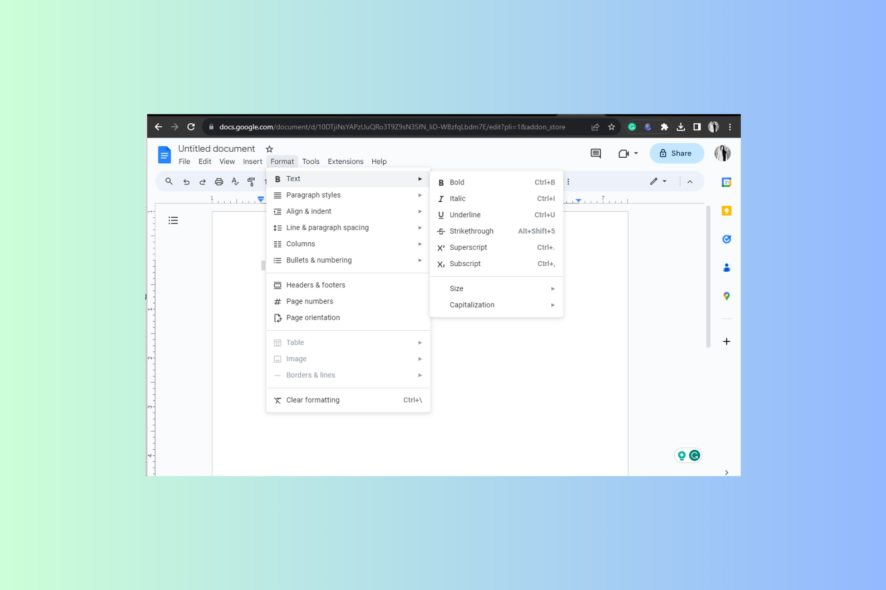
- В меню выберите Формат, затем наведите на Текст, и кликните Зачёркивание.
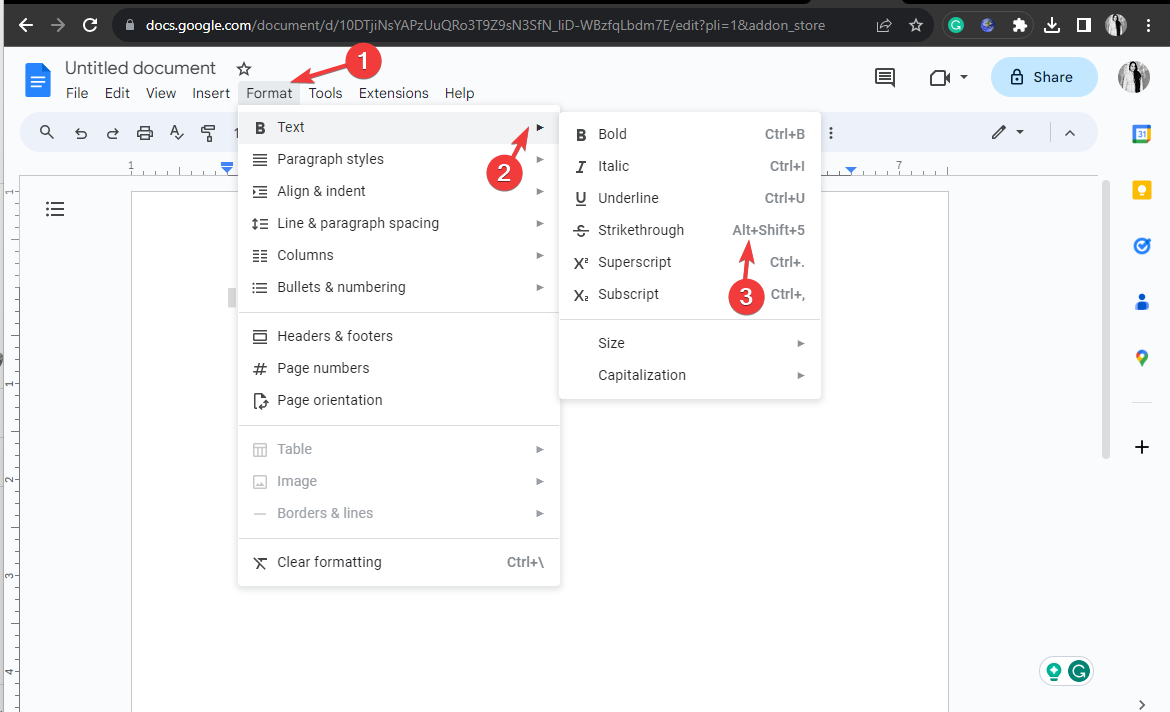
Вы можете применить это форматирование и к пустому документу, чтобы начать сразу вводить зачёркнутый текст.
3. В мобильном приложении Google Docs (Android / iOS)
- Откройте приложение Google Docs и документ.
- Нажмите на текст, чтобы появилось выделение.
- В верхней панели форматирования нажмите на значок подчёркнутой буквы A.
- Перейдите на вкладку «Текст» и выберите опцию «Зачёркивание».
Совет: в мобильном приложении можно также снять форматирование — повторное нажатие на «Зачёркивание» уберёт линию.
Как убрать зачёркивание
- С помощью клавиатурного сочетания: выделите зачёркнутый текст и нажмите ту же комбинацию клавиш, что использовалась для включения (Alt + Shift + 5 или Shift + Cmd + X).
- Через меню: выделите текст → Формат → Текст → Зачёркивание (повторное нажатие снимает формат).
- Чтобы очистить всё форматирование: на Windows нажмите Ctrl + \ , на Mac — Cmd + \ . В мобильном приложении выберите «Очистить форматирование» в том же pop-up меню формата.
Частые проблемы и как их решить
Сочетание клавиш не работает: проверьте, не перехватывает ли сочетание другое системное приложение (например, менеджер раскладок). Попробуйте отключить расширения браузера или использовать приватное окно. Если проблема в браузере, откройте Google Docs в другом браузере.
Формат не применяется к элементам списка: убедитесь, что вы выделили текст пункта, а не целый элемент списка с маркером. Иногда лучше выделить только текст внутри пункта.
Зачёркивание видно нечетко на тёмной теме: линия может выглядеть тонкой; в этом случае временно переключитесь на светлую тему или используйте альтернативную маркировку (цвет или комментарий).
Когда не стоит использовать зачёркивание (контрпример)
- Когда нужно окончательно удалить конфиденциальные данные — зачёркивание не удаляет текст из истории документов.
- При подготовке финальной версии документа для публикации — лучше удалить устаревший текст, чтобы не вводить в заблуждение читателя.
Альтернативные подходы
- Комментарии и режим предложений: подходят для коллективной ревизии, если хотите оставить отметки без изменений основного текста.
- Изменение цвета шрифта (серый для устаревшего текста) — менее сильный визуальный сигнал по сравнению с зачёркиванием.
- Стили и примечания: используйте стили для пометки чернового содержимого.
Быстрая шпаргалка: сочетания клавиш и операции
- Windows / Linux: Alt + Shift + 5 — включить/отключить.
- Mac: Shift + Cmd + X — включить/отключить.
- Очистить форматирование: Ctrl + \ (Windows), Cmd + \ (Mac).
- Меню: Формат → Текст → Зачёркивание.
Чек-лист для редактора перед публикацией
- Проверить, что все зачёркивания либо сняты, либо объяснены в примечании.
- Удалить личные или конфиденциальные данные вместо простого зачёркивания.
- Проверить совместимость отображения на мобильных устройствах и в печати.
- Убедиться, что история правок не содержит чувствительной информации.
Мини-методология: как применять зачёркивание в рабочем процессе
- Используйте зачёркивание для временной пометки изменений в черновиках.
- Добавляйте комментарий с причиной зачёркивания (например, «заменено на X»). Это сохраняет контекст.
- На этапе подготовки финала проходите чек-лист и либо полностью удаляйте устаревший текст, либо документируйте, почему он остаётся зачёркнутым.
Краткий словарь терминов
- Зачёркивание: визуальный стиль текста с линией через середину.
- Очистить форматирование: операция удаления всех применённых стилей к выделенному тексту.
- Режим предложений: режим редактирования, в котором изменения сохраняются как предложения.
Примечания по доступности
Зачёркивание само по себе не всегда хорошо воспринимается средствами чтения с экрана. Если документ будет использоваться людьми с нарушениями зрения, добавляйте текстовое пояснение в комментарии или в сноске.
Итог
Зачёркивание в Google Docs — простой и гибкий инструмент для пометки изменений и завершённых задач. Выберите подходящий метод (сочетание клавиш, меню или мобильное приложение), следите за доступностью и применяйте чек-лист перед финальной публикацией.
Важно: зачёркивание не удаляет данные из истории документа — при необходимости удаляйте конфиденциальную информацию полностью.
Критерии приёмки
- Текст можно зачеркнуть и снять зачёркивание на всех целевых платформах (Windows, Mac, Android, iOS).
- Поведение соответствует описанным сочетаниям клавиш и пунктам меню.
- Для финальной версии документа отсутствуют необъяснённые зачёркивания.
Если остались вопросы или вы хотите инструкцию для конкретной версии ОС/браузера — напишите в комментариях, и я дополню руководство.

Похожие материалы

Несколько аккаунтов Skype: Multi Skype Launcher

Журнал для работы: повысить продуктивность

Персональные звуки уведомлений на Android

Скачивание шоу Hulu для офлайн‑просмотра

Microsoft Start: персонализированная новостная лента
