
Как добавить и удалить людей в альбоме «People» на iPhone и Mac

Что такое альбом «People»
Альбом «People» (Люди) в приложении Фото использует распознавание лиц для группировки фотографий одного человека. Коротко: он помогает быстро находить фото конкретного человека по лицу.
Ключевой термин: распознавание лиц — алгоритм, определяющий и группирующий одинаковые лица в фотографиях.
Добавление человека на iPhone и iPad
Если приложение не создало профиль автоматически, вы можете сделать это вручную по одному из двух путей.
Способ 1: из карточки фото
- Откройте приложение Фото и выберите снимок с лицом нужного человека.
- Проведите по фото вверх.
- Появятся миниатюры всех людей на фото. Нажмите на миниатюру нужного человека.
- Нажмите Добавить имя вверху и введите имя.
- Нажмите Далее, затем Готово.
Способ 2: из альбома People
- Внизу откройте Альбомы, затем выберите альбом People.
- Пролистайте вниз — вы увидите миниатюры без имён. Нажмите на нужную миниатюру.
- Нажмите Добавить имя, введите имя, нажмите Далее, затем Готово.
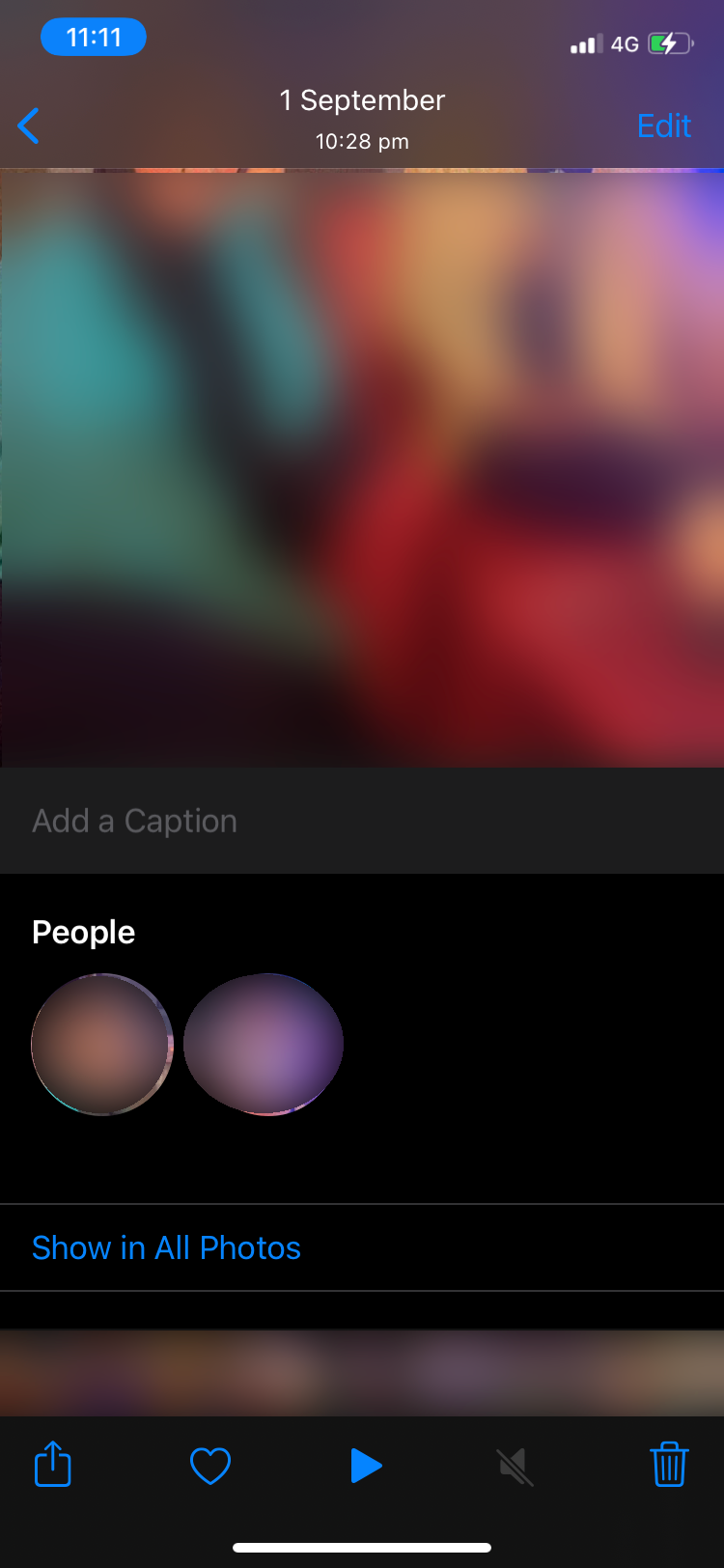
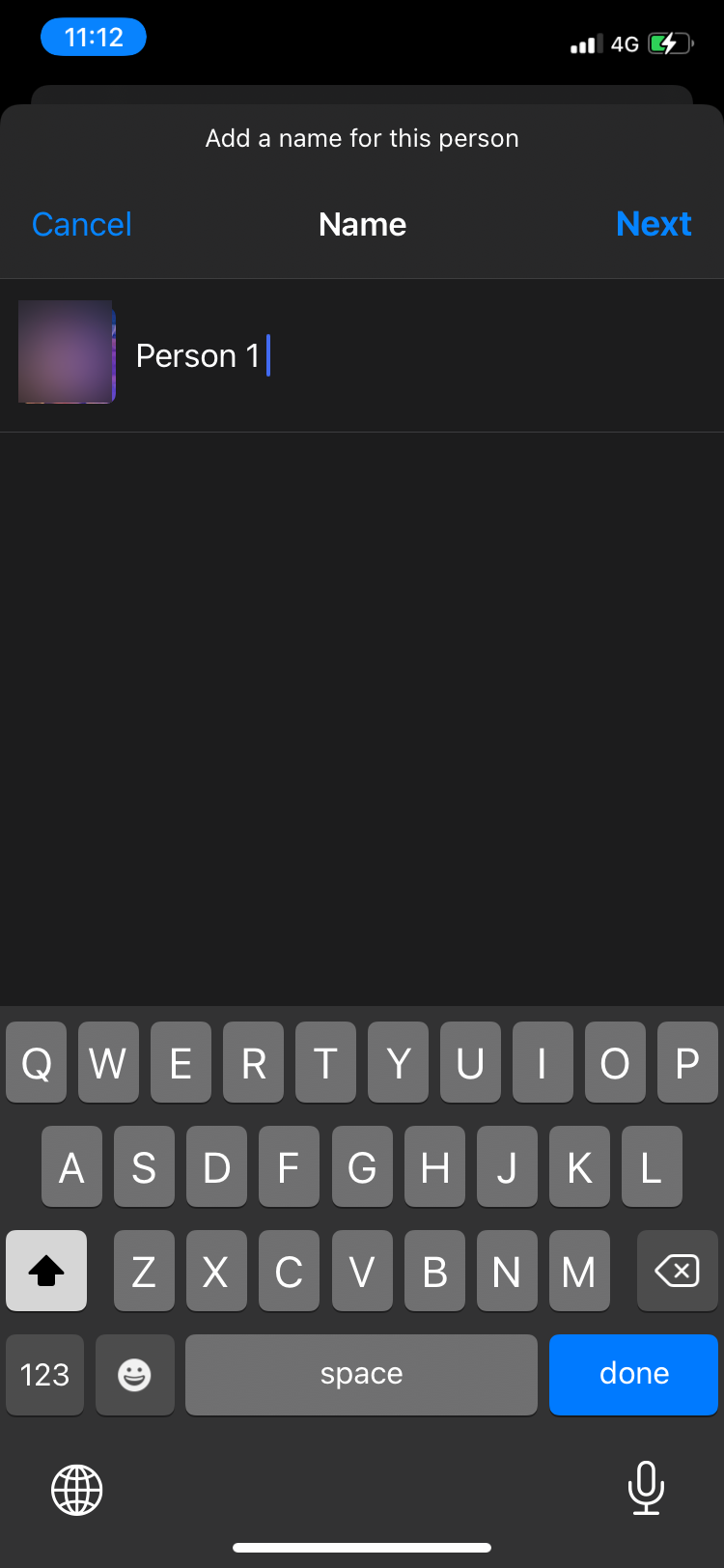
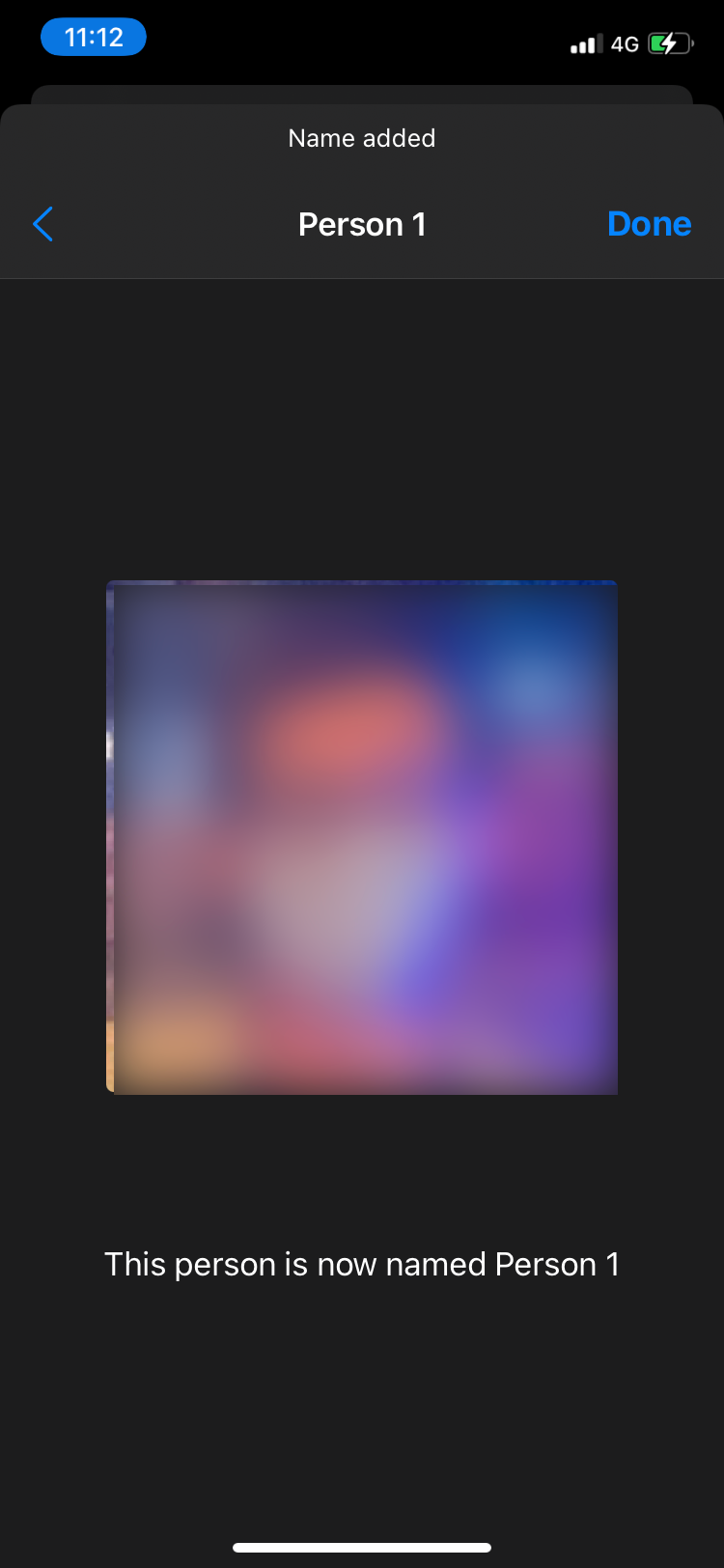
Важно: если после свайпа вверх миниатюра отсутствует, на вашем устройстве может не быть опции для ручного создания профиля для этого лица.
Добавление человека на Mac
На Mac есть более явная опция для добавления нового лица.
- Откройте приложение Фото и выберите фотографию, где виден человек.
- Нажмите кнопку Инфо в правом верхнем углу окна.
- В появившемся меню нажмите на знак + рядом с Добавить лица.
- Перетащите круг на лицо, которое хотите добавить, и нажмите Кликнуть, чтобы назвать.
- Введите имя или выберите контакт.
- Нажмите Закрыть.
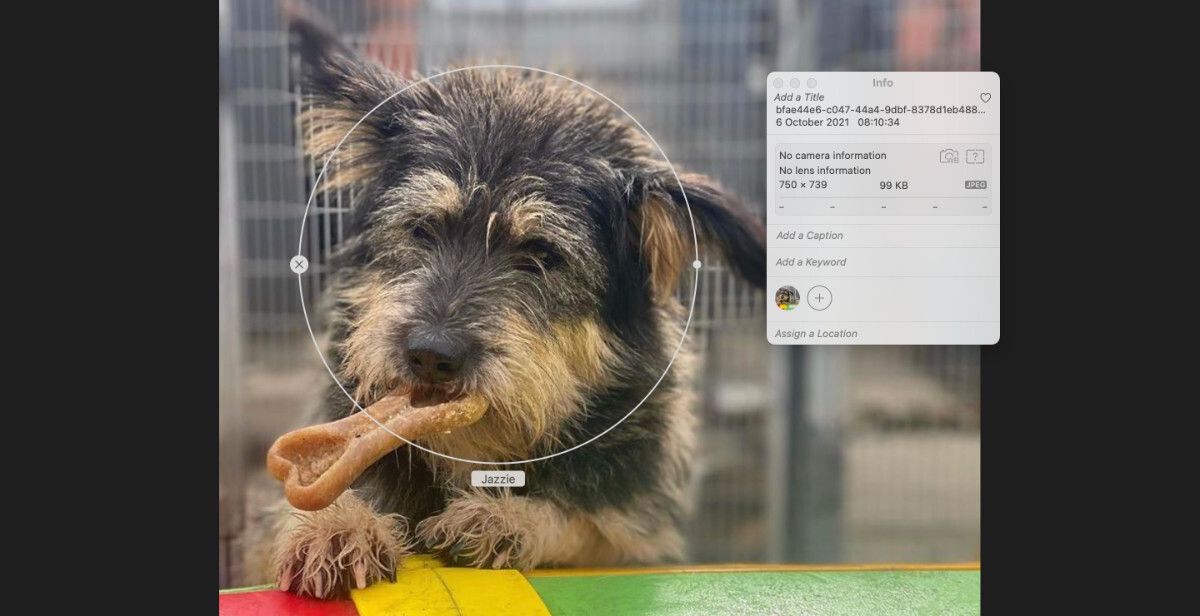
Совет: на Mac иногда легче увидеть похожие миниатюры и быстро объединять дубликаты.
Удаление профиля на iPhone и iPad
Если нужно убрать профиль, но оставить фотографии, выполните следующее:
- Нажмите Альбомы внизу и откройте People.
- Выберите профиль человека, которого хотите удалить.
- Нажмите кнопку с тремя точками.
- В появившемся меню выберите Удалить X из Людей.
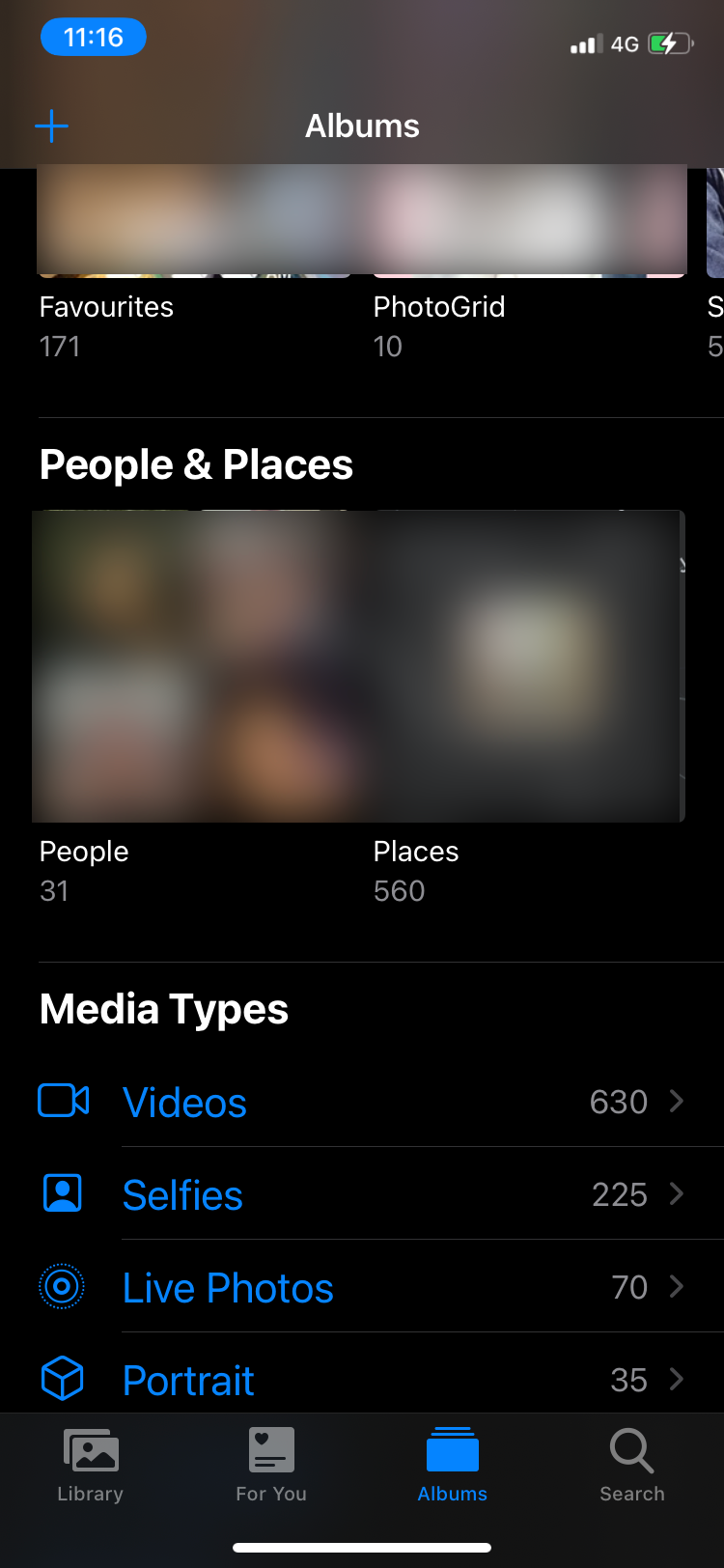

Это удалит профиль из альбома «People», но не удалит исходные фотографии из «Фото». Если нужно удалить и фото, делайте это отдельно через стандартное удаление.
Удаление профиля на Mac
На Mac удаление тоже простое:
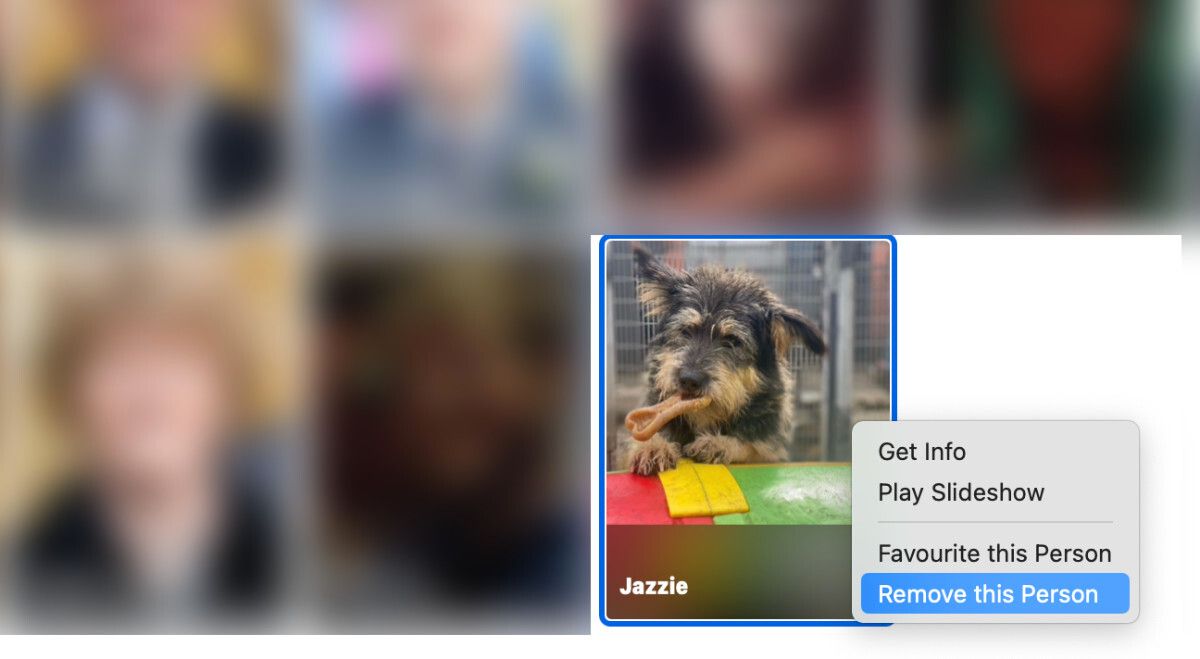
- Откройте приложение Фото и в боковой панели выберите альбом People.
- Выберите профиль, который хотите удалить, и щёлкните правой кнопкой мыши по нему.
- В выпадающем меню выберите Удалить этого человека.
Советы по улучшению распознавания лиц и управлению профилями
- Используйте качественные фронтальные фото: прямой ракурс, хорошее освещение и без сильных затенений повышают шанс правильного распознавания.
- Если приложение создало несколько профилей для одного человека, объедините их. На iPhone в альбоме People можно выбрать несколько профилей и объединить; на Mac аналогично — выберите дубликаты и объедините.
- Для людей в контактной книге используйте одно и то же имя: это упрощает сопоставление фотографий и контактов.
- Если фотографии из разных аккаунтов iCloud, убедитесь, что системные настройки синхронизации включены, иначе профили будут разрозненными.
Важно: точные шаги для «объединения» могут незначительно различаться по версиям iOS/macOS, но концепция та же — выбрать два профиля и подтвердить объединение.
Частые проблемы и решения
- Не видно миниатюры после свайпа вверх: на устройстве отсутствует опция ручного создания для этого лица. Проверьте обновления iOS/iPadOS.
- Лицо определяется неправильно: добавьте несколько разных фото этого человека, чтобы система лучше «натренировалась».
- Профили появились дублирующимися: объедините дубликаты или удалите лишние профили.
- Не хотите, чтобы Фото предлагало лица: отключите соответствующие настройки приватности или распознавания лиц в настройках устройства.
Проверки и критерии приёмки
Критерии приёмки при создании профиля:
- Профиль появляется в альбоме «People».
- В профиль добавлены как минимум 2–3 фото с данным человеком (рекомендуется для надёжности распознавания).
- Имя отображается корректно и при поиске находятся связанные фото.
Критерии приёмки при удалении профиля:
- Профиль больше не отображается в альбоме «People».
- Исходные фотографии сохранены в библиотеке Фото (если так было задумано).
Руководство по действиям — чек-лист для ролей
Для обычного пользователя:
- Откройте Фото → Найдите фото → Свайп вверх → Добавить имя → Готово.
- Если не видите миниатюру, попробуйте другое фото с более чётким лицом.
Для администратора/организатора фото-архива:
- На Mac просмотрите альбом People, объедините дубликаты, добавьте имена массово.
- Проверяйте синхронизацию iCloud при переносе профилей между устройствами.
Для фотографа/контент-менеджера:
- Загружайте по возможности несколько портретов в альбом для каждого человека.
- Поддерживайте стандарты освещённости и ракурса при съёмке портретов.
Быстрая методика для надёжного добавления
- Найдите 3-5 хороших фото человека (фронтальные, без сильного обреза).
- На iPhone или Mac откройте одно из фото и добавьте имя.
- Проверьте альбом People и при необходимости объедините похожие миниатюры.
Схема принятия решения при добавлении или удалении
flowchart TD
  A[Найдено лицо на фото?] -->|Да| B{Миниатюра уже есть?}
  A -->|Нет| Z[Ничего не делать]
  B -->|Да и имя есть| C[Оставить как есть]
  B -->|Да, без имени| D[Добавить имя]
  B -->|Нет| E[На iPhone: проверить другое фото; на Mac: добавить через Инфо]
  E --> F[Проверить альбом People]
  F --> G{Дубликаты?}
  G -->|Да| H[Объединить профили]
  G -->|Нет| I[Готово]
Часто задаваемые вопросы
Q: Можно ли вручную создать профиль в iPhone, если миниатюры нет?
A: Обычно нет — на iPhone имя можно добавить только к существующей миниатюре; для ручного добавления без миниатюры используйте Mac.
Q: Удаление профиля удаляет фотографии?
A: Нет — удаление профиля убирает только группу в People; сами фотографии остаются в библиотеке Фото, если вы специально их не удалите.
Q: Как объединить дублирующиеся профили?
A: Выберите два профиля в альбоме People и используйте опцию «Объединить» или «Merge» (название может отличаться в зависимости от версии ОС).
Короткое резюме
- На iPhone добавляйте имя через свайп вверх на фото или через альбом People.
- На Mac добавляйте лица через кнопку «Инфо» и знак «+».
- Удаление профиля не удаляет исходные фотографии.
- Если распознавание ошибается, добавьте больше качественных фотографий и объединяйте дубликаты.
Важно: функциональность может слегка меняться в разных версиях iOS и macOS; если что-то не находится — проверьте обновления системы.
Социальная превью версия (короткий анонс)
Нужен быстрый порядок в альбоме «People»? На iPhone добавляйте имена через миниатюры, на Mac — через кнопку Инфо. Удаление профиля не трогает ваши фото. Лаконично и быстро.
Краткие рекомендации по безопасности и приватности
- Фото с распознаванием лиц хранятся в вашей библиотеке и синхронизируются с iCloud только при включённой синхронизации.
- Если вы не хотите, чтобы лица автоматически распознавались, можете отключить соответствующие опции в настройках Фото/Профиль.
Частые термины (одна строка)
Распознавание лиц — технология для поиска и группировки одинаковых лиц на фото.

Похожие материалы

Несколько аккаунтов Skype: Multi Skype Launcher

Журнал для работы: повысить продуктивность

Персональные звуки уведомлений на Android

Скачивание шоу Hulu для офлайн‑просмотра

Microsoft Start: персонализированная новостная лента
