
Добавление и удаление теней в PowerPoint

Быстрые ссылки
- Добавление и удаление теней на объектах
Как добавить или удалить тень на объекте
Откройте презентацию PowerPoint и перейдите на слайд с объектом, к которому хотите применить тень. Щёлкните по изображению, текстовому блоку или фигуре, чтобы выбрать его.
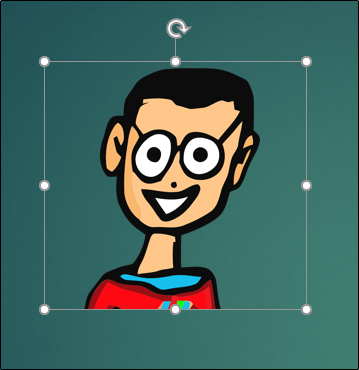
На вкладке Формат в разделе для работы с рисунком (Picture Tools / Средства для рисунка) нажмите кнопку «Эффекты рисунка». Если вы работаете с текстом, ищите «Эффекты текста».
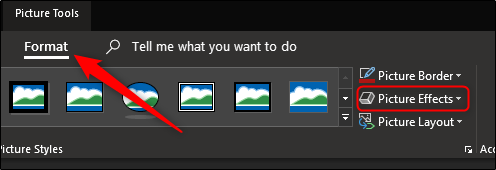
В раскрывающемся меню выберите пункт «Тени».
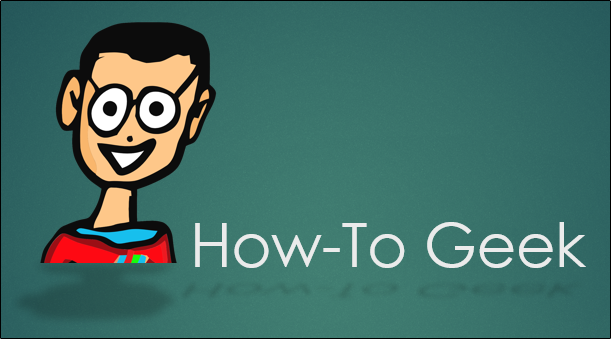
Подменю содержит разные варианты теней: перспективные, внутренние, внешние и размытие. Наведите курсор на любой вариант — PowerPoint покажет предварительный просмотр прямо на слайде. В примере ниже выбран вариант «перспектива снизу-слева».
Выбор опции сразу применит тень к объекту.

Точно так же можно добавить тень к текстовому элементу.
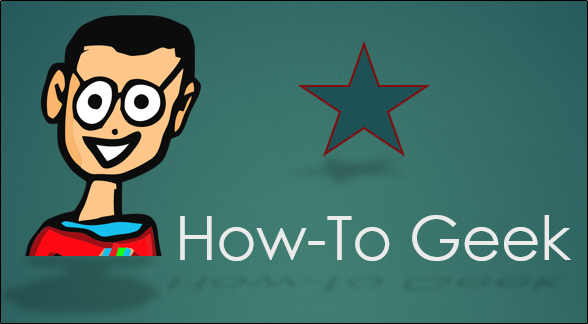
И к фигурe:
Чтобы убрать тень, сначала выберите объект с тенью.
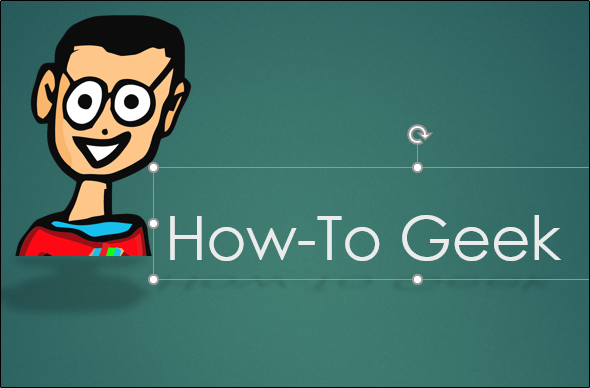
Затем откройте то же меню «Тени» (через «Эффекты рисунка» или «Эффекты текста») и выберите «Без тени».
Тень будет удалена у выбранного объекта.

Используйте этот инструмент осознанно: тень может помочь создать глубину и отделить важный объект от фона, но чрезмерное применение снижает читаемость и отвлекает внимание.
Краткая инструкция (шаг за шагом)
- Выберите объект на слайде (изображение, текст, фигура).
- На вкладке Формат нажмите «Эффекты рисунка» или «Эффекты текста».
- В меню откройте «Тени» и наведите курсор для предварительного просмотра.
- Кликните нужный вариант — тень применится сразу.
- Чтобы убрать тень, в том же меню выберите «Без тени».
Важно: названия кнопок в вашей версии PowerPoint могут немного отличаться, но логика меню сохраняется — ищите Формат → Эффекты → Тени.
Дизайнерские правила и эвристики
- Меньше — лучше: используйте тень на 1–2 ключевых объектах на слайд.
- Контраст и читаемость важнее декора: если тень ухудшает читаемость текста, отключите её.
- Естественность: придерживайтесь одного направления для всех теней в презентации, чтобы не создавать визуального хаоса.
- Сдержанность в размерах и размытии делает тень профессиональнее.
Альтернативные способы создать эффект глубины
- Дублирование объекта: скопируйте фигуру, сделайте заливку тёмного оттенка, сдвиньте вниз и вправо и размывайте прозрачность — имитация тени.
- Градиенты фона: лёгкий градиент позади объекта создаёт глубину без явных теней.
- Контур и свет: тонкий контур и мягкий световой блик иногда заменяют тень.
Когда тени дают плохой эффект (примеры и контрпримеры)
- Плохо: на плотном текстовом блоке тень снижает читабельность.
- Хорошо: на отдельной иконке или ключевом изображении тень помогает выделить объект.
- Плохо: разные направления теней в соседних объектах — визуально «ломает» композицию.
- Хорошо: единое направление и одинаковая интенсивность для всех элементов интерфейса.
Ролевая проверка (чек-лист)
Для докладчика:
- Тени не мешают чтению с 2–3 метров.
- Ключевые объекты выделены, второстепенные — без тени.
Для дизайнера слайда:
- Все тени имеют одинаковое направление и похожие параметры.
- Проверены контраст и читаемость на общем фоне.
Для проверяющего перед публикацией:
- Презентация открывается в разных разрешениях, тени выглядят корректно.
- Удалённые тени действительно исчезли (проверка «Без тени»).
Критерии приёмки
- Тень применяется к выбранному объекту и видима на всех просмотренных слайдах.
- Текст остаётся читаемым при обычном просмотре и печати.
- Направление теней согласовано по всей презентации.
- При выборе «Без тени» эффект полностью убирается у выбранного объекта.
Шпаргалка — быстрые советы
- Для кнопок и иконок используйте лёгкую внешнюю тень.
- Для фоновых изображений тень обычно не нужна.
- Для заголовков предпочитайте тонкие тени или вовсе без них.
Частые ошибки и как их избежать
- Ошибка: применение сильной тени ко всему слайду. Решение: ограничьте тени ключевыми элементами.
- Ошибка: разные типы теней на похожих объектах. Решение: сохраните стиль и направление.
- Ошибка: забыть убрать тень перед печатью. Решение: прогоните проверку «Печать» и снимите тени при необходимости.
Заключение
Тени — простой и мощный инструмент визуализации в PowerPoint. Применяйте их экономно, соблюдайте единый стиль и проверяйте читаемость. Простое правило: если тень отвлекает — уберите её.
Сводка:
- Добавлять тень просто: Формат → Эффекты → Тени.
- Удалять тень — опция «Без тени».
- Используйте тени для выделения, но не злоупотребляйте ими.

Похожие материалы

Несколько аккаунтов Skype: Multi Skype Launcher

Журнал для работы: повысить продуктивность

Персональные звуки уведомлений на Android

Скачивание шоу Hulu для офлайн‑просмотра

Microsoft Start: персонализированная новостная лента
