Добавление и удаление строк и столбцов в Google Sheets

Быстрые ссылки
Как добавить строки или столбцы
Как удалить строки или столбцы
Google Sheets позволяет добавлять строки и столбцы в уже существующую таблицу «на лету», чтобы лучше организовать данные. Хотите добавить одну строку или сразу десять, над текущей строкой или справа от текущего столбца — ниже показаны все способы вставки и удаления.
Что важно знать (определения)
- Строка — горизонтальная последовательность ячеек. Столбец — вертикальная последовательность ячеек.
- Вставка смещает существующие строки/столбцы вниз или вправо; удаление сдвигает их обратно.
- Примечание: «Очистить содержимое» не равно «Удалить строку/столбец» — очистка оставляет структуру, удаление меняет индексировку.
Как добавить строки или столбцы
- Откройте Google Sheets в браузере и откройте таблицу, в которую хотите вставить строки или столбцы.
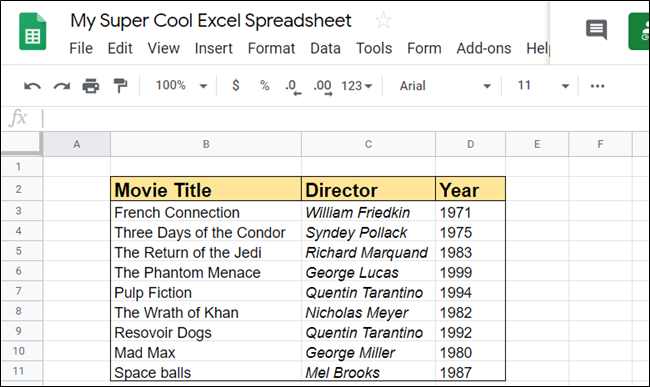
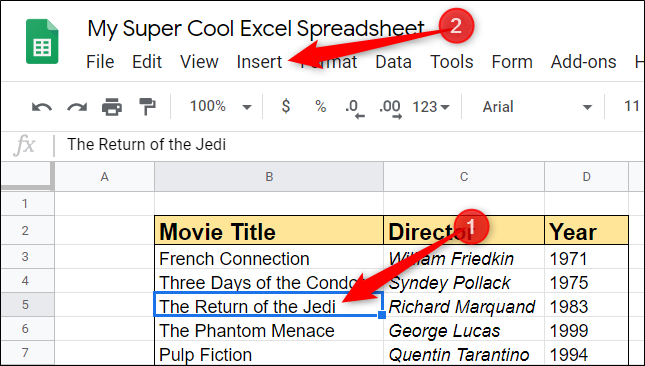
Кликните по ячейке рядом с местом, куда хотите вставить строку или столбец.
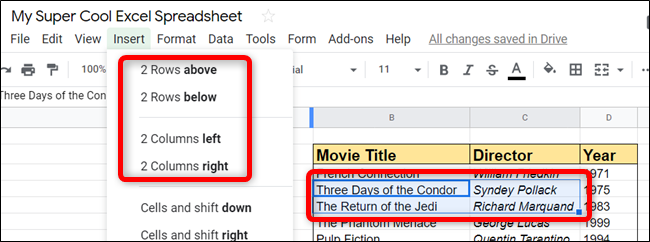
В панели инструментов выберите пункт «Вставка» (Insert). В меню вы увидите опции: вставить строки над или под, вставить столбцы слева или справа от выделенной ячейки.
- Если нужно вставить несколько строк или столбцов сразу — выделите соответствующее количество смежных ячеек. Например, выделение двух вертикальных ячеек вставит две строки; выделение двух горизонтальных ячеек вставит два столбца.
- Альтернатива: используйте контекстное меню (правый клик) — выделите ячейку, щёлкните правой кнопкой и выберите «Вставить строки» или «Вставить столбцы».
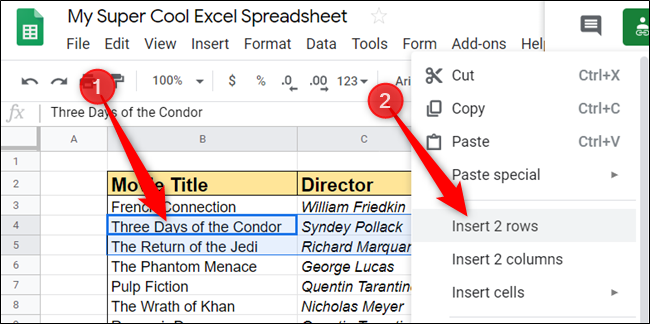
- Результат: пустые строки/столбцы вставляются непосредственно в указанное место.
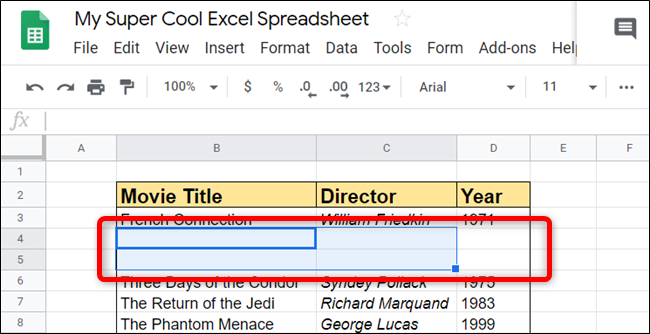
Когда вставлять несколько строк одновременно
- Нужны заранее выделенные блоки одинаковой формы (например, 3 вертикальные ячейки для трёх строк).
- Если данные разделены фильтром или защищёнными диапазонами, сначала снимите защиту или временно отключите фильтр.
Как удалить строки или столбцы
- Откройте таблицу в Google Sheets.
- Выделите ячейку в строке или столбце, которые хотите удалить.
- Щёлкните правой кнопкой и выберите «Удалить строку» или «Удалить столбец».
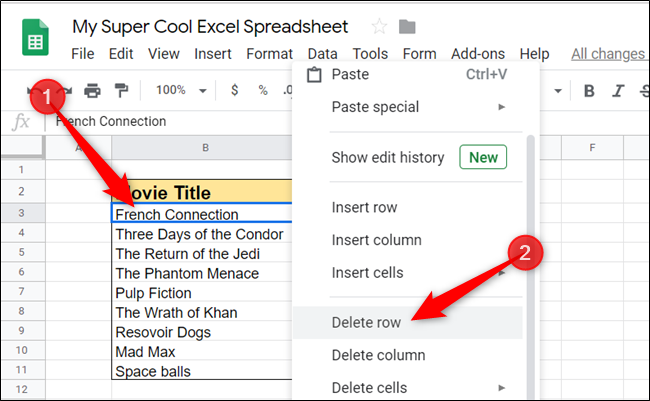
- Для удаления нескольких строк или столбцов выделите нужный диапазон и выполните правый клик → «Удалить». Это удалит выбранные строки/столбцы и сдвинет оставшиеся.
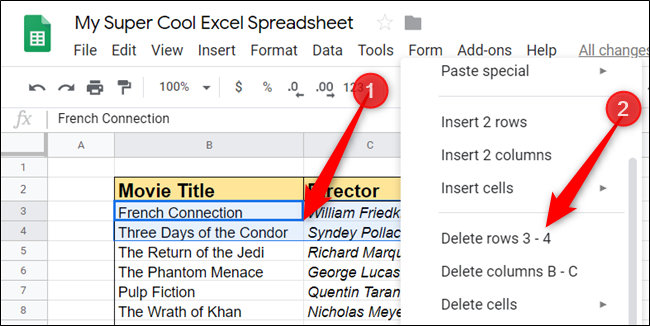
- Альтернатива: используйте меню «Правка» или соответствующую кнопку в панели инструментов, если она доступна.
Сочетания клавиш — универсальная шпаргалка
Ниже приведена удобная таблица‑шпаргалка: браузерные сочетания для Windows/Linux/Chrome OS и для macOS. Эти сочетания позволяют вставлять и удалять строки/столбцы, не отрывая рук от клавиатуры.
Для Windows, Linux и Chrome OS (Chrome):
- Alt+I, затем R — вставить строки сверху
- Alt+I, затем W — вставить строки снизу
- Alt+I, затем C — вставить столбцы слева
- Alt+I, затем O — вставить столбцы справа
- Alt+E, затем D — удалить строки
- Alt+E, затем E — удалить столбцы
Для других браузеров на Windows/Linux (например, Firefox):
- Alt+Shift+I, затем R — вставить строки сверху
- Alt+Shift+I, затем W — вставить строки снизу
- Alt+Shift+I, затем C — вставить столбцы слева
- Alt+Shift+I, затем O — вставить столбцы справа
- Alt+Shift+E, затем D — удалить строки
- Alt+Shift+E, затем E — удалить столбцы
Для macOS:
- Ctrl+Option+I, затем R — вставить строки сверху
- Ctrl+Option+I, затем W — вставить строки снизу
- Ctrl+Option+I, затем C — вставить столбцы слева
- Ctrl+Option+I, затем O — вставить столбцы справа
- Ctrl+Option+E, затем D — удалить строки
- Ctrl+Option+E, затем E — удалить столбцы
Совет: если сочетания не срабатывают, проверьте, не перехватывает ли их расширение браузера или пользовательские настройки ОС.
Быстрые сценарии использования и альтернативные подходы
- Вставка новых строк для импорта данных: если вы вставляете пустые строки перед импортом CSV, учитывайте проверку формул и диапазонов с абсолютными ссылками — они могут сместиться.
- Хранение исторических данных: вместо постоянного удаления строк используйте отдельный лист «Архив» и фильтрацию — так можно сохранить историю и избежать ошибок индексации.
- Мгновенная очистка без изменения структуры: «Очистить содержимое» (Clear) удаляет данные, но не строки/столбцы, что полезно при шаблонах.
Частые ошибки и как их исправить
- Непреднамеренное удаление данных — решение: нажмите Отменить (Ctrl/Cmd+Z) сразу после удаления. Если изменения сохранены и закрыт файл, восстановите предыдущую версию через «История версий».
- Сдвиг формул и диапазонов — решение: перед массовой вставкой проверьте формулы с абсолютными и относительными ссылками; используйте именованные диапазоны, чтобы уменьшить ломкость.
- Защищённые диапазоны мешают вставке/удалению — решение: временно снимите защиту или запросите права у владельца.
- Фильтр скрывает строки — решение: снимите фильтр перед вставкой/удалением, чтобы избежать логических ошибок.
Модель принятия решения: какой способ выбрать
flowchart TD
  A[Нужно вставить/удалить строки или столбцы?] --> B{Много изменений?}
  B -- Да --> C[Выделить нужный диапазон и использовать правый клик]
  B -- Нет --> D{Часто повторяющееся действие?}
  D -- Да --> E[Использовать сочетания клавиш]
  D -- Нет --> F[Использовать меню «Вставка» или правый клик]
  C --> G[Проверить фильтры и защиту]
  E --> G
  F --> G
  G --> H[Выполнить действие и проверить формулы]
Чек‑листы по ролям
Аналитик:
- Проверьте формулы и связанные диапазоны перед вставкой/удалением.
- Используйте именованные диапазоны для критичных таблиц.
- Создайте резервную копию листа перед массовыми изменениями.
Менеджер/владелец данных:
- Убедитесь, что пользователи знают о предстоящих изменениях структуры.
- Используйте «Архив» вместо удаления, если нужно сохранить историю.
Администратор/инженер данных:
- Предоставьте инструкции по защите диапазонов.
- Настройте шаблоны, чтобы минимизировать ручные вставки/удаления.
Критерии приёмки
- Вставка: новые строки/столбцы появились в ожидаемом месте, все формулы корректно обновили ссылки, фильтры работают.
- Удаление: лишние строки/столбцы удалены, данные не потеряны в других разделах, возможен откат по истории версий.
Неполадки и откат (короткий план действий)
- Немедленно нажмите Отменить (Ctrl/Cmd+Z).
- Если файл закрыт или изменения слишком глубоки — Откройте «Файл → История версий» и восстановите предыдущую версию листа.
- Если восстановление невозможно, используйте копию данных из архива или резервного листа.
Шпаргалка — что запомнить
- «Вставка» вставляет новые строки/столбцы и сдвигает существующие.
- «Удалить» навсегда убирает строки/столбцы и меняет индексацию.
- «Очистить содержимое» удаляет только данные, оставляя структуру.
- Всегда проверяйте фильтры, защиту и формулы перед массовыми изменениями.
Итог
Добавление и удаление строк и столбцов в Google Sheets — простая операция, если следовать базовым правилам: выбирайте нужный метод (меню, правый клик или сочетания клавиш), учитывайте влияние на формулы и защищённые диапазоны, делайте резервные копии для критичных листов.
Важно: перед массовыми изменениями снимайте фильтры и проверяйте защищённые диапазоны — это поможет избежать потери данных.

Похожие материалы

Как изменить раздел «О себе» в Discord
Создание мобильного приложения с Buzztouch

Как подключить Discord к PlayStation Network

Как изменить ник в Discord на сервере
Как удалить старые запросы в друзья на Facebook