
Как включать и отключать дополнительные (Optional) функции в Windows 11

К чему относится этот материал
Краткое определение: дополнительные функции (Optional Features) — это опциональные компоненты Windows (языковые пакеты, .NET, средства для разработчиков, Hyper‑V и др.), которые не всегда предустановлены и подключаются по требованию.
В этой статье вы найдёте подробные инструкции по четырём основным способам управления дополнительными функциями в Windows 11, советы по отладке, чеклисты для разных ролей, дерево принятия решения и рекомендации по безопасности и совместимости.
Что такое “Optional Features” и зачем они нужны
Optional Features (дополнительные функции) позволяют включать или отключать компоненты Windows без полной переустановки ОС. Это удобно, если нужно добавить поддержку определённого API, установить компоненты для разработчиков или включить виртуализацию. Но лишние функции могут увеличить поверхность атаки и затормозить систему — включайте только то, что действительно нужно.
Important: если вы не уверены, что делает конкретная функция — лучше оставить её в состоянии по умолчанию.
Содержание статьи
- Как включать и отключать через Параметры (Settings)
- Классический диалог “Компоненты Windows”
- DISM: командная строка для обслуживания образа
- PowerShell: включение/отключение через команды
- Когда не стоит включать функции
- Чеклисты для администраторов, домашних пользователей и разработчиков
- Дерево принятия решения и методология выбора функций
- Критерии приёмки и контрольные тесты
- Рекомендации по безопасности и совместимости
1. Включение дополнительных функций через Параметры
Windows 11 добавила в приложение «Параметры» большинство элементов управления системой. Для простых сценариев управления дополнительными функциями используйте этот интерфейс.
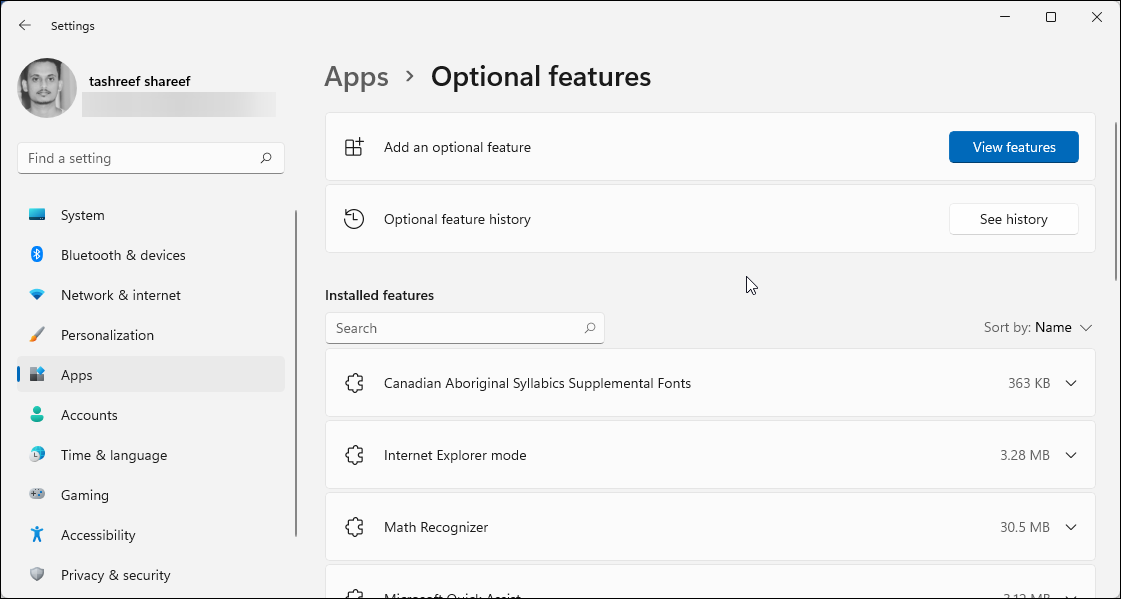
Шаги:
- Нажмите Win + I, чтобы открыть приложение «Параметры».
- В левой колонке выберите раздел «Приложения».
- В разделе «Приложения» нажмите «Дополнительные функции».
- Нажмите «Просмотреть функции» — Windows подгрузит список доступных компонентов.
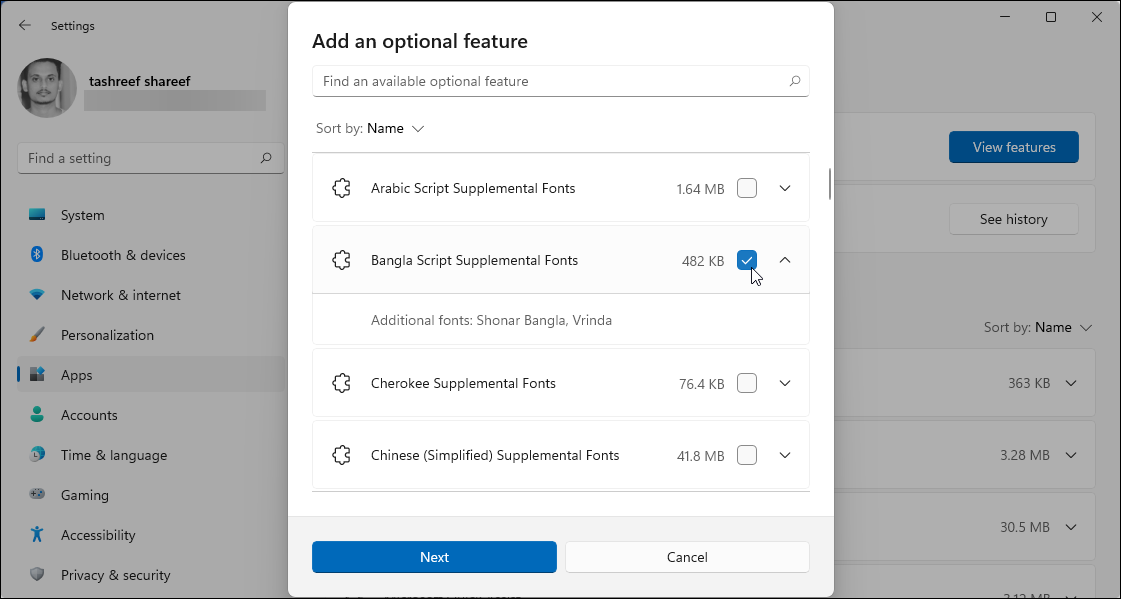
- Найдите нужный компонент через прокрутку или поиск.
- Выберите компонент и нажмите «Далее», затем «Установить».
- Статус установки отображается в разделе «Последние действия». После установки компонент появится в списке «Установленные функции».
Примечание: некоторые пакеты требуют загрузки файлов из Windows Update или доступа к локальному образу. Если установка не проходит, проверьте подключение к интернету и политику обновлений.
Отключение через Параметры
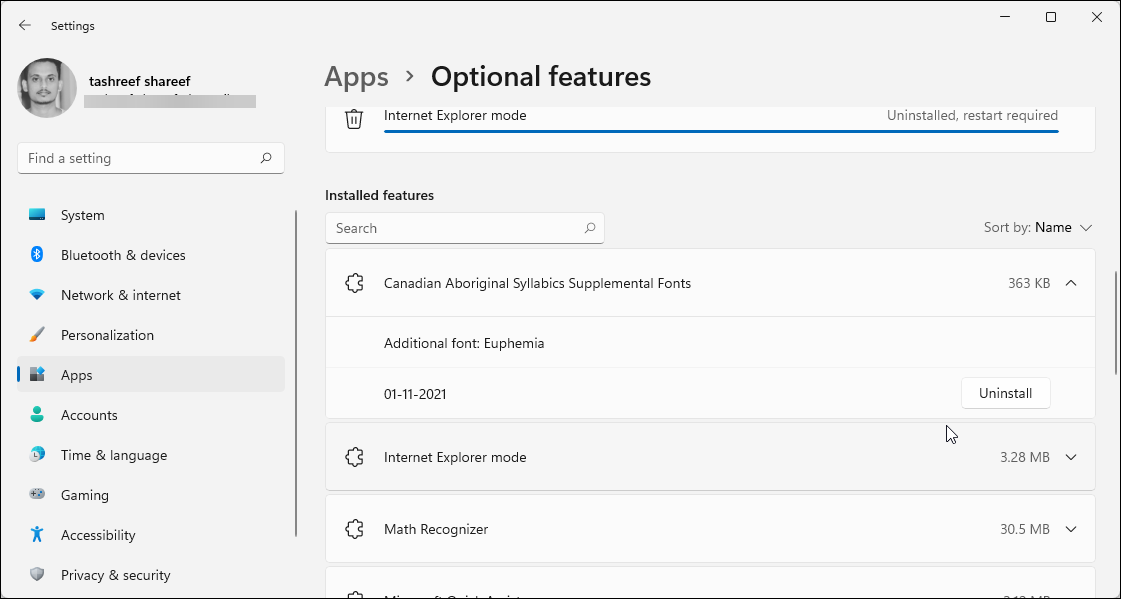
- Откройте «Параметры > Приложения > Дополнительные функции».
- Прокрутите список до нужной функции.
- Нажмите на компонент и выберите «Удалить» (Uninstall).
- Перезагрузите ПК, если система запросит перезапуск.
2. Включение/отключение через классический диалог “Компоненты Windows”
Несколько важных возможностей (например, Hyper‑V) пока доступны только через классическое окно «Компоненты Windows».
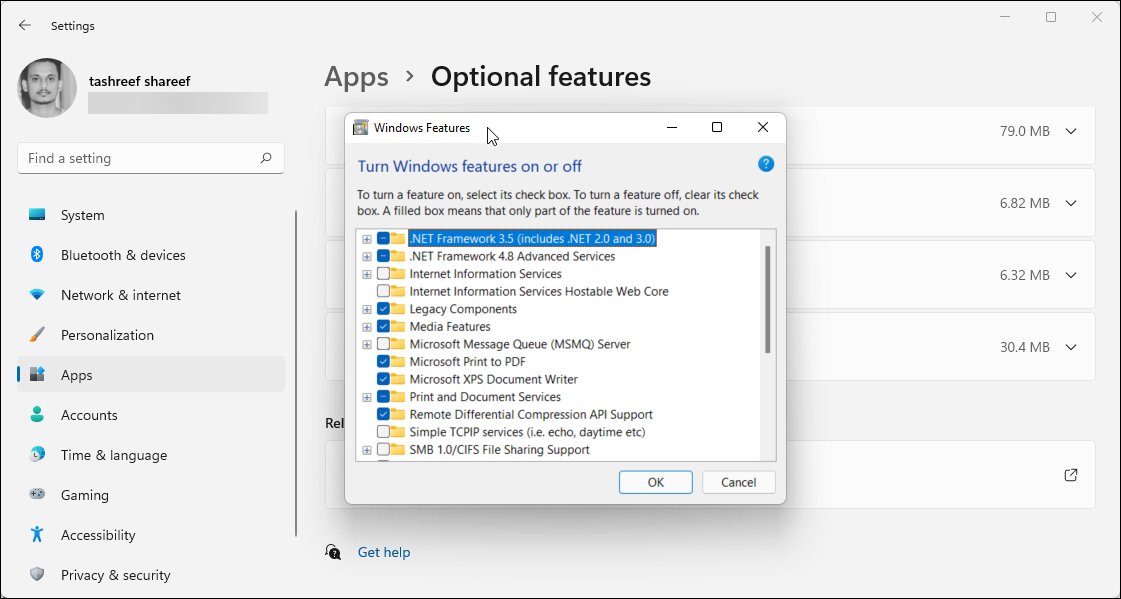
Через Параметры:
- Win + I → Приложения → Дополнительные функции.
- Прокрутите до раздела «Сопутствующие параметры».
- Нажмите «Дополнительные компоненты Windows» — откроется классическое окно «Компоненты Windows».
- Разверните нужную группу, отметьте компонент для установки и нажмите OK. Windows загрузит файлы и выполнит установку.
Через Панель управления:
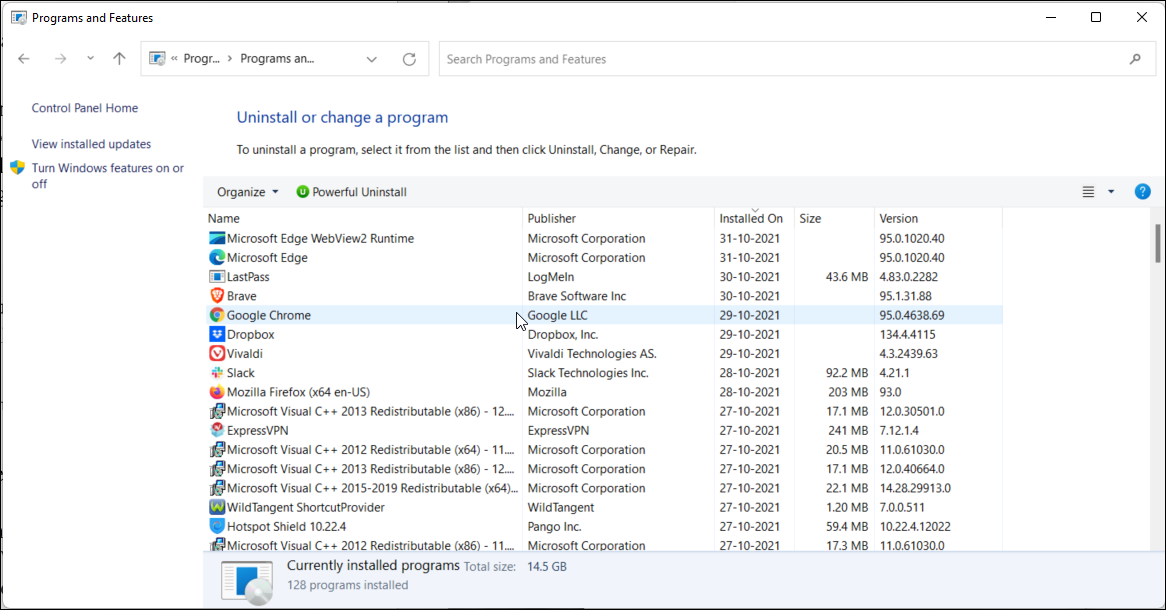
- Нажмите Win + R, введите control и нажмите Enter.
- Перейдите в «Программы > Программы и компоненты».
- Слева выберите «Включение или отключение компонентов Windows».
- Отметьте или снимите отметку с компонента и нажмите OK.
Если компонент установлен, но не виден в приложениях — попробуйте перезагрузку: некоторые изменения применяются только после рестарта.
Отключение через классический диалог
- Win + R → введите optionalfeatures и нажмите Enter.
- В списке снимите галочку с нужного компонента и нажмите OK.
- Дождитесь завершения операции и перезагрузите компьютер.
3. Установка дополнительных функций с помощью DISM
DISM (Deployment Image Servicing and Management) — инструмент командной строки для обслуживания образов Windows. Его удобно использовать для сценариев, когда нужно:
- установить множество компонентов сразу;
- автоматизировать установку в скриптах;
- работать на серверах или в средах без GUI.
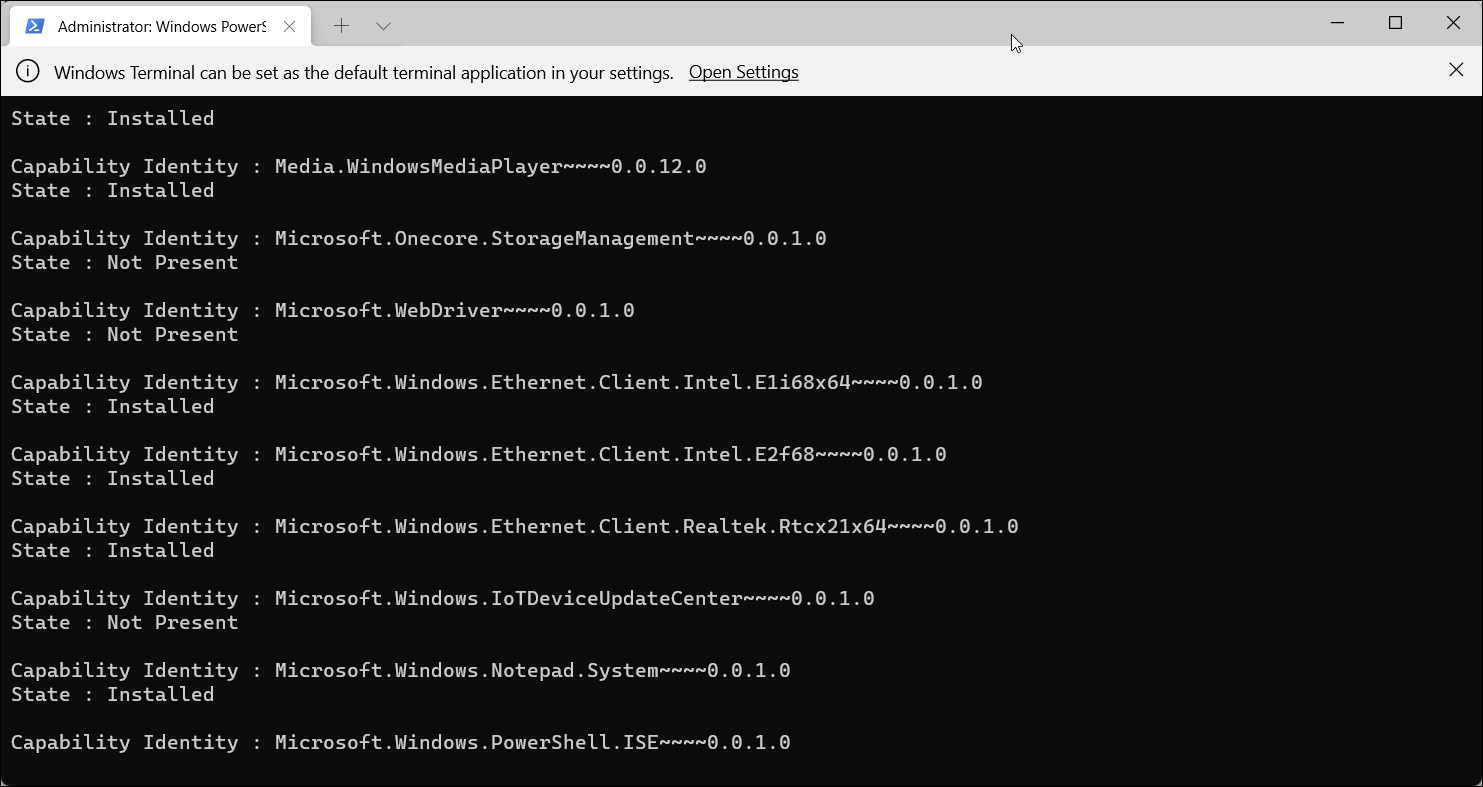
Просмотр доступных возможностей:
dism /Online /Get-Capabilities- В выводе ищите строки Capability Identity и State. State: Not Present — компонент не установлен.
- Скопируйте Capability Identity для нужного пакета, например: Microsoft.WebDriver~~~~0.0.1.0
Установка компонента:
dism /Online /Add-Capability /CapabilityName:Microsoft.WebDriver~~~~0.0.1.0После выполнения перезагрузите систему, если команда потребует рестарт.
Удаление через DISM
dism /Online /Remove-Capability /CapabilityName:NAMEЗамените NAME на точное имя из вывода Get‑Capabilities.
Советы:
- Запускайте Windows Terminal / Командную строку от имени администратора.
- DISM может запрашивать файлы из Windows Update; при необходимости добавляйте параметр /Source:<путь к образу>.
4. Управление дополнительными функциями через PowerShell
PowerShell даёт гибкие средства для администрирования и автоматизации.
Открытие прав:
- Введите powershell в поиске Windows.
- Правый клик — Запуск от имени администратора.
Просмотр доступных функций:
Get-WindowsOptionalFeature -Online- Строки со State: Disabled означают, что функция отключена.
- Скопируйте точное имя функции из колонки FeatureName.
Включение функции:
Enable-WindowsOptionalFeature -FeatureName "NAME" -All -OnlineПример (DirectPlay):
Enable-WindowsOptionalFeature -FeatureName "DirectPlay" -All -OnlineОтключение функции:
Disable-WindowsOptionalFeature -FeatureName "NAME" -OnlinePowerShell полезен для: массовой установки, скриптов развертывания и интеграции в конфигурационные инструменты (Ansible, SCCM и др.).
Когда не стоит включать дополнительные функции: контрпримеры
- Вы не используете виртуализацию: не включайте Hyper‑V на игровой/рабочей машине — это может повлиять на совместимость других гипервизоров.
- Нужны только пользовательские приложения: не включайте .NET‑пакеты или компоненты разработчика, если не запускаете соответствующие приложения.
- Ограниченный диск или трафик: некоторые функции скачивают обновления — избегайте установки на дешёвых интернет‑соединениях.
Важно: массовое включение всех функций «про запас» увеличивает поверхность атаки и может замедлить систему.
Методология: как выбирать, что включать
- Определите цель: какая программа/задача требует функции?
- Проверьте зависимости: нужны ли дополнительные пакеты или версии.
- Оцените влияние: нагрузка, безопасность, совместимость.
- Тестируйте в изолированной среде (виртуальная машина или тестовый профиль).
- Документируйте и автоматизируйте процесс для повторяемости.
Мини‑чеклист перед установкой:
- Есть ли резервная копия системы или контрольная точка?
- Известны ли зависимости и потенциальные конфликты?
- Можно ли выполнить установку в нерабочее время (если потребуется перезагрузка)?
Дерево принятия решения
flowchart TD
  A[Нужна дополнительная функция?] -->|Нет| B[Не менять]
  A -->|Да| C[Требуется GUI?]
  C -->|Да| D[Использовать Параметры]
  C -->|Нет| E[Требуется системный уровень или автоматизация?]
  E -->|Да| F[Использовать DISM или PowerShell]
  E -->|Нет| D
  D --> G[Установить и тестировать]
  F --> G
  G --> H{Проблемы после установки?}
  H -->|Да| I[Откатить/удалить и проверить логи]
  H -->|Нет| J[Документировать]
Чеклисты по ролям
Администратор IT:
- Выполнить инвентаризацию текущих установленных функций.
- Протестировать установку в тестовой среде.
- Использовать DISM/PowerShell для автоматизации.
- Обновить документацию и уведомить пользователей о перезагрузке.
Домашний пользователь:
- Использовать Параметры для простых установок.
- Не включать компоненты, если не понимаете их назначение.
- Сделать точку восстановления перед изменениями.
Разработчик / DevOps:
- Использовать PowerShell/скрипты для включения требуемых библиотек.
- Хранить команды в репозитории конфигурации.
- Тестировать зависимости и версионирование пакетов.
Критерии приёмки
- Функция установлена и отобразилась в списке установленных компонентов.
- Целевое приложение или сценарий успешно работает после установки.
- Система корректно загружается и не показывает ошибок в журнале событий.
- При необходимости — автоматическая установка успешно выполнена в тестовой среде.
Контрольные тесты и примеры кейсов
Тест 1 — Установка Microsoft.WebDriver через DISM:
- Выполните dism /Online /Get-Capabilities и убедитесь, что пакет доступен.
- Добавьте пакет через /Add-Capability и проверьте состояние через /Get-Capabilities.
Тест 2 — Включение Hyper‑V через классический диалог и проверка:
- Включите Hyper‑V, перезагрузите и запустите Hyper‑V Manager. Если запустился — тест пройден.
Тест 3 — Откат через PowerShell:
- Включите функцию, затем выполните Disable-WindowsOptionalFeature и проверьте состояние.
Советы по безопасности и совместимости
- Минимизируйте набор включённых функций: включайте только нужное.
- Следите за политиками обновлений: некоторые компоненты обновляются отдельно.
- Для корпоративной среды используйте управление политиками и централизованные скрипты.
- Прежде чем включать функции, которые предоставляют сетевые службы, проверьте настройки брандмауэра и доступа.
Privacy note: дополнительные пакеты могут подключаться к сетевым источникам при установке; учитывайте требования GDPR/локальные правила конфиденциальности при работе с корпоративными данными.
Совместимость и примечания по версиям
- Набор доступных дополнительных функций зависит от издания Windows 11 (Home, Pro, Enterprise) и установленного обновления.
- Некоторые функции требуют определённой архитектуры (x64) или аппаратной поддержки (например, виртуализация).
- При массовом развёртывании учитывайте зависимости от WSUS/Update Rings: DISM/PowerShell могут запрашивать файлы из каталога обновлений.
Резюме
Выбор способа управления дополнительными функциями зависит от цели и уровня доступа:
- Пользовательский способ (Параметры) — удобен и безопасен для домашних и базовых задач.
- Классический диалог — нужен для старых или системных компонентов (Hyper‑V и др.).
- DISM и PowerShell — для автоматизации, серверов и сценариев без GUI.
Всегда проверяйте совместимость и тестируйте изменения в изолированной среде. Документируйте изменения и сохраняйте команды в репозитории: это ускорит восстановление и повторное развёртывание.
Краткое напоминание: если вы не уверены в назначении функции, лучше оставить её в состоянии по умолчанию.

Похожие материалы

Несколько аккаунтов Skype: Multi Skype Launcher

Журнал для работы: повысить продуктивность

Персональные звуки уведомлений на Android

Скачивание шоу Hulu для офлайн‑просмотра

Microsoft Start: персонализированная новостная лента
